Скидка 5% на первый заказ — RDS5




Как сделать куб в автокаде
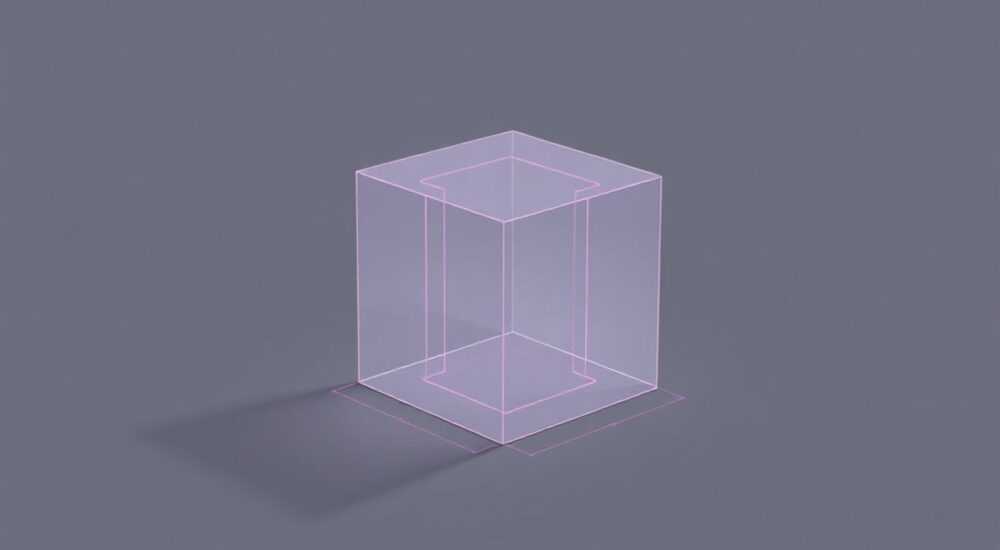
Куб в AutoCAD — это базовая 3D-примитивная фигура, которую можно создать несколькими способами в зависимости от требуемой точности, ориентации и последующего использования модели. Наиболее универсальный метод — использование команды BOX с последующим заданием равных значений по всем трём осям. Однако для эффективной работы важно понимать не только основные шаги, но и контекст: тип пространства (модель или лист), систему координат, единицы измерения и настройки визуализации.
Чтобы построить куб в AutoCAD, используйте команду BOX, укажите начальную точку, затем задайте длину, ширину и высоту, установив одинаковые значения. Убедитесь, что работаете в 3D-рабочем пространстве и используете подходящий визуальный стиль для просмотра объёмной модели.
Содержание статьи:
- Основные методы построения куба
- Подготовка рабочего пространства
- Детальный разбор команды BOX
- Как активировать опцию Cube
- Создание куба через выдавливание квадрата
- Ориентация и поворот куба в пространстве
- Визуализация и проверка модели
- Проверка равенства рёбер
- Типичные ошибки и решения
- Ошибка: Куб получился параллелепипедом
- Ошибка: Объект не отображается в 3D
- Ошибка: Нет команды EXTRUDE или BOX
- Практические примеры использования
- Экспертное мнение
- Вопросы и ответы
- Заключение
Основные методы построения куба
Создание куба в AutoCAD возможно несколькими способами, каждый из которых подходит под определённый сценарий проектирования. Основные методы включают использование команды BOX, выдавливание квадратного контура через EXTRUDE и применение параметрических инструментов в режиме 3D-моделирования. Выбор зависит от требований к точности, дальнейшего редактирования и интеграции в сборку.
Первый и самый прямой способ — команда BOX, доступная как в строке команд, так и через панель «Главная» → «Моделирование» → «Ящик». Она позволяет быстро задать три измерения, при этом для получения куба необходимо указать равные значения по X, Y и Z. Второй способ — построение квадрата и его выдавливание на высоту, равную стороне. Этот метод особенно полезен, если куб должен быть частью более сложной модели или если требуется ассоциативность с 2D-эскизом.
Полезно знать: Команда BOX может быть вызвана не только через интерфейс, но и с клавиатуры — просто введите
BOX и нажмите Enter. Это ускоряет процесс, особенно при частом использовании.Третий метод — использование параметрических чертежей с привязкой размеров. Если вы работаете в проекте, где важна гибкость изменений, можно создать квадрат с параметром длины стороны, а затем выдавить его на ту же величину. При изменении параметра автоматически обновится и объёмная модель. Такой подход часто применяется в BIM-подобных рабочих процессах внутри AutoCAD.
Подготовка рабочего пространства
Прежде чем приступать к построению 3D-объектов, необходимо переключиться в соответствующее рабочее пространство. По умолчанию AutoCAD может открываться в режиме «Черчение и аннотации», который оптимизирован для 2D-работы. Для 3D-моделирования рекомендуется использовать пространство «3D-моделирование».
Чтобы переключиться:
- Нажмите на выпадающий список в правом нижнем углу интерфейса;
- Выберите «3D-моделирование»;
- Убедитесь, что на панели инструментов активны вкладки «Главная», «Моделирование» и «Вид».
После переключения становится доступен набор инструментов для создания тел и поверхностей, а также расширенные опции визуализации. Также важно проверить текущую систему координат (UCS). Для построения куба с основанием в плоскости XY рекомендуется использовать мировую систему координат (WCS).
«Всегда начинайте 3D-проект с проверки рабочего пространства и UCS. Это предотвращает ошибки ориентации и упрощает последующее редактирование.» — Алексей Миронов, инженер-конструктор, 12 лет опыта в AutoCAD
Настройка единиц измерения также играет ключевую роль. Используйте команду UNITS, чтобы задать тип единиц (десятичные), точность (например, 0.00) и угол (градусы). Это обеспечит корректность ввода размеров и избежание путаницы при работе с коллегами или импортом данных.
Детальный разбор команды BOX
Команда BOX — основной инструмент для создания прямоугольных параллелепипедов, включая кубы. Рассмотрим её пошаговое выполнение:
- Введите в командной строке
BOXи нажмите Enter. - Укажите первую угловую точку (например, начало координат 0,0,0).
- Задайте длину — введите значение, например, 100, и нажмите Enter.
- Задайте ширину — также 100.
- Задайте высоту — снова 100.
После этого будет создан объект с равными измерениями по всем осям — куб. Важно помнить, что AutoCAD не проверяет, является ли параллелепипед кубом — это делает пользователь, контролируя вводимые значения.
Дополнительные опции команды:
- CENTER — позволяет задать центральную точку куба вместо угла.
- Cube — специальная опция, которая после указания первого угла и длины автоматически делает ширину и высоту равными длине. Это наиболее быстрый способ получить именно куб.
- Length — стандартный ввод трёх измерений.
Использование опции Cube особенно рекомендуется, так как она исключает риск ошибки при вводе трёх отдельных значений.
Как активировать опцию Cube
После запуска команды BOX и выбора первой точки:
- Введите
Cдля активации опции Center илиCUдля Cube. - Если выбрано
CU, система запросит длину ребра. - После ввода значения (например, 150) куб будет построен мгновенно.
Это сокращает количество действий с пяти до трёх, что критично при массовом создании объектов.
Создание куба через выдавливание квадрата
Альтернативный подход — построение 2D-квадрата и его преобразование в 3D-тело с помощью команды EXTRUDE. Этот метод даёт больше контроля и подходит, если куб должен быть частью эскиза или иметь сложные зависимости.
Шаги:
- Постройте квадрат с помощью команды
RECTANG. - Укажите первую точку, затем вторую — можно ввести размер, например, @100,100.
- Выделите полученный прямоугольник.
- Введите команду
EXTRUDE. - Задайте высоту выдавливания — 100.
Результат — полноценное 3D-тело, идентичное кубу. Преимущество этого метода в том, что 2D-контур остаётся связанным с объектом (если используется параметризация), и его можно легко редактировать.
Полезно знать: При использовании EXTRUDE вы можете задать не только высоту, но и угол конусности. Для куба он должен быть 0°, но это полезно знать для других задач.
Ориентация и поворот куба в пространстве
По умолчанию куб создаётся с рёбрами, параллельными осям X, Y, Z. Однако в реальных проектах может потребоваться повернуть куб под определённым углом. Для этого используются команды ROTATE3D или изменение UCS перед построением.
Чтобы повернуть уже созданный куб:
- Выделите объект.
- Введите
ROTATE3D. - Укажите ось вращения (например, X, Y или Z).
- Задайте угол поворота.
Если куб нужно построить сразу в нужной ориентации, лучше изменить пользовательскую систему координат (UCS). Например, поверните UCS вокруг оси X на 45°, затем создайте куб — он будет ориентирован соответственно новым осям.
Метод |
Преимущества |
Недостатки |
|---|---|---|
BOX с опцией Cube |
Быстро, точно, минимальное количество шагов |
Ограниченная гибкость для последующего редактирования |
EXTRUDE квадрата |
Гибкость, возможность параметризации, связь с 2D |
Требует больше шагов, больше объектов в чертеже |
Через 3D-примитивы с UCS |
Точная ориентация с самого начала |
Требует понимания системы координат |
Визуализация и проверка модели
После создания куба важно убедиться, что он действительно является объёмным телом с равными гранями. Используйте режимы визуализации: «Затенение», «С каркасом» или «Реалистичный» — они доступны на вкладке «Вид» → «Стили визуализации».
Для проверки геометрии:
- Введите команду
MASSPROP(характеристики массы). - Выберите куб.
- В появившемся окне проверьте объём — для куба 100×100×100 он должен быть 1 000 000 куб. ед.
Также можно использовать команду LIST, чтобы увидеть тип объекта (Solid) и его размеры. Это помогает отличить 3D-тело от поверхности или набора граней.
Проверка равенства рёбер
Хотя AutoCAD не имеет прямой команды «проверить, является ли объект кубом», вы можете:
- Измерить любое ребро с помощью
DIST. - Сравнить результат с другими рёбрами.
- Убедиться, что все три измерения совпадают.
Если используется параметризация, можно добавить выражение, сравнивающее длину, ширину и высоту.
Типичные ошибки и решения
При создании куба пользователи часто сталкиваются с распространёнными проблемами. Ниже — самые частые из них и способы их устранения.
Ошибка: Куб получился параллелепипедом
Причина — разные значения длины, ширины и высоты. Решение: внимательно следите за вводом значений или используйте опцию Cube в команде BOX.
Ошибка: Объект не отображается в 3D
Возможно, вы работаете в 2D-режиме или используете неподходящий вид. Переключитесь на изометрический вид (например, SE Isometric) через панель «Вид» → «Ориентации».
Ошибка: Нет команды EXTRUDE или BOX
Убедитесь, что активировано рабочее пространство «3D-моделирование». В режиме «Черчение и аннотации» эти команды могут быть недоступны или скрыты.
«Если команда не работает, попробуйте ввести её полное имя в верхнем регистре:
_BOX. Это гарантирует, что будет вызвана именно встроенная команда AutoCAD, а не макрос или пользовательская функция.» — Дмитрий Костин, CAD-менеджер, 15 лет опытаПрактические примеры использования
Создание куба — не просто учебное задание. В реальной практике такие объекты используются как строительные блоки для более сложных моделей.
- Строительство: куб может представлять фундаментный блок, опалубку или модуль хранения.
- Промышленный дизайн: служит основой для корпусов приборов, упаковки, стендов.
- Образование: используется для демонстрации принципов 3D-моделирования студентам.
- Архитектура: помогает в масс-моделировании зданий на этапе концепции.
Например, при проектировании складского помещения можно создать куб размером 1×1×1 метр, а затем массивом (ARRAY) заполнить им площадь — это наглядно покажет, сколько товаров поместится.
Экспертное мнение
«Сегодня многие начинающие пользователи стремятся к сложным инструментам, забывая о базовых. Умение быстро и точно создавать простые тела — основа эффективной работы. Куб в AutoCAD — как кирпич в стене: без него ничего не построишь. Я всегда начинаю обучение с команд BOX и EXTRUDE, потому что они учат мыслить объёмно и контролировать параметры.» — Елена Васильева, преподаватель AutoCAD в техническом университете, 18 лет опыта
Профессионалы отмечают, что даже в эпоху продвинутых CAD-систем знание базовых операций позволяет быстрее решать повседневные задачи и легче переходить на другие платформы, такие как Inventor или Fusion 360.
Вопросы и ответы
Можно ли сделать куб с закруглёнными рёбрами?
Да. После создания куба используйте команду
FILLET с опцией Edge, чтобы скруглить рёбра. Задайте радиус, например, 5 мм, и выберите все 12 рёбер.Как изменить размер куба после создания?
Используйте команду
SOLIDEDIT → Stretch Face, или удалите объект и создайте заново с новыми параметрами. При использовании параметрического подхода достаточно изменить размер в панели свойств.Почему куб выглядит плоским на экране?
Возможно, активен режим 2D-вида. Переключитесь на 3D-вид с помощью кнопки в правом нижнем углу (например, «SW Isometric»).
Можно ли экспортировать куб в STL для 3D-печати?
Да. Используйте команду
EXPORT или SAVEAS, выберите формат STL. Убедитесь, что объект — замкнутое 3D-тело без зазоров.Как быстро создать несколько кубов разных размеров?
Используйте команду BOX с опцией Cube и варьируйте значение длины. Для массового создания — создайте блок (BLOCK) и используйте ARRAY.
Заключение
Создание куба в AutoCAD — простая, но фундаментальная задача, отражающая уровень владения программой. Наиболее эффективный способ — использование команды BOX с опцией Cube, обеспечивающей точность и скорость. Альтернативный метод через EXTRUDE даёт больше гибкости, особенно при работе с параметрическими моделями.
Понимание различий между 2D и 3D режимами, правильная настройка рабочего пространства и контроль над системой координат — ключевые факторы успеха. Не стоит пренебрегать базовыми инструментами: именно они лежат в основе сложных проектов.
- Для быстрого создания куба используйте команду BOX с опцией Cube.
- Всегда работайте в пространстве «3D-моделирование» и проверяйте UCS.
- Проверяйте объём и форму с помощью MASSPROP и LIST.
- Используйте EXTRUDE для гибких и параметрических моделей.
- Изучайте типичные ошибки — они помогут избежать проблем в будущем.
⚠️ Дисклеймер — нажмите, чтобы развернуть
Материалы, опубликованные в разделе «Блог» на сайте RU DESIGN SHOP (rudesignshop.ru), носят исключительно информационный и ознакомительный характер и не являются руководством к действию, финансовой рекомендацией, медицинской услугой, ветеринарным назначением либо рекламой товаров и услуг, включая азартные игры. Публикации не содержат призывов к участию в азартных играх и не направлены на продвижение соответствующих операторов.
Безопасность применения товаров и веществ: при использовании строительных материалов, бытовой химии, пестицидов и агрохимикатов необходимо строго следовать инструкциям производителя и действующему законодательству Российской Федерации, включая Федеральный закон РФ от 19.07.1997 № 109-ФЗ «О безопасном обращении с пестицидами и агрохимикатами».
Упоминание товарных знаков, брендов и организаций носит исключительно информационный характер и не означает наличие партнёрских отношений или одобрения со стороны правообладателей.
Материалы, содержащие сведения о медицинских, ветеринарных или косметических средствах, представлены в справочных целях и не являются медицинской консультацией или назначением. Перед применением рекомендуется обратиться к врачу, ветеринарному специалисту или иному сертифицированному профессионалу.
Возрастные ограничения: материалы, содержащие сведения о продукции категории 18+, включая алкоголь или азартные игры, предназначены исключительно для совершеннолетней аудитории и публикуются в информационных целях.
Правовая ответственность: решения, принятые на основе опубликованной информации, пользователь принимает самостоятельно и на свой риск; редакция и авторы несут ответственность в пределах, установленных законодательством Российской Федерации.
Редакция не допускает публикаций, содержащих пропаганду экстремизма, терроризма, наркотических средств или суицида; подобные материалы подлежат немедленному удалению.
Упоминание организаций с ограниченным статусом: компания Meta Platforms Inc. (социальные сети Facebook и Instagram) признана экстремистской организацией решением суда РФ, её деятельность запрещена на территории Российской Федерации; любые упоминания приводятся исключительно в информационных целях.
Авторские права и источники: информация собирается из открытых источников; её актуальность указывается на дату публикации и может изменяться.
Изображения и иллюстрации используются на условиях, разрешённых правообладателями. При возникновении претензий редакция готова оперативно рассмотреть обращение и внести необходимые изменения.
Персональные данные и cookies: сайт использует cookies и обрабатывает персональные данные пользователей в соответствии с Федеральным законом № 152-ФЗ «О персональных данных» и Политикой конфиденциальности RU DESIGN SHOP.
Мнения авторов могут не совпадать с позицией государственных органов или коммерческих организаций, упомянутых в материалах.
РЕКОМЕНДУЕМ
Товары от российских производителей



