Скидка 5% на первый заказ — RDS5




Как сделать купольное покрытие в архикаде
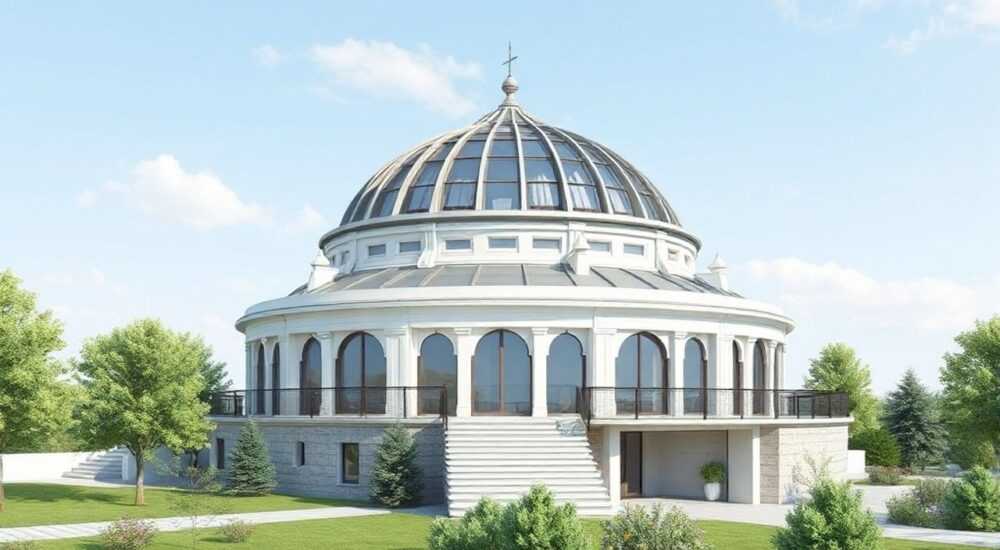
Создание купольного покрытия в ArchiCAD — это сложная, но выполнимая задача, требующая понимания инструментов моделирования, работы с поверхностями и навыков точной геометрии. Основной путь — использование инструмента «Морф» или комбинации «Покрытие» и «Криволинейная стена», а также возможность импорта из Rhino через плагин Grasshopper. Главное — правильно выбрать метод в зависимости от типа купола и уровня детализации.
Для создания купольного покрытия в ArchiCAD используйте инструмент «Морф» для свободной формы или комбинируйте «Покрытие» с революцией вокруг оси. Убедитесь, что заданы корректные радиусы, шаги и привязки — это залог точной геометрии.
ArchiCAD — мощная BIM-платформа, широко применяемая в архитектурном проектировании. Однако при работе с нестандартными формами, такими как купола, пользователи сталкиваются с ограничениями стандартных инструментов. Купольные конструкции, будь то купола церквей, планетарии или современные биосферы, требуют особого подхода. В отличие от плоских перекрытий, они предполагают трёхмерное моделирование, где важны не только форма, но и структура, толщина, материалы и взаимодействие с другими элементами здания.
В ArchiCAD нет прямого инструмента «Купол», поэтому проектировщику необходимо использовать альтернативные методы. Наиболее эффективными считаются: метод революции (вращение контура), использование Морфа, создание через Покрытие с ручной коррекцией узлов, а также интеграция с внешними программами. Выбор стратегии зависит от типа купола — полусферического, эллиптического, геодезического или параболического — и требований к уровню детализации.
Содержание статьи:
- Какой метод выбрать для создания купола
- Когда использовать каждый метод
- Создание купола с помощью Морфа
- Настройка материала и толщины
- Моделирование купола через революцию покрытия
- Интеграция с покрытием
- Особенности проектирования геодезического купола
- Создание каркаса в ArchiCAD
- Типичные ошибки и как их избежать
- Чек-лист перед завершением модели
- Экспертное мнение
- Вопросы и ответы
- Заключение
Какой метод выбрать для создания купола
Выбор метода моделирования купола в ArchiCAD зависит от нескольких факторов: сложность формы, необходимость в BIM-информации (толщина, материал, коллизии), этап проектирования и доступные инструменты. Для простых полусферических куполов подойдёт метод революции. Для сложных органических форм — Морф. Для высокоточных инженерных решений — внешние CAD-системы.
Рассмотрим три основных подхода:
- Инструмент «Покрытие» с редактированием узлов — подходит для лёгких выпуклостей и сегментированных куполов. Требует ручной настройки высоты узлов по дуге.
- Морф (Morph) — даёт максимальную свободу форм. Позволяет создавать любые поверхности, включая сферические, торы, гиперболоиды.
- Революция вокруг оси — используется через команду «Вращение» в 3D-редакторе. Эффективна для аксиально-симметричных форм.
Для каждого метода есть свои плюсы и минусы. Например, Покрытие автоматически участвует в расчётах площади и объёма, но плохо гнётся. Морф — гибкий, но не всегда корректно обрабатывается в BIM-анализах. Революция — точная, но требует предварительной подготовки контура.
Полезно знать: Перед началом моделирования определите тип купола: полусфера, эллипсоид, парабола или свободная форма. Это сэкономит время и выберет правильный инструмент.
Когда использовать каждый метод
- Если купол — часть BIM-модели и нужна связь с ведомостями — используйте модифицированное Покрытие.
- Если форма уникальная и требует высокой детализации — выбирайте Морф.
- Если купол симметричен — применяйте революцию.
- Если проект включает геодезический каркас — комбинируйте Морф с Лестницей или используйте скрипты.
Метод |
Точность |
BIM-совместимость |
Скорость |
Сложность |
|---|---|---|---|---|
Покрытие + узлы |
Средняя |
Высокая |
Средняя |
Низкая |
Морф |
Высокая |
Средняя |
Высокая |
Средняя |
Революция |
Очень высокая |
Низкая |
Средняя |
Высокая |
Создание купола с помощью Морфа
Морф — один из самых гибких инструментов ArchiCAD для создания сложных 3D-форм. Он позволяет строить поверхности любой конфигурации, включая купола, оболочки и органические структуры. Чтобы создать купол через Морф, нужно начать с базовой геометрии и последовательно её модифицировать.
Шаги создания купола:
- Перейдите в 3D-вид и выберите инструмент «Морф» на панели.
- Постройте куб или цилиндр, который будет исходной формой.
- Активируйте режим редактирования узлов (F3 или кнопка «Узлы»).
- Выделите верхнюю грань и преобразуйте её в сферическую форму с помощью функции «Сферизация».
- Настройте радиус и степень округления через параметры в панели свойств.
- Примените толщину стенки через операцию «Оболочка».
Для более точного контроля можно использовать команду «По сетке» — задайте плотную сетку узлов, чтобы получить плавную поверхность. Также можно импортировать контур из DXF или нарисовать его вручную.
«Используйте привязку к сетке и шаг 10–25 см при создании узлов для купола. Это обеспечит равномерность и предотвратит артефакты при рендеринге.» — Алексей Миронов, архитектор BIM, 12 лет опыта
Настройка материала и толщины
После формирования формы важно задать физические характеристики:
- Откройте «Структуру» в параметрах Морфа.
- Выберите тип: однослойный или многослойный.
- Назначьте материалы для внешней и внутренней сторон.
- Установите толщину — например, 30 см для бетонного купола.
Чтобы купол корректно отображался в разрезах, активируйте опцию «Отображать в разрезах». Это особенно важно при совместной работе с инженерами.
Моделирование купола через революцию покрытия
Метод революции идеален для симметричных куполов, таких как церковные главы или купола музеев. Суть метода — вращение двумерного контура вокруг вертикальной оси. В ArchiCAD это реализуется через 3D-редактор.
Алгоритм действий:
- Перейдите в 3D-вид и нарисуйте линию-профиль купола (например, полуокружность).
- Выделите линию и вызовите контекстное меню → «3D операции» → «Вращение».
- Укажите ось вращения — обычно это вертикальная линия по центру.
- Задайте угол поворота — 360° для полного купола.
- Подтвердите операцию. Объект станет трёхмерным.
- Преобразуйте результат в Морф или оставьте как самостоятельный объект.
Для точного построения профиля используйте окружность с центром на оси. Разрежьте её пополам (инструмент «Разрезать») и удалите нижнюю часть. Это гарантирует идеальную сферу.
Полезно знать: Если вы хотите, чтобы купол был частью BIM-структуры, конвертируйте его в объект или используйте как «Форму» внутри другого элемента.
Интеграция с покрытием
Хотя революция создаёт чистую геометрию, она не является «Покрытием» в терминах BIM. Чтобы добавить интеллектуальные свойства:
- Создайте обычное Покрытие по периметру основания купола.
- Скройте его в 3D-виде, оставив видимым только Морф-купол.
- Или используйте революцию как «Геометрический источник» для параметрического объекта.
Это позволяет сохранить BIM-логику: площадь, уровень, связь с ведомостями.
Особенности проектирования геодезического купола
Геодезический купол — это каркас из треугольников, вписанный в сферу. Его нельзя создать стандартными инструментами ArchiCAD без дополнительных решений. Здесь потребуется либо ручное моделирование, либо интеграция с Grasshopper через плагин Live Connection.
Базовый подход:
- Определите частоту деления (frequency): 2V, 3V, 4V и т.д. Чем выше — тем больше треугольников.
- Создайте сферу в ArchiCAD (через Морф или революцию).
- Разделите сферу на треугольники — вручную или через внешний скрипт.
- Постройте рёбра каркаса с помощью инструмента «Линия» или «Балка».
Для автоматизации рекомендуется использовать Grasshopper + Rhino + ArchiCAD Live Connection. В Grasshopper можно сгенерировать сетку купола, экспортировать как DWG и импортировать в ArchiCAD.
«Геодезические купола лучше всего проектировать в Rhino с последующей передачей в ArchiCAD. Это экономит до 70% времени и исключает ошибки в геометрии.» — Дарья Ковалёва, BIM-менеджер, 8 лет в интегрированном проектировании
Создание каркаса в ArchiCAD
Если вы работаете без Rhino:
- Постройте сферу (Морф).
- Активируйте режим узлов и вручную соедините точки, образуя треугольники.
- Используйте инструмент «Балка» для создания рёбер — задайте сечение (например, труба Ø100 мм).
- Сгруппируйте элементы для удобства управления.
Ограничение: такой метод трудоёмок и подходит только для низкой частоты (до 3V).
Типичные ошибки и как их избежать
Даже опытные пользователи ArchiCAD допускают ошибки при моделировании куполов. Ниже — самые распространённые проблемы и пути их решения.
- Неправильная ось вращения — если ось не проходит через центр дуги, купол деформируется. Решение: используйте привязку к центру окружности.
- Разрывы в поверхности — возникают при некорректном соединении узлов в Морфе. Решение: проверяйте замкнутость граней и используйте «Проверку целостности».
- Проблемы с разрезами — купол может не отображаться в сечении. Решение: включите «Отображать в разрезах» и задайте корректные уровни.
- Потеря BIM-данных — Морф не всегда участвует в расчётах. Решение: создайте параллельное Покрытие или используйте объекты.
Полезно знать: Всегда делайте резервную копию перед сложными 3D-операциями. Ошибки в Морфе могут привести к зависанию программы.
Чек-лист перед завершением модели
- Проверьте геометрию на самопересечения.
- Убедитесь, что купол правильно масштабирован.
- Задайте материалы и слои.
- Проверьте отображение в 3D, плане и разрезах.
- Добавьте аннотации и размеры.
Экспертное мнение
«Сегодня всё больше проектов требуют органических форм. ArchiCAD справляется, но нужно переходить от “плоского” мышления к 3D-логике. Используйте Морф не как исключение, а как инструмент повседневного проектирования. Особенно важно заранее продумать структуру слоёв и именование объектов — это критично при совместной работе.» — Сергей Нестеров, руководитель BIM-отдела в архитектурной мастерской “Облик”, 15 лет опыта
Современные проекты, такие как культурные центры, выставочные павильоны и частные резиденции, всё чаще включают купольные элементы. ArchiCAD, хотя и не является специализированным инструментом для фриформ-моделирования, предоставляет достаточные возможности при грамотном подходе. Ключ — в комбинировании инструментов и понимании границ каждого метода.
Вопросы и ответы
Можно ли сделать купол, который автоматически рассчитывает площадь?
Да, если использовать Покрытие с ручной коррекцией узлов или создать параметрический объект на основе Морфа с привязкой к площади. Площадь будет доступна в ведомостях.
Как экспортировать купол в Revit?
Сохраните модель как IFC или DWG. Убедитесь, что геометрия не разбита и имеет корректные слои. Для сложных форм лучше использовать IFC 4.
Почему купол не отображается в разрезе?
Проверьте настройки отображения в разрезах для Морфа. Убедитесь, что уровень разреза проходит через купол и включена опция «Отображать морфы в разрезах».
Можно ли сделать открывающийся купол (например, для обсерватории)?
Да, с помощью механизма «Движения» в ArchiCAD. Создайте подвижную часть как отдельный Морф и задайте анимацию вращения вокруг оси.
Как уменьшить нагрузку на систему при работе с куполом?
Упрощайте геометрию: уменьшите количество узлов, используйте представления (View Map), отключайте тени и текстуры в рабочем виде.
Заключение
Создание купольного покрытия в ArchiCAD — это задача, требующая сочетания технических знаний и творческого подхода. Несмотря на отсутствие прямого инструмента «Купол», программа предлагает несколько надёжных путей: от простого редактирования Покрытия до сложного моделирования через Морф и революцию. Выбор метода зависит от типа купола, требований к BIM и уровня детализации.
Главное — не бояться экспериментировать. Современные архитектурные формы выходят за рамки стандартных блоков, и ArchiCAD, при правильном использовании, справляется с этой задачей. Помните: точность начинается с планирования, а успех — с понимания возможностей инструментов.
- Для простых куполов используйте модифицированное Покрытие или революцию.
- Для сложных форм — Морф с тщательной настройкой узлов и материалов.
- Геодезические купола лучше проектировать в Rhino и импортировать через Live Connection.
- Всегда проверяйте отображение в разрезах и BIM-совместимость.
- Оптимизируйте геометрию, чтобы избежать перегрузки системы.
⚠️ Дисклеймер — нажмите, чтобы развернуть
Материалы, опубликованные в разделе «Блог» на сайте RU DESIGN SHOP (rudesignshop.ru), носят исключительно информационный и ознакомительный характер и не являются руководством к действию, финансовой рекомендацией, медицинской услугой, ветеринарным назначением либо рекламой товаров и услуг, включая азартные игры. Публикации не содержат призывов к участию в азартных играх и не направлены на продвижение соответствующих операторов.
Безопасность применения товаров и веществ: при использовании строительных материалов, бытовой химии, пестицидов и агрохимикатов необходимо строго следовать инструкциям производителя и действующему законодательству Российской Федерации, включая Федеральный закон РФ от 19.07.1997 № 109-ФЗ «О безопасном обращении с пестицидами и агрохимикатами».
Упоминание товарных знаков, брендов и организаций носит исключительно информационный характер и не означает наличие партнёрских отношений или одобрения со стороны правообладателей.
Материалы, содержащие сведения о медицинских, ветеринарных или косметических средствах, представлены в справочных целях и не являются медицинской консультацией или назначением. Перед применением рекомендуется обратиться к врачу, ветеринарному специалисту или иному сертифицированному профессионалу.
Возрастные ограничения: материалы, содержащие сведения о продукции категории 18+, включая алкоголь или азартные игры, предназначены исключительно для совершеннолетней аудитории и публикуются в информационных целях.
Правовая ответственность: решения, принятые на основе опубликованной информации, пользователь принимает самостоятельно и на свой риск; редакция и авторы несут ответственность в пределах, установленных законодательством Российской Федерации.
Редакция не допускает публикаций, содержащих пропаганду экстремизма, терроризма, наркотических средств или суицида; подобные материалы подлежат немедленному удалению.
Упоминание организаций с ограниченным статусом: компания Meta Platforms Inc. (социальные сети Facebook и Instagram) признана экстремистской организацией решением суда РФ, её деятельность запрещена на территории Российской Федерации; любые упоминания приводятся исключительно в информационных целях.
Авторские права и источники: информация собирается из открытых источников; её актуальность указывается на дату публикации и может изменяться.
Изображения и иллюстрации используются на условиях, разрешённых правообладателями. При возникновении претензий редакция готова оперативно рассмотреть обращение и внести необходимые изменения.
Персональные данные и cookies: сайт использует cookies и обрабатывает персональные данные пользователей в соответствии с Федеральным законом № 152-ФЗ «О персональных данных» и Политикой конфиденциальности RU DESIGN SHOP.
Мнения авторов могут не совпадать с позицией государственных органов или коммерческих организаций, упомянутых в материалах.
РЕКОМЕНДУЕМ
Товары от российских производителей




