Скидка 5% на первый заказ — RDS5




Как сделать ландшафт в архикаде
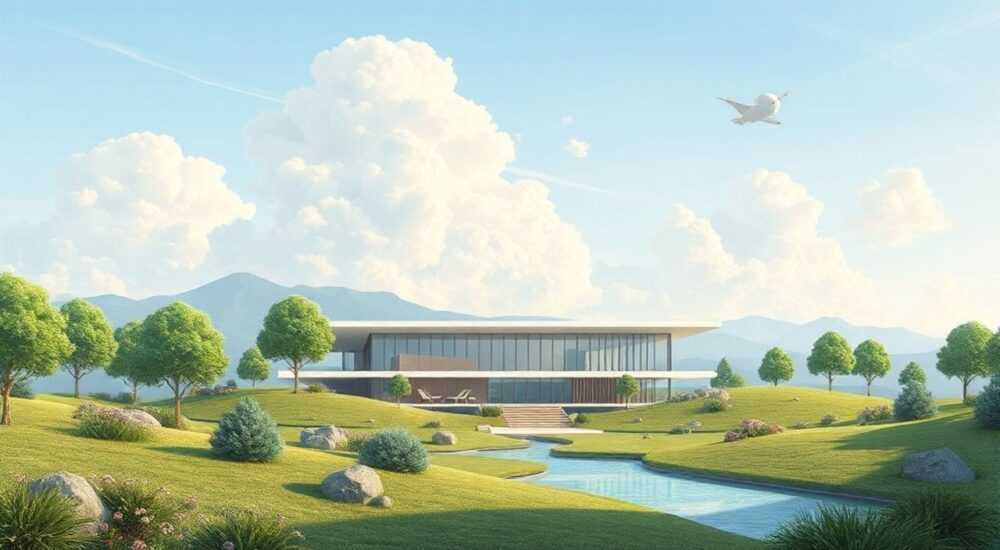
Создание ландшафта в ArchiCAD — это важный этап проектирования, который позволяет визуализировать внешнюю среду здания, учитывать рельеф местности, размещать дорожки, зеленые насаждения и малые архитектурные формы. Благодаря встроенным инструментам и модулям программа предоставляет архитекторам и ландшафтным дизайнерам широкие возможности для детальной проработки территории. Современные версии ArchiCAD поддерживают 3D-моделирование рельефа, работу с точечными облаками, импорт данных из GIS-систем и точную привязку к координатной сетке.
Для создания качественного ландшафта в ArchiCAD используйте инструмент «Рельеф» (Terrain) на основе точек высот или импортированных данных. Обязательно настройте масштаб, единицы измерения и привязку к реальным координатам для точного моделирования.
Содержание статьи:
- Основы создания рельефа в ArchiCAD
- Компоненты рельефа
- Способы ввода данных для моделирования ландшафта
- Пошаговое создание модели ландшафта
- Работа с границей рельефа
- Улучшение ландшафта: текстуры, растения и объекты
- Визуализация и рендеринг
- Типичные ошибки и как их избежать
- Ошибка 1: Неправильная система координат
- Ошибка 2: Избыток точек или слишком редкая сетка
- Ошибка 3: Отсутствие связи с архитектурной моделью
- Ошибка 4: Неучтённые объёмы земляных работ
- Экспертное мнение
- Вопросы и ответы
- Заключение
Основы создания рельефа в ArchiCAD
ArchiCAD предлагает специализированный инструмент под названием «Рельеф» (Terrain), предназначенный для моделирования ландшафта. Он позволяет создавать трехмерную поверхность на основе точек с отметками высот, полилиний или импортированных файлов. Модель рельефа интегрируется в общий проект, что обеспечивает согласованность между зданием и окружающей средой.
Рельеф в ArchiCAD — это не просто визуальный эффект, а полноценный элемент BIM-модели. Он может взаимодействовать с другими строительными объектами: фундаментами, дорогами, дренажными системами. Это особенно важно при расчёте объёмов земляных работ, так как программа автоматически вычисляет выемки и насыпи.
Для начала работы с рельефом необходимо активировать соответствующий инструмент на панели инструментов. В версиях ArchiCAD 25 и выше он находится в группе «Ландшафт» или «Местность». После выбора источника данных (например, набора точек) создаётся базовая модель, которую можно редактировать, добавляя или корректируя высоты.
Полезно знать: Рельеф в ArchiCAD можно отображать в различных режимах: каркас, затенённая модель, с текстурами. Это помогает оценить форму поверхности на разных этапах проектирования.
Компоненты рельефа
Модель ландшафта в ArchiCAD состоит из нескольких ключевых компонентов:
- Точки высот — определяют отметки на местности. Их можно задавать вручную или импортировать из файла.
- Граница рельефа — контур, ограничивающий площадь моделирования. Вне этой границы поверхность не отображается.
- Контурные линии — генерируются автоматически или могут быть добавлены вручную для уточнения формы.
- Подложка рельефа — плоскость, служащая основой для визуализации и расчётов.
Способы ввода данных для моделирования ландшафта
Качество модели ландшафта напрямую зависит от точности входных данных. ArchiCAD поддерживает несколько способов ввода информации о рельефе, каждый из которых имеет свои преимущества и области применения.
Наиболее распространённый метод — ручной ввод точек высот. Этот подход подходит для небольших участков или когда нет точных топографических данных. Точки можно размещать по клику мыши, указывая координаты X, Y и Z. Для повышения точности рекомендуется использовать сетку привязки и слои.
Более точным является импорт данных из внешних источников. ArchiCAD поддерживает форматы DXF, DWG, IFC и LandXML. Особенно удобно использовать LandXML — стандартный формат обмена данными в геоинформационных и строительных системах. В этом файле могут содержаться точки, контуры, поверхности и даже информация о материалах.
Если у вас есть данные с топографической съёмки в виде точечного облака (например, из LiDAR-сканирования), их можно импортировать через плагины или конвертировать в совместимый формат. Некоторые пользователи применяют Grasshopper + Rhino + ArchiCAD Workflow для обработки больших массивов данных.
Метод ввода |
Точность |
Скорость |
Рекомендуемое использование |
|---|---|---|---|
Ручной ввод точек |
Низкая – Средняя |
Медленно |
Малые участки, концептуальное проектирование |
Импорт DWG/DXF |
Средняя – Высокая |
Быстро |
Проекты с готовыми чертежами |
LandXML |
Высокая |
Быстро |
Профессиональные геодезические данные |
Точечное облако (через преобразование) |
Очень высокая |
Медленно |
Сложный рельеф, исторические объекты |
«Всегда проверяйте систему координат при импорте данных. Несоответствие единиц измерения или системы высот — частая причина деформации модели.» — Алексей Миронов, главный BIM-координатор, 12 лет опыта в ArchiCAD
Пошаговое создание модели ландшафта
Чтобы создать корректную модель ландшафта в ArchiCAD, следуйте пошаговому алгоритму. Этот процесс применим как к новым проектам, так и к реконструкциям.
- Подготовьте исходные данные. Убедитесь, что у вас есть топографический план в электронном виде или координаты точек. Если данные в бумажном виде — отсканируйте и откалибруйте в CAD-программе.
- Настройте проект. Проверьте единицы измерения (метры), систему координат и масштаб. Активируйте слой для ландшафта, чтобы не смешивать его с архитектурными элементами.
- Импортируйте или создайте точки высот. Используйте команду «Импорт» или инструмент «Точка высоты». Расставьте точки по периметру и в характерных местах (впадины, вершины).
- Создайте модель рельефа. Выберите инструмент «Рельеф», укажите источник данных (точки, полилинии), задайте границу моделирования.
- Отредактируйте поверхность. Добавьте дополнительные точки, скорректируйте высоты, удалите лишние участки. Используйте режим редактирования рельефа для точной настройки.
- Настройте отображение. Примените текстуры (трава, грунт), настройте цветовую шкалу высот для наглядности.
- Проверьте взаимодействие с зданием. Убедитесь, что фундамент правильно «садится» на рельеф, нет наложений или зазоров.
Работа с границей рельефа
Граница рельефа — это замкнутый контур, определяющий область, где будет построена поверхность. Её можно задать как полилинию, многоугольник или даже стену. Важно, чтобы граница была простой и не пересекалась сама с собой.
Если граница слишком большая, это может замедлить работу программы. Оптимально ограничивать модель реальными пределами участка. Также можно создавать несколько моделей рельефа для разных зон (например, парковка и сад).
Полезно знать: ArchiCAD позволяет создавать «разрезы» рельефа — например, для моделирования уступов, террас или котлованов. Используйте инструмент «Выемка» или «Насыпь» для изменения формы.
Улучшение ландшафта: текстуры, растения и объекты
После создания базовой модели рельефа можно приступать к детализации. ArchiCAD позволяет добавлять текстуры, растения, дорожки, освещение и другие элементы, превращая сухую модель в живую сцену.
Для текстурирования используется функция «Материалы рельефа». Вы можете назначить разные материалы для различных зон: трава, асфальт, песок, вода. Материалы можно настраивать по высоте — например, ниже 100 м — болото, выше — лес.
Растения и малые архитектурные формы добавляются через библиотечные объекты (Library Parts). В ArchiCAD есть встроенная библиотека GDL-объектов: деревья, кустарники, скамейки, фонари. Их можно масштабировать, поворачивать и группировать.
Для тротуаров и дорог используйте инструмент «Полигон» или «Плита» с привязкой к рельефу. Включите опцию «Привязка к поверхности», чтобы объекты автоматически повторяли форму земли.
Визуализация и рендеринг
Качественная визуализация ландшафта требует настройки освещения, камеры и материалов. ArchiCAD интегрирован с CineRender (на базе Cinema 4D), что позволяет получать фотореалистичные изображения.
Рекомендуется:
- Настроить время дня и положение солнца с помощью инструмента «Освещение».
- Добавить туман или атмосферные эффекты для глубины.
- Использовать HDRI-карты для реалистичного окружения.
- Сделать несколько ракурсов: вид сверху, перспективный и вид от первого лица.
«Не экономьте на деталях. Даже одна правильно посаженная берёза может изменить восприятие всего проекта.» — Анна Кострова, ландшафтный архитектор, 9 лет в ArchiCAD
Типичные ошибки и как их избежать
При работе с ландшафтом в ArchiCAD пользователи часто сталкиваются с типовыми проблемами. Знание этих ошибок поможет сэкономить время и повысить качество модели.
Ошибка 1: Неправильная система координат
При импорте данных из других программ может возникнуть смещение из-за различий в системах координат. Например, AutoCAD использует локальную систему, а ArchiCAD — мировую.
Решение: перед импортом установите правильную привязку. Используйте команду «Местоположение» → «Настроить координаты» и укажите реальные GPS-координаты.
Ошибка 2: Избыток точек или слишком редкая сетка
Слишком плотная сетка замедляет работу программы, а слишком редкая — искажает форму рельефа.
Рекомендация: используйте адаптивную сетку. В ArchiCAD можно задать минимальное расстояние между точками. Для равнинных участков — 5–10 м, для холмистых — 2–3 м.
Ошибка 3: Отсутствие связи с архитектурной моделью
Здание «парит» над землёй или «проваливается» в рельеф из-за неправильной привязки по высоте.
Решение: проверьте отметку уровня пола (Reference Level) и уровень рельефа. Используйте инструмент «Сечение» для проверки взаимного положения.
Ошибка 4: Неучтённые объёмы земляных работ
При проектировании котлованов или насыпей важно точно рассчитать объёмы. Игнорирование этого шага ведёт к завышению сметы.
Решение: используйте функцию «Объёмы» в ArchiCAD. Программа автоматически вычислит объём выемки и насыпи на основе разницы между исходным и новым рельефом.
Ошибка |
Причина |
Решение |
|---|---|---|
Смещение рельефа |
Неправильная привязка при импорте |
Настройка координат и масштаба |
«Ступеньки» на поверхности |
Редкая сетка точек |
Добавить контрольные точки в перепадах |
Медленная работа |
Слишком много точек или детализированные объекты |
Оптимизировать модель, использовать упрощённые GDL |
Нет связи с BIM-данными |
Рельеф создан как 2D-элемент |
Использовать 3D-инструмент «Рельеф» |
Полезно знать: Архивируйте промежуточные версии модели. При ошибках редактирования всегда можно вернуться к предыдущему состоянию.
Экспертное мнение
«Современное проектирование невозможно без учёта ландшафта. ArchiCAD позволяет не просто показать, как будет выглядеть участок, но и просчитать экологическое воздействие, стоки воды, солнечную активность. Это уже не дизайн — это аналитика.» — Дмитрий Лебедев, руководитель BIM-отдела в архитектурной мастерской «Горизонт», 15 лет опыта
По словам эксперта, ключевой тренд — интеграция ArchiCAD с экологическими симуляторами. Например, через плагин EcoDesigner можно анализировать микроклимат, потребление энергии, влияние рельефа на ветровые потоки. Такой подход особенно важен при проектировании устойчивых (sustainable) зданий.
Дмитрий также отмечает, что многие архитекторы до сих пор игнорируют ландшафт на ранних этапах. «Они делают дом, а потом „прикручивают“ землю. Это ошибка. Ландшафт должен быть частью концепции с самого начала.»
Вопросы и ответы
Можно ли создать ландшафт по фотографии?
Да, но с ограничениями. Фотографию можно использовать как подложку для ручной расстановки точек. Однако для точного моделирования нужны реальные высотные данные. Использование фото только для концептуальных эскизов.
Как экспортировать рельеф в Revit или SketchUp?
Через формат IFC или DWG. Убедитесь, что рельеф экспортируется как 3D-поверхность. В некоторых случаях может потребоваться конвертация в NURBS или полигональную сетку.
Поддерживает ли ArchiCAD динамическое изменение рельефа при изменении проекта?
Да. Если вы измените отметки точек или добавите выемку, модель рельефа обновится автоматически. Все связанные расчёты (объёмы, сечения) также пересчитываются.
Можно ли сделать анимацию движения по ландшафту?
Да. Используйте инструмент «Камера» и функцию «Анимация пути». Можно задать маршрут прогулки, автомобильной дороги или дрона. Экспорт в видео формат (MP4) поддерживается.
Как уменьшить размер файла при работе с большим рельефом?
Оптимизируйте количество точек, используйте упрощённые материалы, отключайте невидимые слои. Также можно применять внешние ссылки (XREF) для разделения модели.
Заключение
Создание ландшафта в ArchiCAD — это не просто визуальное дополнение, а важный этап BIM-проектирования, влияющий на конструктивные, экологические и экономические аспекты проекта. Современные инструменты позволяют строить точные 3D-модели рельефа, интегрировать их с архитектурной частью и проводить комплексный анализ.
Правильное моделирование ландшафта помогает избежать ошибок на стройплощадке, снизить стоимость земляных работ и улучшить восприятие проекта заказчиком. Архитектор, владеющий этими навыками, становится более конкурентоспособным на рынке.
Интеграция ландшафта в общий цифровой двойник здания — не роскошь, а необходимость. ArchiCAD предоставляет все инструменты для этого, и их грамотное использование — залог успешного проекта.
- Используйте точные данные (LandXML, топоплан) для создания рельефа.
- Настройте привязку и систему координат перед началом работы.
- Моделируйте ландшафт как часть BIM-процесса, а не отдельный элемент.
- Применяйте визуализацию и анализ для демонстрации проекта заказчику.
- Проверяйте объёмы земляных работ и взаимодействие с фундаментом.
⚠️ Дисклеймер — нажмите, чтобы развернуть
Материалы, опубликованные в разделе «Блог» на сайте RU DESIGN SHOP (rudesignshop.ru), носят исключительно информационный и ознакомительный характер и не являются руководством к действию, финансовой рекомендацией, медицинской услугой, ветеринарным назначением либо рекламой товаров и услуг, включая азартные игры. Публикации не содержат призывов к участию в азартных играх и не направлены на продвижение соответствующих операторов.
Безопасность применения товаров и веществ: при использовании строительных материалов, бытовой химии, пестицидов и агрохимикатов необходимо строго следовать инструкциям производителя и действующему законодательству Российской Федерации, включая Федеральный закон РФ от 19.07.1997 № 109-ФЗ «О безопасном обращении с пестицидами и агрохимикатами».
Упоминание товарных знаков, брендов и организаций носит исключительно информационный характер и не означает наличие партнёрских отношений или одобрения со стороны правообладателей.
Материалы, содержащие сведения о медицинских, ветеринарных или косметических средствах, представлены в справочных целях и не являются медицинской консультацией или назначением. Перед применением рекомендуется обратиться к врачу, ветеринарному специалисту или иному сертифицированному профессионалу.
Возрастные ограничения: материалы, содержащие сведения о продукции категории 18+, включая алкоголь или азартные игры, предназначены исключительно для совершеннолетней аудитории и публикуются в информационных целях.
Правовая ответственность: решения, принятые на основе опубликованной информации, пользователь принимает самостоятельно и на свой риск; редакция и авторы несут ответственность в пределах, установленных законодательством Российской Федерации.
Редакция не допускает публикаций, содержащих пропаганду экстремизма, терроризма, наркотических средств или суицида; подобные материалы подлежат немедленному удалению.
Упоминание организаций с ограниченным статусом: компания Meta Platforms Inc. (социальные сети Facebook и Instagram) признана экстремистской организацией решением суда РФ, её деятельность запрещена на территории Российской Федерации; любые упоминания приводятся исключительно в информационных целях.
Авторские права и источники: информация собирается из открытых источников; её актуальность указывается на дату публикации и может изменяться.
Изображения и иллюстрации используются на условиях, разрешённых правообладателями. При возникновении претензий редакция готова оперативно рассмотреть обращение и внести необходимые изменения.
Персональные данные и cookies: сайт использует cookies и обрабатывает персональные данные пользователей в соответствии с Федеральным законом № 152-ФЗ «О персональных данных» и Политикой конфиденциальности RU DESIGN SHOP.
Мнения авторов могут не совпадать с позицией государственных органов или коммерческих организаций, упомянутых в материалах.
РЕКОМЕНДУЕМ
Товары от российских производителей




