Скидка 5% на первый заказ — RDS5




Как сделать ландшафт в блендере
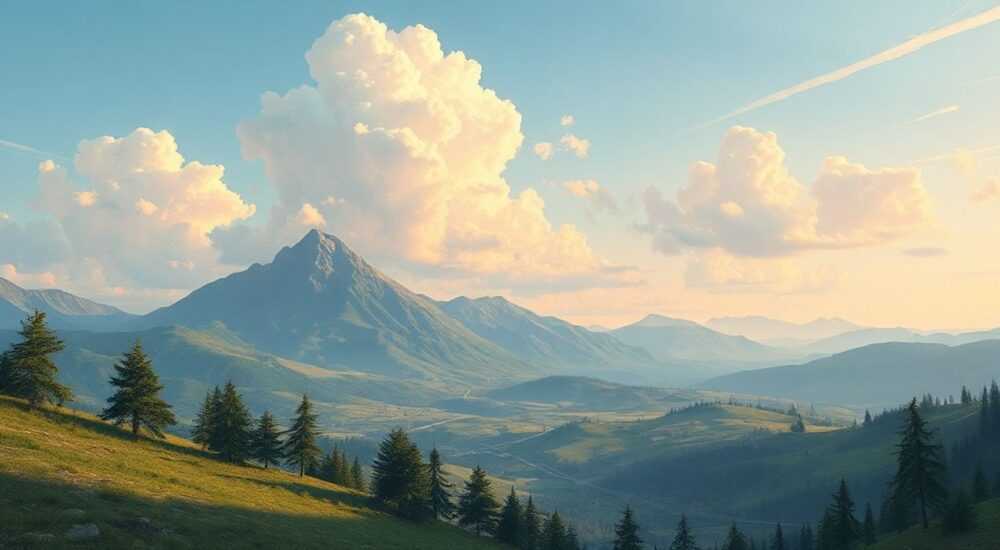
Создание реалистичного ландшафта в Blender — это мощный инструмент для архитекторов, геймдевелоперов и 3D-художников. Благодаря встроенным возможностям процедурной генерации рельефа, текстурирования и освещения, можно за считанные минуты построить целые миры. Главное — использовать правильные подходы и понимать, как работают узлы геометрии, шейдеры и динамическое сглаживание.
Чтобы сделать ландшафт в Blender, используйте Geometry Nodes для процедурной генерации рельефа или модификатор Displace с высокодетализированной текстурой. Обязательно настройте масштаб, нормали и PBR-материалы для реализма.
Содержание статьи:
- Инструменты для создания ландшафта в Blender
- Пошаговое создание ландшафта: от плоскости до гор
- Шаги с Geometry Nodes
- Работа с высотными картами (Heightmaps)
- Текстурирование ландшафта: от травы до скал
- Смешивание по высоте (Height-Based Blending)
- Процедурные текстуры и UV-развёртка
- Освещение и атмосфера: как добиться реализма
- Настройка солнца и теней
- Постобработка в Viewport и Render
- Оптимизация и экспорт: производительность и использование
- LOD (Level of Detail)
- Instancing растительности
- Экспорт в игровые движки
- Экспертное мнение
- Вопросы и ответы
- Заключение
Инструменты для создания ландшафта в Blender
Blender предлагает несколько путей создания ландшафтов: от ручной моделировки до полностью процедурных решений. Выбор зависит от ваших целей — нужна ли вам статичная сцена для рендера или динамический мир для игры. Наиболее эффективными считаются методы, основанные на модификаторах и системе Geometry Nodes, появившейся в версии 3.0 и значительно улучшенной к 2026 году.
Модификатор Displace остаётся популярным решением. Он деформирует сетку на основе черно-белого изображения (heightmap), где белый поднимает поверхность, а чёрный опускает. Такой подход идеален для импорта реальных данных рельефа, например, из SRTM или OpenTopography. Однако он требует высокой плотности полигональной сетки, что может замедлять работу.
Альтернатива — Geometry Nodes, позволяющая создавать сложные ландшафты без постоянного увеличения полигональной нагрузки. С помощью узлов вы можете генерировать шум Перлина, фрактальный турбулентный шум, комбинировать биомы и даже имитировать эрозию. Всё это — без единого клика кистью.
Полезно знать: Для быстрого старта используйте готовые пресеты ландшафтов в Geometry Nodes, доступные в Blender Market или через Add-on «NodeKit».
Ещё один важный инструмент — Sculpt Mode. Он позволяет художественно формировать рельеф, как будто вы работаете с глиной. Режим особенно полезен, если нужна уникальная форма: долина с извивающейся рекой, вулкан или каньон. Однако после скульптинга важно применить Remesh или Multiresolution, чтобы сохранить детализацию при рендере.
Для автоматической генерации экосистем применяют аддоны вроде A.N.T. Landscape или Landscape Tools. Они позволяют одним кликом создать остров, горную цепь или пустыню. Эти инструменты отлично подходят для прототипирования, но требуют дополнительной настройки материалов и освещения.
Пошаговое создание ландшафта: от плоскости до гор
Начнём с базового ландшафта с нуля. Представьте, что вы создаёте горный пейзаж для короткометражного фильма. Вот как действовать шаг за шагом.
- Откройте Blender, удалите стандартный куб и добавьте плоскость (Shift + A → Mesh → Plane).
- Добавьте модификатор Subdivision Surface, установите уровень 6–7. Это обеспечит достаточную плотность для деформаций.
- Примените модификатор, затем перейдите в режим редактирования и выберите всю сетку. Используйте W → Subdivide, чтобы дополнительно разбить грань.
- Перейдите в Modifier Properties и добавьте Displace. Нажмите «New» у текстуры и выберите тип «Clouds» или «Musgrave».
- Настройте масштаб шума (например, 5.0) и силу смещения (1.5–2.0). Нажмите «Map to», чтобы увидеть результат.
- Для большего контроля перейдите в Texture Properties, измените тип на «Voronoi» или «Marble» и настройте глубину и детализацию.
- Чтобы получить более естественный рельеф, добавьте второй модификатор Displace с другой текстурой и маской (например, по Z-координатам).
«Не бойтесь комбинировать несколько источников шума. Реальные ландшафты — это результат множественных геологических процессов.» — Алексей Миронов, 3D-сценограф, 12 лет опыта
Для продвинутого подхода используйте Geometry Nodes:
Шаги с Geometry Nodes
- Выберите плоскость, перейдите на вкладку Modifier и добавьте «Geometry Nodes».
- Создайте новый узловой граф. Подключите «Group Input» к «Group Output».
- Добавьте узел «Set Position» и подключите его между входом и выходом.
- В качестве смещения по Z используйте узел «Noise Texture» → «Separate XYZ» → «Z».
- Увеличьте масштаб шума до 10–20 и домножьте значение на 2–3 для высоты.
- Для многослойности добавьте узел «Wave Texture» и смешайте с шумом через «Mix».
- Используйте «Attribute Math» для эмуляции эрозии: вычитайте значение из соседних точек.
Полезно знать: Чтобы ландшафт не был слишком «шумным», добавьте узел «Blur Vector» или используйте «Smooth Shader» в конце цепочки.
Работа с высотными картами (Heightmaps)
Если вы хотите максимально реалистичный рельеф, скачайте высотную карту:
- Перейдите на сайт OpenTopography и выберите регион.
- Скачайте DEM-файл (GeoTIFF) и конвертируйте его в PNG с помощью QGIS или GDAL.
- В Blender создайте плоскость 10×10 метров, 1000×1000 разделений.
- Добавьте модификатор Displace, загрузите PNG как текстуру и установите цветовое пространство «Non-Color».
- Настройте силу смещения под масштаб: 1 пиксел = 1 метр? Тогда сила ≈ 100.
Метод |
Гибкость |
Производительность |
Реализм |
|---|---|---|---|
Displace + Heightmap |
Средняя |
Низкая |
Высокая |
Geometry Nodes |
Очень высокая |
Высокая |
Средняя/высокая |
Sculpt Mode |
Высокая |
Средняя |
Зависит от художника |
A.N.T. Landscape |
Низкая |
Высокая |
Низкая/средняя |
Текстурирование ландшафта: от травы до скал
Ландшафт без текстур выглядит как серый монолит. Ключ к реализму — использование PBR-материалов и смешивание текстур по высоте, крутизне и экспозиции.
Начните с создания материала в Shader Editor. Добавьте Principled BSDF и подключите его к Material Output. Теперь нужно управлять текстурами на основе параметров рельефа.
Смешивание по высоте (Height-Based Blending)
- Добавьте узел «Geometry» → «Position» или «Separate XYZ».
- Извлеките Z-компоненту — это будет ваша высота.
- Подключите её к узлу «Math» (Greater Than), установив порог, например, 0.5.
- Используйте результат как фактор в узле «Mix Shader» между двумя материалами: трава и снег.
- Для плавного перехода добавьте «Color Ramp» между «Math» и «Mix».
Для большего контроля используйте Vertex Paint или Attribute Paint:
- В режиме рисования покрасьте участки, где должна быть трава, песок или скалы.
- Сохраните как атрибут (например, «biome_mask»).
- В шейдере используйте «Attribute» узел, чтобы читать значения и смешивать текстуры.
Полезно знать: Современные шейдеры используют до 4 слоёв: основной (земля), покрытие (трава), микродетали (камни, листья) и маски (влажность, тень).
Процедурные текстуры и UV-развёртка
Для больших ландшафтов UV-развёртка по стандартной плоскости даёт сильные искажения. Лучше использовать Triplanar Mapping:
- Вместо подключения текстуры напрямую к координатам, используйте «Texture Coordinate» → «Generated».
- Подключите к трём копиям текстуры (X, Y, Z), каждую с другим направлением проекции.
- Смешайте их с весом, основанным на нормалях поверхности.
Это исключает растяжение и позволяет масштабировать ландшафт без перепаковки UV.
Для высокой детализации добавьте Normal Map, Displacement Map и Roughness Map. Используйте готовые PBR-текстуры из CC0-ресурсов: AmbientCG, Poliigon, Textures.com.
Освещение и атмосфера: как добиться реализма
Даже самый детализированный ландшафт будет выглядеть плоско при плохом освещении. Ключевые элементы — HDRI, солнечный свет и атмосферные эффекты.
Начните с World Shader. Замените стандартный серый фон на HDRI-карту. Скачайте бесплатные HDR-изображения с сайтов HDRI Haven или Poly Haven. Импортируйте через Environment Texture и подключите к Background.
Настройка солнца и теней
- Добавьте источник света типа «Sun».
- Установите угол, имитирующий время суток (например, 30° для утра).
- Включите Contact Shadows для чётких теней у объектов на земле.
- Настройте интенсивность: 3–5 лк для мягкой сцены, 8–10 для ясного дня.
Для объёмности используйте Volumetric Scattering:
- В World Shader добавьте узел «Volume Scatter».
- Подключите к Volume выхода World.
- Установите плотность 0.01–0.05. Чем выше — тем туманнее.
- Для лучшего эффекта добавьте «Fog Volume» внизу сцены.
«Используйте два источника света: основной (солнце) и заполняющий (рассеянный HDRI). Это имитирует реальное рассеивание в атмосфере.» — Елена Костина, визуализатор архитектурных проектов
Постобработка в Viewport и Render
Включите Screen Space Reflections, Ambient Occlusion и Bloom в настройках Viewport Shading. Для финального рендера:
- Используйте движок Cycles для максимального реализма.
- Включите Denoising (OpenImageDenoise или OptiX).
- Настройте цветовой профиль: Filmic или AgX.
- Добавьте глубину резкости, если камера близко к земле.
Оптимизация и экспорт: производительность и использование
Большие ландшафты могут «тормозить» даже на мощных ПК. Оптимизация — обязательный этап.
LOD (Level of Detail)
Создайте несколько версий ландшафта:
- Высокодетализированная — для близкого плана.
- Средняя — для средней дистанции.
- Низкая — для горизонта.
- Используйте Geometry Nodes или скрипты Python для автоматического переключения.
Instancing растительности
Не моделируйте каждый куст вручную. Используйте Collection Instance:
- Создайте коллекцию с травой, деревьями, камнями.
- В Geometry Nodes добавьте узел «Point Distribute» → «Point Instance».
- Фильтруйте по нормалям (например, только на склонах до 45°).
- Масштабируйте случайно, чтобы избежать повторов.
Полезно знать: Для игр экспортируйте ландшафт в FBX/GLTF с baked normals и lightmaps. Убедитесь, что все текстуры упакованы.
Экспорт в игровые движки
Если цель — Unity или Unreal Engine:
- Разделите ландшафт на тайлы (например, 32×32 метра).
- Экспортируйте каждый как отдельный объект с общими текстурами.
- Используйте плагин Send to Unreal или UniSwap для прямой передачи.
- Включите «Apply Modifiers» и «Include UVs» при экспорте.
Экспертное мнение
«Сегодня главное — не количество полигонов, а умение их использовать. Процедурный подход в Geometry Nodes экономит часы работы. Я создаю целые планеты за 20 минут, а потом просто меняю параметры.» — Дмитрий Романцев, технический директор студии VoxelArt, 15 лет в индустрии 3D
По его словам, ключевые тренды 2026 года — интеграция ИИ для генерации масок биомов и автоматическая симуляция эрозии. Например, аддон ErodeSim использует алгоритмы водного стока для реалистичного формирования русел рек и оврагов.
Он также советует новичкам не стремиться к идеальному рельефу с первого раза: «Начните с простого холма, добавьте одну текстуру, один источник света. Потом усложняйте. Каждый ландшафт — это итеративный процесс.»
Вопросы и ответы
Как сделать, чтобы ландшафт не выглядел «искусственным»?
Используйте комбинацию шумов (Perlin + Voronoi), добавьте случайные впадины и холмы. Примените небольшое разрушение через Sculpt Mode. Также помогает наложение нескольких текстур с разным масштабом.
Можно ли сделать анимированный ландшафт (например, растущие горы)?
Да. В Geometry Nodes можно анимировать параметры шума, масштаба или высоты. Подключите Time-узел к масштабу шума — получится эффект «геологического времени».
Какой размер плоскости лучше использовать?
Для рендера — 10×10 метров с высоким subdivision. Для игр — 100×100 метров, но с LOD. Важно соблюдать масштаб: 1 единица Blender = 1 метр.
Почему текстуры растянуты на склонах?
Это классическая проблема UV. Используйте Triplanar Mapping или Smart UV Project с высоким охватом. Избегайте плоской развёртки для сложных форм.
Нужно ли использовать RealFlow или другие симуляторы для рек?
Нет. Для статичных сцен достаточно моделировать русло вручную и использовать прозрачный материал с волнами. Для анимации — Fluid Simulator в Blender, но он требует много ресурсов.
Заключение
Создание ландшафта в Blender — это сочетание техники, художественного чутья и понимания природных процессов. Современные инструменты позволяют строить миры любой сложности: от уютного холма до континента с биомами и климатическими зонами. Главное — начать с простого и последовательно усложнять.
Используйте Geometry Nodes для гибкости, PBR-текстуры для реализма, а HDRI и солнечный свет — для атмосферы. Не забывайте об оптимизации, особенно если ландшафт предназначен для игр или интерактивных проектов.
- Geometry Nodes — основа современного процедурного дизайна ландшафтов.
- Смешивайте текстуры по высоте, углу наклона и маскам для натурального вида.
- HDRI и солнечный свет критически важны для фотореализма.
- Оптимизируйте сцену через LOD и instancing.
- Тестируйте в разных условиях: днём, ночью, в тумане.
⚠️ Дисклеймер — нажмите, чтобы развернуть
Материалы, опубликованные в разделе «Блог» на сайте RU DESIGN SHOP (rudesignshop.ru), носят исключительно информационный и ознакомительный характер и не являются руководством к действию, финансовой рекомендацией, медицинской услугой, ветеринарным назначением либо рекламой товаров и услуг, включая азартные игры. Публикации не содержат призывов к участию в азартных играх и не направлены на продвижение соответствующих операторов.
Безопасность применения товаров и веществ: при использовании строительных материалов, бытовой химии, пестицидов и агрохимикатов необходимо строго следовать инструкциям производителя и действующему законодательству Российской Федерации, включая Федеральный закон РФ от 19.07.1997 № 109-ФЗ «О безопасном обращении с пестицидами и агрохимикатами».
Упоминание товарных знаков, брендов и организаций носит исключительно информационный характер и не означает наличие партнёрских отношений или одобрения со стороны правообладателей.
Материалы, содержащие сведения о медицинских, ветеринарных или косметических средствах, представлены в справочных целях и не являются медицинской консультацией или назначением. Перед применением рекомендуется обратиться к врачу, ветеринарному специалисту или иному сертифицированному профессионалу.
Возрастные ограничения: материалы, содержащие сведения о продукции категории 18+, включая алкоголь или азартные игры, предназначены исключительно для совершеннолетней аудитории и публикуются в информационных целях.
Правовая ответственность: решения, принятые на основе опубликованной информации, пользователь принимает самостоятельно и на свой риск; редакция и авторы несут ответственность в пределах, установленных законодательством Российской Федерации.
Редакция не допускает публикаций, содержащих пропаганду экстремизма, терроризма, наркотических средств или суицида; подобные материалы подлежат немедленному удалению.
Упоминание организаций с ограниченным статусом: компания Meta Platforms Inc. (социальные сети Facebook и Instagram) признана экстремистской организацией решением суда РФ, её деятельность запрещена на территории Российской Федерации; любые упоминания приводятся исключительно в информационных целях.
Авторские права и источники: информация собирается из открытых источников; её актуальность указывается на дату публикации и может изменяться.
Изображения и иллюстрации используются на условиях, разрешённых правообладателями. При возникновении претензий редакция готова оперативно рассмотреть обращение и внести необходимые изменения.
Персональные данные и cookies: сайт использует cookies и обрабатывает персональные данные пользователей в соответствии с Федеральным законом № 152-ФЗ «О персональных данных» и Политикой конфиденциальности RU DESIGN SHOP.
Мнения авторов могут не совпадать с позицией государственных органов или коммерческих организаций, упомянутых в материалах.
РЕКОМЕНДУЕМ
Товары от российских производителей




