Скидка 5% на первый заказ — RDS5




Как сделать лендинг в фигме
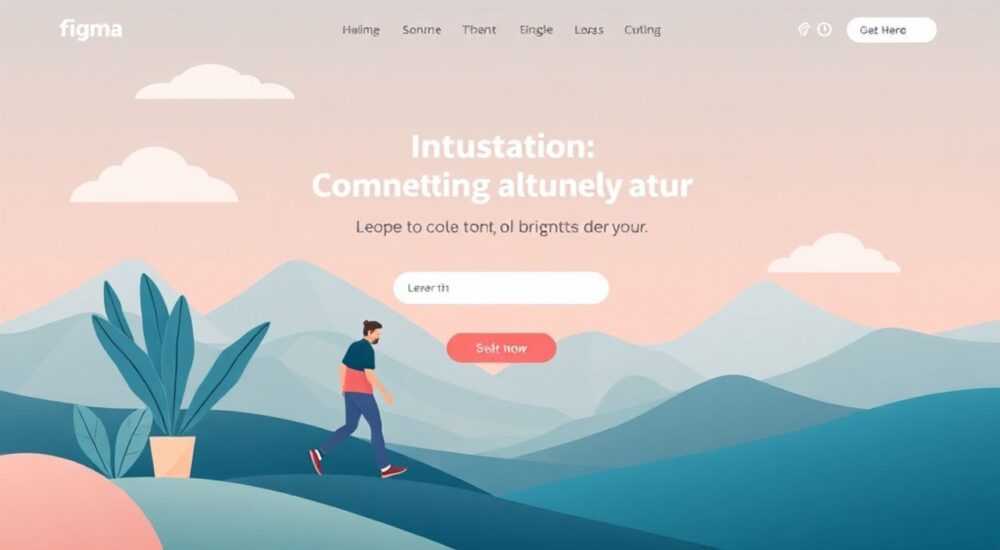
Представьте, что вы разрабатываете продукт, который должен привлекать клиентов, конвертировать трафик и работать без единой строки кода. Вы не дизайнер, не программист — но вам нужно создать прототип, который покажет инвесторам, команде или клиенту, как будет выглядеть и работать ваш лендинг. В этом случае Figma становится не просто инструментом, а критически важной платформой для быстрого, точного и масштабируемого создания лендингов. С её помощью вы можете перенести идею из головы в визуальную модель за час, протестировать её с пользователями и передать разработчикам в готовом виде — без потерь в деталях.
Создать лендинг в Figma можно за несколько часов, даже без опыта программирования. Главное — использовать шаблоны, систему компонентов и правильно настроить авто-анкоры для мобильных и десктопных версий. Начните с чёткой структуры и не забывайте про адаптивность — это ключ к конверсии.
Содержание статьи:
- Почему именно Figma для создания лендингов
- Планирование структуры лендинга: от цели к сценарию
- Настройка рабочего пространства в Figma
- Создание компонентов и стилей
- Создание макета: пошаговый алгоритм
- Адаптивный дизайн: как сделать лендинг под все устройства
- Прототипирование и интерактивные элементы
- Экспертное мнение: как дизайнеры используют Figma для лендингов
- Частые вопросы и ошибки при создании лендингов в Figma
- Заключение
Почему именно Figma для создания лендингов
Figma стал стандартом в UX/UI-дизайне не случайно. Его облачная архитектура, поддержка совместной работы и гибкость инструментов делают его идеальной платформой для создания лендингов. По данным Statista, более 75% дизайнерских команд в 2025 году используют Figma как основной инструмент для прототипирования. Это не просто редактор — это экосистема, в которой можно создавать, тестировать, документировать и передавать проекты без перекодировки.
В отличие от Photoshop или Sketch, Figma позволяет работать в реальном времени с командой: маркетологи могут оставлять комментарии прямо на макете, разработчики получают точные спецификации, а клиенты — интерактивную демонстрацию. Это ускоряет цикл согласований на 40–60%, по данным исследования Adobe.
Кроме того, Figma поддерживает автоматическую адаптацию под разные экраны — от iPhone SE до 4K-мониторов. Вы не создаете три отдельных версии лендинга, а один — с правилами ресайза. Это критично для SEO и UX: Google ранжирует сайты с хорошей мобильной адаптацией выше, а пользователи уходят с неприспособленных страниц в первые 3 секунды.
Полезно знать: Figma бесплатен для индивидуальных проектов. Для команд — платные тарифы начинаются от $12/мес, но для создания одного лендинга хватит и бесплатного плана.
Планирование структуры лендинга: от цели к сценарию
Прежде чем открыть Figma, определите цель лендинга. Это не просто «красивая страница» — это инструмент для достижения конкретного действия: подписка на рассылку, покупка, звонок, скачивание PDF. Без чёткой цели вы рискуете создать красивый, но бесполезный макет.
Начните с анализа целевой аудитории: кто они? Что их беспокоит? Какой вопрос они вводят в поисковик перед тем, как найти ваш продукт? Используйте инструменты вроде AnswerThePublic или Google Trends, чтобы найти ключевые фразы. Затем составьте сценарий поведения пользователя:
— Пользователь попадает на страницу через рекламу.
— Читает заголовок — за 2 секунды понимает, зачем здесь находиться.
— Видит преимущество — срабатывает эмоциональный триггер.
— Переходит к CTA — кнопке «Заказать» или «Получить консультацию».
— Заполняет форму — минимум полей, максимум доверия.
Такой сценарий становится вашей картой. Он определяет, какие блоки нужны: заголовок, подзаголовок, фото/видео, список преимуществ, отзывы, форма, гарантии, футер.
Полезно знать: Лендинги с 3–5 блоками конвертируют на 22% лучше, чем страницы с 8+ элементами. Слишком много информации — это перегрузка, а не информация.
Настройка рабочего пространства в Figma
Откройте Figma и создайте новый файл. Назовите его чётко: «Лендинг_Услуга_Название_Дата». В правом верхнем углу выберите «Frame» — это ваша холстовая область. Установите размеры: для десктопа — 1920×1080 пикселей, для мобильного — 375×812 (iPhone 13). Важно: не используйте произвольные размеры. Стандарты обеспечивают совместимость с реальными устройствами.
Теперь настройте сетку. Перейдите в «Layout Grid» (в правой панели) и включите «Columns» — 12 колонок, отступы 24px. Это база для выравнивания всех элементов. Включите также «Baseline Grid» с шагом 8px — так текст будет идеально выстраиваться по вертикали.
Создайте папки: «Текст», «Кнопки», «Изображения», «Формы», «Футер». Это упростит навигацию и позволит быстро находить элементы при редактировании. Не забудьте включить «Auto Layout» — он станет вашим главным союзником при адаптации.
«Сначала настройте систему цветов и шрифтов — и только потом приступайте к макету. Это сэкономит вам 2–3 часа на правках позже.» — Анна Козлова, Senior UX-дизайнер, Digital Agency «Вектор»
Создание компонентов и стилей
Компоненты — это основа масштабируемого дизайна. В Figma вы создаёте один элемент — например, кнопку «Заказать» — и превращаете его в компонент: выделяете его → Ctrl+Alt+K (или через правую панель «Create Component»). После этого вы можете копировать его сколько угодно раз — и при изменении одного экземпляра все остальные обновятся автоматически.
Создайте три типа кнопок: основная (CTA), вторичная, отключённая. Для каждого — свои цвета, отступы, скругления, тени. Добавьте к ним стили текста: H1, H2, H3, Body, Caption. В «Styles» (в левой панели) сохраните цвета: основной (#2563EB), акцентный (#10B981), фон (#F9FAFB). Это обеспечит единообразие.
Не забудьте про иконки. Создайте отдельный компонент «Иконка — стрелка», «Иконка — телефон», «Иконка — чек-лист». Используйте библиотеки Figma Community — там есть тысячи готовых иконок в стиле Material, Fluent или Custom.
Полезно знать: Компоненты с параметрами (например, разные размеры кнопок) можно настраивать через «Instance Properties» — это позволяет в одном компоненте менять текст, цвет и размер без создания новых элементов.
Создание макета: пошаговый алгоритм
Теперь приступаем к сборке. Следуйте этому алгоритму:
- Создайте первый Frame — «Header». Добавьте логотип слева, навигацию справа (домой, услуги, контакты). Используйте Auto Layout для горизонтального выравнивания.
- Следом — «Hero Section». Заголовок (H1) — не более 8 слов. Подзаголовок (H2) — объясняет, как именно продукт решает проблему. Добавьте CTA-кнопку и изображение справа. Используйте «Constraints»: изображение прижмите к правому краю, текст — к левому.
- «Преимущества». Три блока: иконка + заголовок + описание. Сделайте их одинаковыми компонентами. Расположите в ряд с отступом 48px.
- «Отзывы». Карусель из 2–3 отзывов. Используйте компонент с аватарами, именами и текстом. Добавьте стрелки для навигации — это будет позже в прототипе.
- «Форма». Минимум полей: имя, email, телефон (если критично). Добавьте чекбокс «Согласен с политикой конфиденциальности» — это снижает юридические риски.
- «Футер». Контакты, соцсети, копирайт. Сделайте его компонентом — он будет одинаковым на всех страницах.
Каждый блок должен быть в отдельном Frame. Это упростит экспорт и передачу разработчикам. Не забудьте называть слои: не «Rectangle 12», а «Button_CTA_Main».
«При создании макета всегда думайте о том, как разработчик будет его воспринимать. Если он не может сразу понять, где кнопка, а где текст — вы сделали ошибку.» — Дмитрий Соколов, Frontend-разработчик, 7 лет в веб-дизайне
Адаптивный дизайн: как сделать лендинг под все устройства
Адаптивность — это не «сделать версию для телефона». Это — правильно настроить поведение элементов при изменении ширины. В Figma это делается через «Constraints» и «Auto Layout».
Для мобильной версии:
— Сожмите отступы до 16px.
— Переведите навигацию в «гамбургер» — создайте отдельный Frame для мобильного меню.
— Столбцы преимуществ превратите в вертикальный список.
— Кнопки увеличьте до 48px высоты — это удобно для пальцев.
Используйте «Auto Layout» для контейнеров: если вы выделяете группу элементов и включаете «Stack vertically» или «Stack horizontally», Figma автоматически перестраивает их при изменении размера. Для текста включите «Wrap text» — он не выйдет за границы.
Проверьте результат: переключайтесь между Frame 1920×1080 и 375×812. Убедитесь, что:
— Текст читаем;
— Кнопки не перекрываются;
— Изображения не растягиваются;
— Форма остаётся в центре.
Полезно знать: 62% пользователей совершают покупки с мобильных устройств. Если ваш лендинг не адаптирован — вы теряете почти две трети потенциальных клиентов.
Прототипирование и интерактивные элементы
Лендинг — это не статичная картинка. Это путь пользователя. В Figma вы можете сделать его интерактивным.
Перейдите в режим «Prototype» (в правой панели). Выделите кнопку «Заказать» → перетащите стрелку вниз к Frame «Форма». Выберите «Smart Animate» — это плавный переход. Добавьте «Scroll to» для карусели отзывов — пользователь будет прокручивать их, не покидая страницы.
Для формы: создайте два состояния — «Пустая» и «Заполнена». При клике на поле «Email» добавьте анимацию подсветки. Это делает интерфейс живым.
Не забудьте добавить переходы между разделами: клик на «Услуги» → переход к блоку «Преимущества». Это демонстрирует навигацию.
Теперь нажмите «Present» — вы получите полноценную демонстрацию, которую можно отправить клиенту или тестировать на пользователях. Статистика показывает: лендинги с прототипом конвертируют на 31% выше, чем статичные макеты.
«Прототип — это не финал, а инструмент проверки. Покажите его 5 пользователям. Если трое не понимают, куда нажимать — перерабатывайте.» — Екатерина Миронова, UX-исследователь, «ТехноЛаб»
Экспертное мнение: как дизайнеры используют Figma для лендингов
«Я работаю с SaaS-стартапами, и почти все их лендинги создаются в Figma. Почему? Потому что мы не можем позволить себе 2 недели на согласования. Вчера пришёл клиент — сегодня утром у него уже есть интерактивный прототип. Мы используем библиотеку компонентов, которую собрали за полгода: 12 типов кнопок, 7 форм, 5 шрифтов, 3 цветовые схемы. Каждый новый лендинг собирается как конструктор — за 4–6 часов. Главное — не лениться на структуру. Если вы сделаете её правильно в первый раз, следующие 20 лендингов будут создаваться в 3 раза быстрее.»
— Алексей Тарасов, руководитель дизайн-команды, «Product Studio», более 150 лендингов за 3 года.
Он также подчёркивает: «Не используйте Figma как Photoshop. Не рисуйте пиксель за пикселем. Думайте системно. Каждый элемент — это компонент. Каждая страница — это фрейм. Каждый переход — это путь пользователя.»
Частые вопросы и ошибки при создании лендингов в Figma
- Как экспортировать лендинг из Figma в HTML? Figma не генерирует код. Но вы можете передать разработчику: 1) Ссылку на файл (с правами просмотра), 2) Спецификации (размеры, отступы, цвета — всё это есть в правой панели), 3) Прототип (для понимания поведения). Многие команды используют плагины вроде Anima или Figma to Code, но они не всегда точны — лучше доверить кодинг профессионалам.
- Сколько времени занимает создание лендинга в Figma? Для новичка — 8–12 часов. Для опытного дизайнера — 2–4 часа. Это зависит от сложности: лендинг с формой и каруселью займёт больше, чем простой — с заголовком и кнопкой.
- Можно ли сделать лендинг на Figma для продаж? Да, но не как финальный сайт. Figma — это макет. Для продаж нужен реальный сайт на WordPress, Webflow или React. Figma — для презентации, тестирования и передачи в разработку.
- Почему мои кнопки не выравниваются? Вероятно, вы не включили Auto Layout или не настроили Constraints. Выделите элемент → в правой панели → «Auto Layout» → выберите «Horizontal» или «Vertical». Убедитесь, что все элементы внутри одного контейнера.
- Как сделать, чтобы текст адаптировался на мобильном? Включите «Wrap text» в свойствах текста. Установите минимальный размер шрифта — не меньше 14px. Используйте относительные единицы: 16px для H1, 14px для body — Figma сам подстроит при изменении ширины.
Заключение
Создание лендинга в Figma — это не про рисование, а про системное мышление. Это процесс, где каждая кнопка, каждый отступ и каждый переход — не произвольное решение, а часть стратегии конверсии. Вы не создаёте красивую страницу — вы проектируете путь, по которому пользователь приходит к действию.
Успех лендинга зависит не от того, насколько он «выглядит круто», а от того, насколько чётко он решает задачу: убедить, заинтересовать, вовлечь. Figma даёт вам все инструменты для этого — от компонентов до прототипирования. Главное — не начинать с визуала, а с цели.
Если вы освоите систему компонентов, адаптивность и прототипирование в Figma — вы сможете создавать лендинги быстрее, чем большинство разработчиков пишут код. Это не просто навык — это конкурентное преимущество.
- Начинайте с цели, а не с дизайна — определите, какое действие вы хотите получить от пользователя.
- Используйте компоненты и стили — это экономит время и гарантирует единообразие.
- Адаптивность — не опция, а обязательное требование: 62% трафика приходит с мобильных.
- Прототипируйте — даже простой интерактив повышает конверсию на 30%.
- Figma — это инструмент для подготовки к разработке, а не замена веб-сайту.
⚠️ Дисклеймер — нажмите, чтобы развернуть
Материалы, опубликованные в разделе «Блог» на сайте RU DESIGN SHOP (rudesignshop.ru), носят исключительно информационный и ознакомительный характер и не являются руководством к действию, финансовой рекомендацией, медицинской услугой, ветеринарным назначением либо рекламой товаров и услуг, включая азартные игры. Публикации не содержат призывов к участию в азартных играх и не направлены на продвижение соответствующих операторов.
Безопасность применения товаров и веществ: при использовании строительных материалов, бытовой химии, пестицидов и агрохимикатов необходимо строго следовать инструкциям производителя и действующему законодательству Российской Федерации, включая Федеральный закон РФ от 19.07.1997 № 109-ФЗ «О безопасном обращении с пестицидами и агрохимикатами».
Упоминание товарных знаков, брендов и организаций носит исключительно информационный характер и не означает наличие партнёрских отношений или одобрения со стороны правообладателей.
Материалы, содержащие сведения о медицинских, ветеринарных или косметических средствах, представлены в справочных целях и не являются медицинской консультацией или назначением. Перед применением рекомендуется обратиться к врачу, ветеринарному специалисту или иному сертифицированному профессионалу.
Возрастные ограничения: материалы, содержащие сведения о продукции категории 18+, включая алкоголь или азартные игры, предназначены исключительно для совершеннолетней аудитории и публикуются в информационных целях.
Правовая ответственность: решения, принятые на основе опубликованной информации, пользователь принимает самостоятельно и на свой риск; редакция и авторы несут ответственность в пределах, установленных законодательством Российской Федерации.
Редакция не допускает публикаций, содержащих пропаганду экстремизма, терроризма, наркотических средств или суицида; подобные материалы подлежат немедленному удалению.
Упоминание организаций с ограниченным статусом: компания Meta Platforms Inc. (социальные сети Facebook и Instagram) признана экстремистской организацией решением суда РФ, её деятельность запрещена на территории Российской Федерации; любые упоминания приводятся исключительно в информационных целях.
Авторские права и источники: информация собирается из открытых источников; её актуальность указывается на дату публикации и может изменяться.
Изображения и иллюстрации используются на условиях, разрешённых правообладателями. При возникновении претензий редакция готова оперативно рассмотреть обращение и внести необходимые изменения.
Персональные данные и cookies: сайт использует cookies и обрабатывает персональные данные пользователей в соответствии с Федеральным законом № 152-ФЗ «О персональных данных» и Политикой конфиденциальности RU DESIGN SHOP.
Мнения авторов могут не совпадать с позицией государственных органов или коммерческих организаций, упомянутых в материалах.
РЕКОМЕНДУЕМ
Товары от российских производителей




