Скидка 5% на первый заказ — RDS5




Как сделать ленту в фотошопе
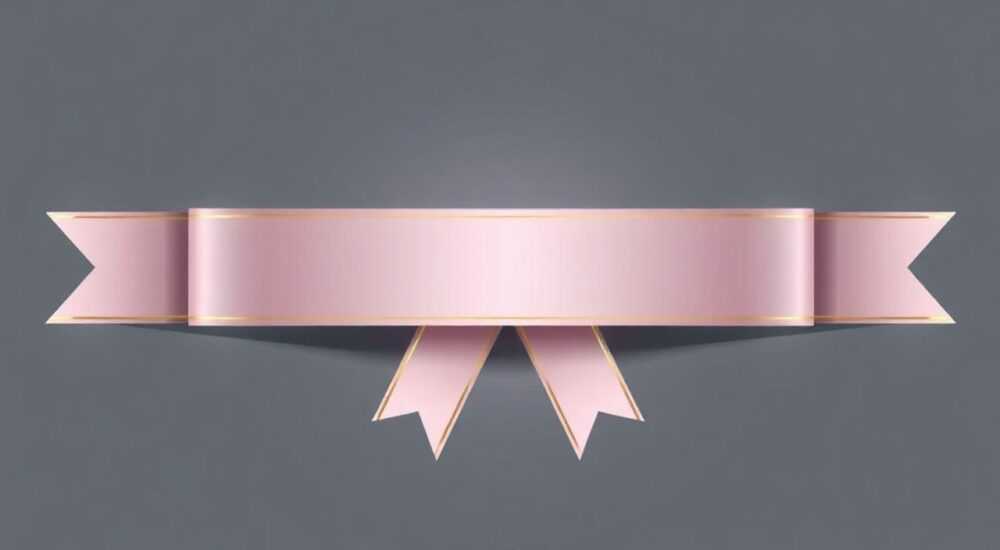
Создание ленты в Photoshop — это распространённая задача при разработке баннеров, открыток, обложек и других графических материалов. Лента может использоваться как декоративный элемент, акцент или фон для текста. Основные методы включают рисование с помощью инструментов формы и пера, применение стилей слоёв, добавление теней и изгибов для объёма. Главное — использовать векторные инструменты для масштабируемости и чёткости.
Чтобы сделать ленту в Photoshop, используйте инструмент «Прямоугольник» или «Перо» для контура, добавьте градиент, тень и эффекты наложения для реалистичности. Для динамичного вида применяйте искажение через «Свободное трансформирование» или фильтр «Искажение по волне».
Содержание статьи:
Основные инструменты для создания ленты
Для создания ленты в Photoshop используется комбинация векторных и растровых инструментов. Векторные объекты позволяют сохранять качество при масштабировании, что особенно важно при подготовке макетов под печать или высокое разрешение экранов. Ключевыми инструментами являются «Прямоугольник», «Перо», «Кисть» и панель «Стили слоёв».
Инструмент «Прямоугольник» позволяет быстро создать основу ленты. Он находится в группе фигур на панели инструментов и создаёт векторный слой, который можно изменять без потери качества. При выборе этого инструмента важно установить режим заливки и обводки в верхней панели параметров. Например, можно задать сплошной цвет заливки и тонкую белую обводку для имитации светлого края.
Инструмент «Перо» даёт больше контроля над формой. Он необходим, если вы хотите создать изогнутую ленту, бант или сложную композицию. Работа с пером требует практики, но позволяет точно прорисовать контуры и добавить точки изгиба. После завершения контура его можно залить цветом, преобразовать в выделение и залить градиентом.
Панель «Стили слоя» (двойной щелчок по слою) открывает доступ к эффектам, таким как «Внутреннее свечение», «Наложение градиента», «Тень» и «Обводка». Эти эффекты помогают добавить глубину и реализм. Например, градиентный оверлей с направлением от центра к краям имитирует свет, падающий на поверхность ленты.
Полезно знать: Используйте корректирующие слои, такие как «Уровни» или «Кривые», чтобы настроить общую яркость и контраст ленты без изменения исходного слоя.
Выбор цвета и текстуры
Цвет ленты должен соответствовать общей цветовой гамме дизайна. Для праздничных открыток подходят насыщенные оттенки — красный, золотой, бирюзовый. В деловых макетах лучше использовать нейтральные тона: серый, бежевый, тёмно-синий.
Текстура может быть однородной или имитировать материал: атлас, шёлк, матовая бумага. Чтобы добавить текстуру, можно использовать шум (фильтр «Шум» → «Добавить шум»), наложить текстурный слой с режимом наложения «Затемнение» или «Мягкий свет», либо использовать готовые текстуры тканей. Важно не перегружать ленту деталями — она должна оставаться узнаваемым элементом, а не фоном.
Инструмент |
Преимущества |
Ограничения |
|---|---|---|
Прямоугольник |
Быстрое создание, векторный слой, легко редактировать |
Ограничен формой прямоугольника |
Перо |
Полный контроль над формой, возможность сложных изгибов |
Требует навыков, медленнее в работе |
Кисть |
Подходит для художественных лент, имитация мазков |
Растровый слой, теряет качество при увеличении |
Пошаговое создание ленты: от контура до эффектов
Создание ленты в Photoshop — это последовательный процесс, включающий проектирование формы, окраску, добавление светотени и финальную доработку. Даже новичок может справиться с этим, следуя чёткому алгоритму.
- Откройте новый документ в Photoshop с нужным размером (например, 1920×1080 пикселей для веб).
- Выберите инструмент «Прямоугольник» (U) и нарисуйте полосу по центру холста. Удерживайте Shift, чтобы получить идеальный прямоугольник.
- На панели свойств задайте заливку — например, #e74c3c (ярко-красный) и обводку 2 пикселя белого цвета.
- Щёлкните правой кнопкой по слою с фигурой и выберите «Смешивание опций». Добавьте «Наложение градиента»: от светло-красного к тёмному, с углом 90°.
- Добавьте «Внутреннюю тень» с мягкостью 5 пикселей, чтобы имитировать загиб краёв.
- Используйте «Свободное трансформирование» (Ctrl+T), кликните правой кнопкой и выберите «Искажение» или «Перспектива», чтобы придать ленте объём.
- Для концов ленты создайте треугольники с помощью инструмента «Многоугольник» или «Перо», расположите их под углом.
- Добавьте внешнюю тень к каждому концу, чтобы они выглядели оторванными от фона.
«Всегда работайте со слоями: один слой — одна часть ленты. Это упрощает редактирование и анимацию в будущем.» — Мария Соколова, графический дизайнер, 8 лет опыта
Добавление изгиба и теней
Реалистичность ленты зависит от правильного моделирования света. Представьте источник света — обычно он расположен сверху. Значит, верхняя часть ленты будет светлее, нижняя — темнее.
Чтобы создать изгиб, продублируйте основной слой ленты, инвертируйте его (Ctrl+T → Отразить по вертикали), сместите вниз и добавьте маску. С помощью мягкой чёрной кисти сотрите края, оставив только центральную тень. Установите режим наложения «Умножение» и понизьте непрозрачность до 30–40%.
Для более сложного изгиба используйте фильтр «Искажение» → «По волне». Настройте количество генераторов, длину и амплитуду волны. Примените фильтр к растровому слою (предварительно преобразуйте фигуру в пиксели). Такой метод подходит для создания волнистой ленты, например, в анимационных баннерах.
Полезно знать: Если вы работаете с векторной фигурой, её можно свободно трансформировать без потерь. Не конвертируйте в растр, пока не закончите все изменения формы.
Продвинутые эффекты: складки, узлы и объем
Для профессиональных проектов простой плоской ленты недостаточно. Часто требуется изображение бантa, перекрученной ленты или ленты с узлами. Здесь пригодятся навыки работы с масками, кистями и фильтрами.
Создание бантa начинается с основы — круглой формы, которую можно нарисовать инструментом «Эллипс» с зажатым Shift. Затем добавляются «ушки» — два вытянутых эллипса, расположенных под углом. Каждое «ушко» должно иметь градиент от центра к краям и тень с одной стороны.
Чтобы добавить складки, используйте мягкую кисть с низкой непрозрачностью на маске слоя. Нарисуйте тёмные полосы в местах изгиба — это создаст иллюзию ткани. Также можно использовать текстуру трещин или ткани, наложенную с режимом «Затемнение» и маской.
Создание узла на ленте
Узел — сложный элемент, но его можно собрать из нескольких частей:
- Нарисуйте горизонтальную полосу — это центральная часть узла.
- Создайте две диагональные полосы, пересекающиеся посередине. Они должны частично перекрывать центральную ленту.
- С помощью масок скройте участки, где лента «заходит» под другие части — так создастся эффект переплетения.
- Добавьте тени между слоями, чтобы подчеркнуть объём. Используйте короткие тени с малой жёсткостью.
- Для блеска на атласной ленте создайте новый слой, нарисуйте белую полосу, примените фильтр «Размытие по Гауссу» и установите режим «Экран».
«Чтобы узел выглядел реалистично, изучите фотографии настоящих бантов. Обратите внимание, как свет отражается на изгибах и где формируются тени.» — Алексей Воронцов, арт-директор студии BrandVision
Типичные ошибки и как их избежать
Даже опытные дизайнеры допускают ошибки при создании лент. Одна из самых частых — использование растровых инструментов вместо векторных. Это приводит к потере качества при масштабировании. Всегда начинайте с фигур или контуров, если планируете использовать ленту в разных размерах.
Ещё одна ошибка — чрезмерное наложение эффектов. Три тени, четыре свечения и градиентный оверлей могут сделать ленту «грязной». Лучше придерживаться минимализма: один градиент, одна внутренняя тень и одна внешняя. Дополнительные эффекты добавляйте только при необходимости.
Неправильное направление света — ещё одна проблема. Если на одном элементе тень падает влево, а на соседнем — вправо, это нарушает целостность композиции. Определите единую точку источника света и придерживайтесь её во всём макете.
Ошибка |
Последствия |
Решение |
|---|---|---|
Работа с растровыми слоями |
Потеря качества при увеличении |
Используйте векторные фигуры и контуры |
Слишком много эффектов |
Лента выглядит перегруженной |
Ограничьтесь 2–3 ключевыми эффектами |
Несоответствие света |
Нарушение реализма |
Задайте единый источник света |
Неестественные пропорции |
Лента выглядит искусственно |
Сравнивайте с референсами |
Полезно знать: Сохраняйте пропорции: ширина ленты обычно составляет 1/5–1/3 от её длины. Слишком широкая лента может выглядеть как полоса, слишком узкая — как нить.
Экспертное мнение
«Сегодня всё больше дизайнеров используют стилизованные, плоские ленты без теней. Но если вы делаете продукт для печати или презентацию, где важен реализм, стоит потратить время на проработку объёма. Я рекомендую комбинировать вектор и текстуры — это даёт и гибкость, и реализм.» — Екатерина Миронова, UX/UI дизайнер, Adobe Certified Expert
По словам эксперта, тренд на минимализм не отменяет необходимости в качественной проработке деталей. Даже в плоском дизайне лента должна иметь намёк на объём — например, через градиент или контрастные края.
Также Екатерина отмечает, что многие дизайнеры забывают про адаптивность. Лента, созданная для баннера 1920×1080, может не подойти для мобильной версии. Поэтому она советует создавать ленту как Smart Object — это позволяет масштабировать и редактировать её без потерь.
Вопросы и ответы
Можно ли сделать анимированную ленту в Photoshop?
Да, Photoshop поддерживает анимацию через панель «Временная шкала». Вы можете создать несколько кадров, меняя положение ленты, её форму или прозрачность. Такие анимации подойдут для GIF-баннеров. Экспорт производится через «Файл» → «Экспортировать» → «Сохранить для веб (старая версия)».
Как быстро создать ленту без рисования?
Используйте готовые стили слоёв. В интернете есть бесплатные .asl-файлы со стилями лент. Загрузите их в Photoshop, примените к любому выделению или фигуре. Также можно использовать Shape-файлы (.csh) с лентами и бантиками.
Почему лента выглядит плоской, несмотря на тени?
Возможно, не хватает контраста между светлыми и тёмными участками. Попробуйте увеличить угол градиента, добавить внутреннее свечение или использовать корректирующий слой «Кривые» на маске. Также проверьте направление тени — она должна соответствовать источнику света.
Подойдёт ли такая лента для печати?
Да, если вы работали в CMYK и с разрешением не ниже 300 ppi. Убедитесь, что цвета соответствуют профилю печати, и избегайте чрезмерного использования эффектов, которые могут не передаться при печати.
Заключение
Создание ленты в Photoshop — это сочетание технических навыков и чувства реалистичности. Использование векторных инструментов, правильное моделирование света и внимательность к деталям позволяют добиться профессионального результата. Главное — не бояться экспериментировать с формами и эффектами, но при этом придерживаться логики освещения и пропорций.
Лента — не просто декор, а важный элемент композиции, который может акцентировать внимание, разделить пространство или добавить праздничное настроение. Освоив базовые и продвинутые методы, вы сможете использовать её в любых проектах — от веб-баннеров до полиграфии.
- Начинайте с векторных фигур для масштабируемости.
- Используйте градиент и тени для объёма.
- Соблюдайте единое направление света.
- Применяйте Smart Objects для удобства редактирования.
- Изучайте реальные референсы для достоверности.
⚠️ Дисклеймер — нажмите, чтобы развернуть
Материалы, опубликованные в разделе «Блог» на сайте RU DESIGN SHOP (rudesignshop.ru), носят исключительно информационный и ознакомительный характер и не являются руководством к действию, финансовой рекомендацией, медицинской услугой, ветеринарным назначением либо рекламой товаров и услуг, включая азартные игры. Публикации не содержат призывов к участию в азартных играх и не направлены на продвижение соответствующих операторов.
Безопасность применения товаров и веществ: при использовании строительных материалов, бытовой химии, пестицидов и агрохимикатов необходимо строго следовать инструкциям производителя и действующему законодательству Российской Федерации, включая Федеральный закон РФ от 19.07.1997 № 109-ФЗ «О безопасном обращении с пестицидами и агрохимикатами».
Упоминание товарных знаков, брендов и организаций носит исключительно информационный характер и не означает наличие партнёрских отношений или одобрения со стороны правообладателей.
Материалы, содержащие сведения о медицинских, ветеринарных или косметических средствах, представлены в справочных целях и не являются медицинской консультацией или назначением. Перед применением рекомендуется обратиться к врачу, ветеринарному специалисту или иному сертифицированному профессионалу.
Возрастные ограничения: материалы, содержащие сведения о продукции категории 18+, включая алкоголь или азартные игры, предназначены исключительно для совершеннолетней аудитории и публикуются в информационных целях.
Правовая ответственность: решения, принятые на основе опубликованной информации, пользователь принимает самостоятельно и на свой риск; редакция и авторы несут ответственность в пределах, установленных законодательством Российской Федерации.
Редакция не допускает публикаций, содержащих пропаганду экстремизма, терроризма, наркотических средств или суицида; подобные материалы подлежат немедленному удалению.
Упоминание организаций с ограниченным статусом: компания Meta Platforms Inc. (социальные сети Facebook и Instagram) признана экстремистской организацией решением суда РФ, её деятельность запрещена на территории Российской Федерации; любые упоминания приводятся исключительно в информационных целях.
Авторские права и источники: информация собирается из открытых источников; её актуальность указывается на дату публикации и может изменяться.
Изображения и иллюстрации используются на условиях, разрешённых правообладателями. При возникновении претензий редакция готова оперативно рассмотреть обращение и внести необходимые изменения.
Персональные данные и cookies: сайт использует cookies и обрабатывает персональные данные пользователей в соответствии с Федеральным законом № 152-ФЗ «О персональных данных» и Политикой конфиденциальности RU DESIGN SHOP.
Мнения авторов могут не совпадать с позицией государственных органов или коммерческих организаций, упомянутых в материалах.
РЕКОМЕНДУЕМ
Товары от российских производителей

Светильник Domino Forstlight
Диапазон цен: 10340 руб. – 27590 руб.


