Скидка 5% на первый заказ — RDS5




Как сделать лепнину в архикаде
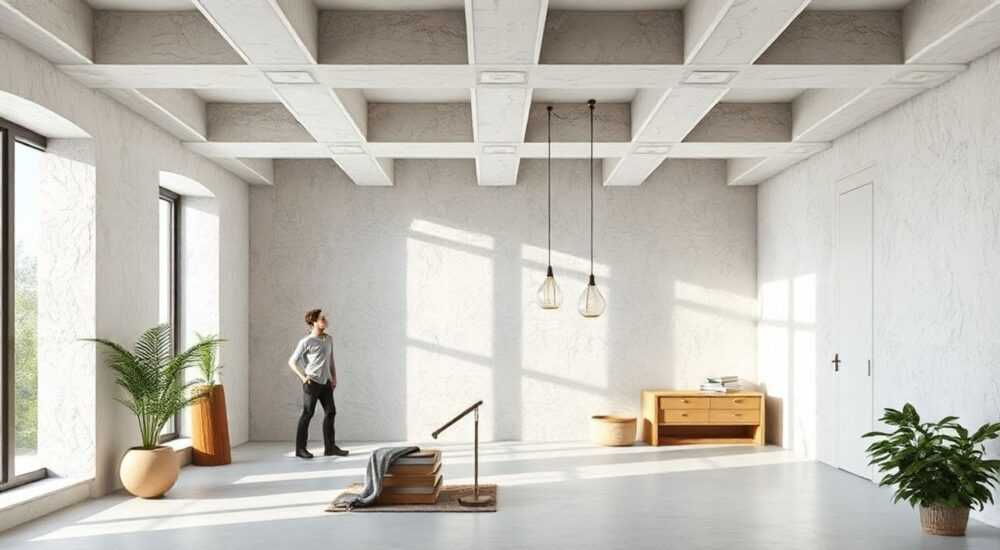
Создание лепнины в ArchiCAD — это важный этап детализации архитектурных проектов, особенно при работе с классическими интерьерами, реставрацией или высокобюджетной жилой архитектурой. Лепнина добавляет объем, выразительность и эстетическую ценность помещениям, подчеркивая статус объекта. В программе ArchiCAD, несмотря на то что она изначально ориентирована на BIM-моделирование, существует несколько эффективных способов реализовать лепнину: от использования встроенных инструментов до импорта 3D-объектов.
Чтобы создать лепнину в ArchiCAD, используйте комбинацию инструментов «Морф» (Morph) и «Поверхность» (Shell), либо импортируйте готовые GDL-объекты. Для максимальной точности и контроля над формой рекомендуется работать в режиме Морф, особенно при проектировании сложных карнизов, розеток и фризов.
Содержание статьи:
- Инструменты для создания лепнины
- Сравнение основных инструментов
- Создание карнизов и фризов
- Ошибки при создании карнизов
- Моделирование розеток и декоративных элементов
- Пошаговое создание розетки
- Работа с GDL-объектами
- Особенности материалов и визуализации
- Рекомендации по визуализации
- Экспертное мнение
- Вопросы и ответы
- Заключение
Инструменты для создания лепнины
ArchiCAD предлагает несколько подходов к моделированию лепнины: использование встроенных геометрических инструментов, таких как «Морф», «Поверхность» и «Тело выдавливания», а также работа с библиотечными GDL-объектами. Выбор метода зависит от сложности формы, требуемой точности и дальнейшего использования модели — например, для визуализации, печати или передачи заказчику.
Наиболее универсальным решением является инструмент «Морф» (Morph). Он позволяет свободно моделировать 3D-формы любой сложности, включая плавные изгибы, скругления и рельефные узоры. Морф идеально подходит для создания уникальных элементов лепнины, которые нельзя найти в стандартных библиотеках.
Для более простых форм, таких как прямолинейные карнизы или базовые плинтусы, можно использовать «Тело выдавливания» (Extrude). Этот инструмент работает по принципу выдавливания 2D-контура в 3D-объем. Он менее гибкий, но быстрее в использовании и хорошо интегрируется с другими элементами BIM-модели.
Сравнение основных инструментов
Инструмент |
Гибкость |
Скорость |
Интеграция с BIM |
Подходит для |
|---|---|---|---|---|
Морф (Morph) |
Высокая |
Средняя |
Ограниченная |
Сложные формы, ручная детализация |
Тело выдавливания (Extrude) |
Низкая |
Высокая |
Полная |
Простые карнизы, плинтусы |
Поверхность (Shell) |
Средняя |
Средняя |
Частичная |
Криволинейные поверхности |
GDL-объекты |
Зависит от объекта |
Высокая |
Полная |
Стандартные элементы |
Полезно знать: Инструмент «Морф» не является полноценным BIM-элементом, поэтому он не участвует в автоматических расчетах площадей и объемов. Однако его можно использовать в связке с другими элементами для достижения визуальной точности.
Создание карнизов и фризов
Карниз — один из самых распространенных элементов лепнины. Он располагается на стыке стены и потолка и выполняет как декоративную, так и практическую функцию — маскирует стыки и провода. В ArchiCAD карниз можно создать несколькими способами. Рассмотрим пошаговый алгоритм с использованием инструмента «Морф».
- Перейдите в режим «Морф» через меню «Инструменты» → «Морф». Убедитесь, что выбран режим редактирования 3D.
- Нарисуйте контур карниза в виде полигона на стене, используя ортогональные проекции. Контур должен повторять форму желаемого профиля.
- Выделите контур и примените команду «Выдавить» (Extrude) вдоль стены. Задайте длину, равную периметру помещения, или создайте отдельные сегменты.
- Отредактируйте углы вручную: используйте операции «Соединить» (Join) и «Обрезать» (Trim), чтобы добиться чистого соединения в углах.
- Добавьте материалы: назначьте текстуру штукатурки или гипса, настройте отражение и шероховатость для реалистичного вида.
Для криволинейных стен лучше использовать инструмент «Поверхность» (Shell). Он позволяет задать направляющую и профиль, автоматически формируя элемент вдоль изогнутой линии. Это особенно полезно при работе с арочными проемами или овальными комнатами.
Ошибки при создании карнизов
- Несовпадение в углах: при ручном моделировании часто возникают зазоры между сегментами. Решение — использовать инструмент «Автоматическое соединение» или предварительно моделировать карниз как единый элемент.
- Неправильная привязка: если карниз не прилегает плотно к стене или потолку, проверьте уровни и координаты Z. Используйте привязки по сетке и уровню.
- Избыточная детализация: слишком мелкие грани увеличивают нагрузку на модель. Оптимизируйте полигональную сетку после завершения моделирования.
«При проектировании карнизов всегда делайте тестовую визуизацию в режиме Realtime Rendering. Это поможет сразу заметить дефекты формы и неправильное наложение материалов.» — Алексей Смирнов, архитектор BIM-проектов, 12 лет опыта
Моделирование розеток и декоративных элементов
Розетки — центральные элементы потолочной лепнины, особенно в интерьерах с люстрами. Они могут быть круглыми, овальными, многоугольными и содержать сложные рельефные узоры. Создание розетки в ArchiCAD требует точности и понимания 3D-геометрии.
Начните с создания базовой формы — круга или многоугольника — в плане. Затем перейдите в 3D-вид и используйте инструмент «Морф», чтобы придать объем. Примените операции «Выдавить», «Сгладить» и «Скруглить», чтобы сформировать рельеф. Для сложных узоров можно использовать импорт 2D-чертежа в качестве шаблона.
Если розетка имеет симметричную форму, воспользуйтесь функцией «Повторение по окружности» (Circular Array). Это позволит быстро размножить один сегмент вокруг центра, сократив время моделирования.
Пошаговое создание розетки
- Нарисуйте круг диаметром, соответствующим будущей розетке (например, 600 мм).
- Перейдите в 3D-вид и активируйте инструмент «Морф».
- Выделите круг и примените выдавливание на 50–100 мм вверх (по оси Z).
- Создайте внутренний контур меньшего диаметра и выдавите его вниз — это сформирует нишу под люстру.
- Добавьте декоративные элементы: молдинги, капители, листья — путем наложения и объединения морфов.
- Примените текстуры и выполните финальную визуализацию.
Полезно знать: При работе с розетками важно учитывать высоту потолка и размер помещения. В комнатах до 2.7 м высота розетки не должна превышать 10–12 см, чтобы не перегружать пространство.
Для сложных композиций можно использовать комбинированный подход: часть элементов смоделировать в ArchiCAD, а часть — импортировать из внешних программ, таких как SketchUp или Rhino, в формате .skp или .3ds.
Работа с GDL-объектами
GDL (Geometric Description Language) — это язык программирования, используемый в ArchiCAD для создания параметрических объектов. Многие производители лепнины предоставляют готовые GDL-объекты своих изделий, что значительно упрощает процесс проектирования.
Чтобы использовать GDL-объект:
- Скачайте файл с официального сайта производителя (например, компании Orac Decor, DecoArt, Rigips).
- Импортируйте его в ArchiCAD через меню «Библиотеки» → «Управление библиотеками».
- Поместите объект в проект с помощью инструмента «Объект».
- Настройте параметры: размер, поворот, материал.
Преимущества GDL-объектов:
- Точное соответствие реальным изделиям;
- Параметрическая настройка (длина, ширина, угол);
- Автоматическая интеграция в спецификации;
- Поддержка различных видов визуализации.
«Использование GDL-объектов от производителей — лучший способ избежать ошибок при согласовании с подрядчиками. Вы показываете не просто абстрактную лепнину, а конкретный товар, который будет установлен.» — Екатерина Волкова, дизайнер интерьеров, BIM-координатор
Особенности материалов и визуализации
Правильно выбранный материал делает лепнину визуально достоверной. В ArchiCAD материалы настраиваются в редакторе «Материалы» (Materials). Для лепнины рекомендуются следующие параметры:
- Цвет: белый, слоновая кость, светло-серый — в зависимости от стиля интерьера.
- Шероховатость: средняя (0.4–0.6), чтобы имитировать фактуру штукатурки.
- Отражение: низкое (0.1–0.2), так как гипс не блестит.
- Карта нормалей: добавьте текстуру с мелкой зернистостью для имитации пористой поверхности.
Для фотореалистичной визуализации используйте встроенный движок CineRender (на основе Cinema 4D) или Twinmotion через BIMx. Настройте освещение: мягкое верхнее освещение подчеркнет рельеф лепнины, а точечные источники — создадут акценты.
Рекомендации по визуализации
- Используйте HDRI-освещение для естественного вида.
- Добавьте легкую тень от карниза на стену и потолок — это усиливает эффект объема.
- Не перегружайте сцену: одна-две ракурсные визуализации достаточно для презентации.
- Экспортируйте изображения в высоком разрешении (не менее 1920×1080).
Полезно знать: Перед финальной визуализацией проверьте, не пересекаются ли элементы лепнины с другими объектами (светильниками, вентиляцией). Используйте режим «Коллизии» в ArchiCAD для анализа.
Экспертное мнение
«Сегодня клиенты всё чаще требуют не просто чертежи, а фотореалистичные визуализации. Поэтому лепнина в ArchiCAD — это не просто красиво, это необходимость. Я рекомендую комбинировать GDL-объекты для стандартных элементов и ручное моделирование в Морфе для уникальных решений. Также важно заранее согласовать с заказчиком тип лепнины: гипсовая, полиуретановая или пенополиуретановая — это влияет на выбор объекта и толщину стен.» — Дмитрий Козлов, руководитель архитектурной мастерской «Форма+», 15 лет в BIM
Вопросы и ответы
Можно ли сделать лепнину, которая автоматически следует за изменением формы стены?
Да, если использовать параметрические GDL-объекты или скрипты. Обычные Морфы не обновляются автоматически, но можно создать пользовательский объект с привязкой к стене.
Как уменьшить нагрузку на модель при большом количестве лепнины?
Оптимизируйте полигональную сетку, уменьшите количество граней в Морфах. Также используйте «Легковесные объекты» (Lightweight Objects) при импорте. Размещайте сложные элементы в отдельных слоях и временно скрывайте их при работе.
Где взять бесплатные GDL-объекты лепнины?
Бесплатные объекты доступны на сайтах: BIMobject.com, GrabCAD, а также в официальных библиотеках производителей. Например, Orac Decor предоставляет полную линейку GDL-объектов на своём сайте.
Можно ли экспортировать лепнину в Revit или AutoCAD?
Да, через IFC или DWG. Однако при экспорте в DWG возможна потеря параметрической информации. Для Revit лучше использовать IFC с предварительной проверкой геометрии.
Как точно рассчитать количество лепнины для спецификации?
Если используется GDL-объект, длина и площадь указываются автоматически в свойствах. Для Морфов нужно вручную добавить параметры или использовать плагины, такие как GRAPHISOFT BIMx или Solibri.
Заключение
Создание лепнины в ArchiCAD — это сочетание технических навыков и архитектурного чутья. Несмотря на то что программа не является специализированным 3D-редактором, её инструменты позволяют реализовать даже самые сложные декоративные формы. Ключ к успеху — правильный выбор метода: GDL-объекты для стандарта, Морфы для уникальных решений.
Освоив моделирование лепнины, вы повысите качество своих проектов, ускорите согласование с заказчиками и подрядчиками, а также сможете предлагать более детализированные и убедительные визуализации.
- Используйте инструмент «Морф» для сложных и уникальных форм лепнины.
- Применяйте GDL-объекты от производителей для точного соответствия реальным изделиям.
- Настройте материалы с учетом шероховатости и отражения для реалистичной визуализации.
- Оптимизируйте модель, чтобы избежать перегрузки при работе с большим количеством деталей.
- Всегда проверяйте коллизии и совместимость лепнины с другими системами (освещение, вентиляция).
⚠️ Дисклеймер — нажмите, чтобы развернуть
Материалы, опубликованные в разделе «Блог» на сайте RU DESIGN SHOP (rudesignshop.ru), носят исключительно информационный и ознакомительный характер и не являются руководством к действию, финансовой рекомендацией, медицинской услугой, ветеринарным назначением либо рекламой товаров и услуг, включая азартные игры. Публикации не содержат призывов к участию в азартных играх и не направлены на продвижение соответствующих операторов.
Безопасность применения товаров и веществ: при использовании строительных материалов, бытовой химии, пестицидов и агрохимикатов необходимо строго следовать инструкциям производителя и действующему законодательству Российской Федерации, включая Федеральный закон РФ от 19.07.1997 № 109-ФЗ «О безопасном обращении с пестицидами и агрохимикатами».
Упоминание товарных знаков, брендов и организаций носит исключительно информационный характер и не означает наличие партнёрских отношений или одобрения со стороны правообладателей.
Материалы, содержащие сведения о медицинских, ветеринарных или косметических средствах, представлены в справочных целях и не являются медицинской консультацией или назначением. Перед применением рекомендуется обратиться к врачу, ветеринарному специалисту или иному сертифицированному профессионалу.
Возрастные ограничения: материалы, содержащие сведения о продукции категории 18+, включая алкоголь или азартные игры, предназначены исключительно для совершеннолетней аудитории и публикуются в информационных целях.
Правовая ответственность: решения, принятые на основе опубликованной информации, пользователь принимает самостоятельно и на свой риск; редакция и авторы несут ответственность в пределах, установленных законодательством Российской Федерации.
Редакция не допускает публикаций, содержащих пропаганду экстремизма, терроризма, наркотических средств или суицида; подобные материалы подлежат немедленному удалению.
Упоминание организаций с ограниченным статусом: компания Meta Platforms Inc. (социальные сети Facebook и Instagram) признана экстремистской организацией решением суда РФ, её деятельность запрещена на территории Российской Федерации; любые упоминания приводятся исключительно в информационных целях.
Авторские права и источники: информация собирается из открытых источников; её актуальность указывается на дату публикации и может изменяться.
Изображения и иллюстрации используются на условиях, разрешённых правообладателями. При возникновении претензий редакция готова оперативно рассмотреть обращение и внести необходимые изменения.
Персональные данные и cookies: сайт использует cookies и обрабатывает персональные данные пользователей в соответствии с Федеральным законом № 152-ФЗ «О персональных данных» и Политикой конфиденциальности RU DESIGN SHOP.
Мнения авторов могут не совпадать с позицией государственных органов или коммерческих организаций, упомянутых в материалах.
Читайте также

РЕКОМЕНДУЕМ
Товары от российских производителей