Скидка 5% на первый заказ — RDS5




Как сделать линейку в фотошопе в сантиметрах
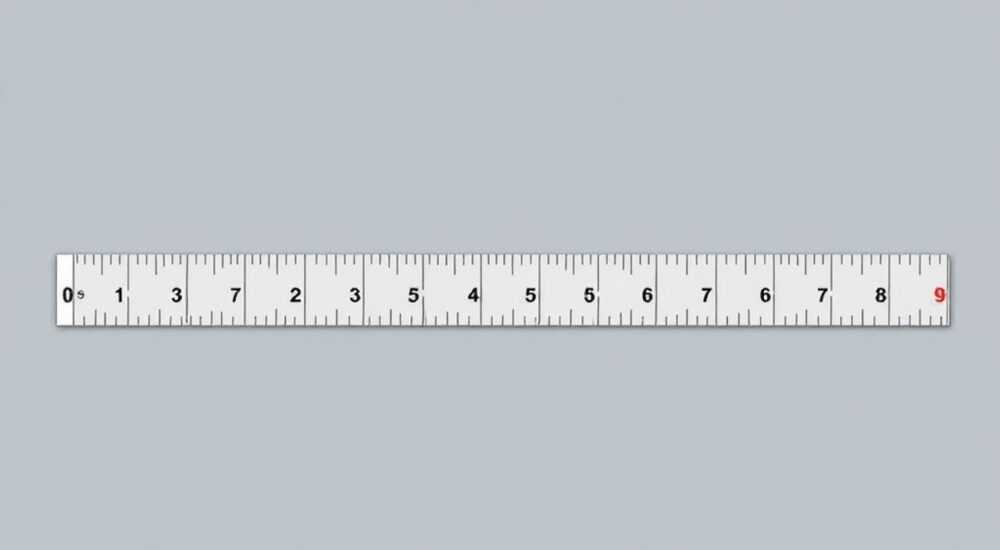
В Photoshop можно создать линейку в сантиметрах, изменив единицы измерения документа и включив вспомогательные линии. Главное — правильно настроить параметры изображения и использовать инструмент «Линейка» для точных замеров.
Чтобы линейка в Photoshop отображала сантиметры, измените единицы измерения в настройках программы и документа. Активируйте линейки (Ctrl+R), и они покажут размеры в нужной метрике.
Photoshop — это не только инструмент для редактирования фото, но и мощная среда для точного дизайна, где важна каждая деталь. Часто дизайнерам, архитекторам, печатникам и преподавателям требуется работать с физическими размерами — например, при создании макетов упаковки, вывесок или учебных пособий. В таких случаях критически важно, чтобы линейка в интерфейсе отображала не пиксели, а сантиметры. К счастью, Adobe Photoshop позволяет легко переключаться между единицами измерения, но новички часто сталкиваются с путаницей: почему линейка показывает дюймы, как перевести её в сантиметры и как добиться максимальной точности.
Настройка линейки — это не просто вопрос удобства. Она влияет на точность верстки, соответствие макета требованиям типографии и корректность экспорта в печать. Многие пользователи ошибочно полагают, что линейка автоматически подстраивается под разрешение изображения, но на самом деле она зависит от глобальных и локальных настроек программы. Более того, даже если линейка отображает сантиметры, важно понимать, как разрешение изображения (ppi) влияет на реальные физические размеры.
Содержание статьи:
- Глобальные настройки единиц измерения в Photoshop
- Как проверить текущие единицы
- Единицы измерения документа и их влияние на линейку
- Зачем важно разрешение (ppi)?
- Как включить и настроить линейку в сантиметрах
- Настройка положения начала координат
- Работа с направляющими
- Инструмент «Линейка»: измерение расстояний и углов
- Снятие измерений с аннотацией
- Распространённые ошибки и как их избежать
- Линейка показывает дюймы, хотя в настройках стоят сантиметры
- Измерения не соответствуют реальным размерам
- Направляющие не привязываются к линейке
- Экспертное мнение
- Вопросы и ответы
- Заключение
Глобальные настройки единиц измерения в Photoshop
Первый шаг к настройке линейки в сантиметрах — изменение глобальных параметров программы. Эти настройки определяют поведение интерфейса по умолчанию: линеек, панелей свойств, диалоговых окон и других элементов.
Чтобы попасть в нужный раздел:
- Откройте Photoshop и перейдите в меню Редактирование (Windows) или Photoshop (macOS).
- Выберите пункт Настройки → Единицы измерения и линейки.
- В открывшемся окне найдите поле «Единицы» и выберите «Сантиметры» для параметров «Линейка» и «Типографика».
После этого все новые документы будут использовать сантиметры по умолчанию. Однако существующие проекты могут сохранять свои настройки, поэтому важно проверить каждый документ отдельно.
Полезно знать: Глобальные настройки не влияют на уже открытые файлы. Чтобы изменения применились, нужно либо создать новый документ, либо вручную изменить единицы в его параметрах.
Если вы работаете в команде или используете шаблоны, рекомендуется стандартизировать эти настройки. Это предотвратит путаницу при обмене файлами. Например, один дизайнер может использовать миллиметры, другой — дюймы, и без согласованности это приведёт к ошибкам в макете.
Как проверить текущие единицы
Чтобы убедиться, что программа действительно использует сантиметры:
- Откройте панель «Свойства» (F7) или «Информация» (Окно → Информация).
- Создайте новый слой или выделение — в нижней части панели должны отображаться размеры в см.
- Нажмите Ctrl+R, чтобы включить линейки, и проверьте, какие единицы указаны в углах холста.
Если линейка всё ещё показывает дюймы, возможно, документ был создан до изменения настроек. В этом случае нужно внести правки на уровне документа.
Единицы измерения документа и их влияние на линейку
Даже если глобальные настройки установлены на сантиметры, конкретный документ может использовать другие единицы. Это особенно актуально при открытии чужих файлов, импорте из Illustrator или работе с шаблонами.
Чтобы изменить единицы измерения документа:
- Создайте новый документ через Файл → Создать.
- В диалоговом окне в поле «Ширина» и «Высота» вручную укажите значение с единицей измерения, например, «20 см».
- Убедитесь, что в выпадающем списке рядом с полями ввода выбрано «см».
Если документ уже существует, изменить единицы можно через контекстное меню:
- Щёлкните правой кнопкой мыши по числам на линейке (вверху или слева).
- Выберите в списке «Сантиметры».
После этого линейка автоматически пересчитается и начнёт отображать значения в сантиметрах.
«Всегда указывайте единицы измерения при создании нового документа. Даже если система по умолчанию стоит на сантиметрах, явное указание „10 см“ исключает двусмысленность.» — Алексей Смирнов, графический дизайнер, 12 лет опыта
Зачем важно разрешение (ppi)?
Многие заблуждаются, думая, что единицы измерения напрямую связаны с качеством изображения. На самом деле, сантиметры — это лишь способ отображения размеров. Физическое качество определяется разрешением в пикселях на дюйм (ppi).
Например:
- Документ 10×15 см при разрешении 72 ppi подходит для экрана.
- Тот же размер при 300 ppi необходим для высококачественной печати.
Таким образом, линейка показывает физические размеры, но количество пикселей внутри этих границ зависит от ppi. Это критично при подготовке макетов.
Размер (см) |
Разрешение (ppi) |
Размер в пикселях |
Область применения |
|---|---|---|---|
10 × 15 |
72 |
283 × 425 |
Веб, презентации |
10 × 15 |
150 |
590 × 885 |
Цифровая печать |
10 × 15 |
300 |
1181 × 1772 |
Профессиональная печать |
Как включить и настроить линейку в сантиметрах
После настройки единиц осталось активировать саму линейку. Это делается быстро и не требует дополнительных инструментов.
Чтобы включить линейку:
- Нажмите комбинацию клавиш Ctrl+R (или Cmd+R на Mac).
- На экране появятся горизонтальная (сверху) и вертикальная (слева) линейки.
- Убедитесь, что значения отображаются в сантиметрах.
Если линейка показывает другие единицы, щёлкните по ней правой кнопкой мыши и выберите «Сантиметры».
Настройка положения начала координат
По умолчанию начало отсчёта находится в верхнем левом углу холста. Но его можно переместить:
- Нажмите и потяните из угла пересечения линеек (где 0×0) — курсор превратится в стрелку.
- Перетащите маркер в нужную точку холста (например, в центр или угол объекта).
- Теперь все измерения будут вестись относительно этой точки.
Чтобы вернуть начало координат в исходное положение, дважды щёлкните по углу пересечения линеек.
Полезно знать: Начало координат можно сбросить, дважды щёлкнув по серой области в углу линеек. Это быстрее, чем перетаскивание.
Работа с направляющими
Линейки также используются для создания направляющих — вспомогательных линий, помогающих выравнивать элементы.
- Нажмите на линейку и потяните внутрь холста — появится направляющая.
- Если включено привязывание (Ctrl+;), линия зафиксируется к сетке или объектам.
- Двойной щелчок по направляющей открывает её настройки (цвет, стиль).
Направляющие отображаются в сантиметрах, если линейка настроена соответствующим образом.
Инструмент «Линейка»: измерение расстояний и углов
Помимо интерфейсной линейки, Photoshop предлагает специальный инструмент для точных измерений — «Линейка» (входит в группу инструментов с пипеткой).
Чтобы использовать инструмент:
- Выберите Инструмент → Линейка (или нажмите Shift+I несколько раз, пока не активируется).
- Щёлкните в одной точке холста и потяните к другой — появится измерительная линия.
- Отпустите кнопку — в верхней панели отобразятся расстояние, угол и другие данные.
Инструмент особенно полезен при работе с техническими чертежами, скриншотами или анатомическими схемами, где нужно измерить расстояние между объектами.
Снятие измерений с аннотацией
Вы можете оставить измерение как заметку:
- После проведения линии щёлкните правой кнопкой мыши по ней.
- Выберите «Добавить заметку» — появится текстовое поле с данными.
- Такие заметки можно использовать в PDF-экспорте для комментариев.
Также можно настроить цвет и стиль линии в панели параметров.
«Инструмент „Линейка“ недооценён. Он идеален для анализа композиции: измеряйте расстояния между глазами на портрете или пропорции элементов логотипа.» — Екатерина Волкова, UX-дизайнер, эксперт по вёрстке
Распространённые ошибки и как их избежать
Даже опытные пользователи допускают ошибки при работе с линейками. Ниже — самые частые проблемы и пути их решения.
Линейка показывает дюймы, хотя в настройках стоят сантиметры
Это происходит, когда документ был создан до изменения глобальных настроек. Решение:
- Правый клик по линейке → выбрать «Сантиметры».
- Или создать новый документ с явным указанием «см».
Измерения не соответствуют реальным размерам
Проблема возникает при неправильном разрешении. Например, вы задали 10 см, но при печати получилось 9. Причина — неточное ppi или настройки принтера. Решение:
- Убедитесь, что документ имеет 300 ppi для печати.
- Проверьте масштаб в диалоге печати — он должен быть 100%.
Направляющие не привязываются к линейке
Если направляющие «плавают», проверьте:
- Включено ли привязывание (Ctrl+;).
- Не включены ли ограничения в меню «Вид → Привязка к».
Полезно знать: Направляющие можно блокировать через меню «Вид → Блокировка направляющих», чтобы случайно их не сдвинуть.
Экспертное мнение
Мы поговорили с Дмитрием Ковалёвым, преподавателем цифрового дизайна в Школе Арт-дизайна, с 15-летним опытом работы в Adobe Photoshop.
«Когда студенты впервые сталкиваются с задачей сделать линейку в сантиметрах, они ищут сложные решения. Но на самом деле ключ — в понимании разницы между интерфейсными настройками и параметрами документа. Я всегда советую начинать с создания нового файла и явного указания единиц. Это формирует правильную привычку.
Кроме того, важно помнить: линейка в сантиметрах — это не только про печать. Даже при работе для экрана, например, в прототипировании мобильных приложений, физические размеры помогают оценить удобство интерфейса. Представьте, что кнопка должна быть не менее 1 см в диаметре — так вы соблюдаете эргономику.
И последнее: используйте инструмент „Линейка“ не только для измерений, но и для контроля пропорций. Например, золотое сечение или правило третей легче проверить с его помощью.»
Вопросы и ответы
Можно ли одновременно видеть линейку в сантиметрах и пикселях?
Нет, Photoshop отображает только одну единицу измерения одновременно. Однако вы можете временно изменить единицы в поле ввода (например, ввести „100 px“), и система пересчитает значение в сантиметры на лету.
Почему после экспорта в PDF линейка исчезает?
Интерфейсные линейки и направляющие не экспортируются. Если нужно сохранить измерения, используйте инструмент „Линейка“ и добавьте заметки — они могут быть включены в PDF при экспорте с комментариями.
Как быстро переключиться между сантиметрами и миллиметрами?
Правый клик по линейке → выбрать нужную единицу. Или измените настройки документа. Для постоянной работы с мм лучше создать шаблон с нужными параметрами.
Будет ли линейка корректно отображаться на разных мониторах?
Да, линейка основана на данных документа, а не на физических характеристиках экрана. Однако масштабирование интерфейса (например, 125%) может визуально искажать восприятие — всегда проверяйте в режиме 100%.
Заключение
Настройка линейки в сантиметрах в Photoshop — простая, но критически важная задача для точного дизайна. Ключ к успеху — понимание разницы между глобальными настройками программы, параметрами документа и интерфейсными элементами. Изменение единиц измерения, включение линеек, использование направляющих и инструмента «Линейка» позволяют работать с физическими размерами так же точно, как на бумаге.
Photoshop остаётся эталоном точности в графическом дизайне. Владение его измерительными инструментами — обязательный навык для профессионалов, работающих с печатью, вёрсткой и техническими макетами.
- Глобальные настройки программы определяют поведение новых документов.
- Единицы измерения документа можно изменить через контекстное меню линеек.
- Инструмент «Линейка» позволяет измерять расстояния и углы с высокой точностью.
- Разрешение (ppi) влияет на количество пикселей, но не на отображение сантиметров.
- Направляющие и привязывание ускоряют работу и повышают точность.
⚠️ Дисклеймер — нажмите, чтобы развернуть
Материалы, опубликованные в разделе «Блог» на сайте RU DESIGN SHOP (rudesignshop.ru), носят исключительно информационный и ознакомительный характер и не являются руководством к действию, финансовой рекомендацией, медицинской услугой, ветеринарным назначением либо рекламой товаров и услуг, включая азартные игры. Публикации не содержат призывов к участию в азартных играх и не направлены на продвижение соответствующих операторов.
Безопасность применения товаров и веществ: при использовании строительных материалов, бытовой химии, пестицидов и агрохимикатов необходимо строго следовать инструкциям производителя и действующему законодательству Российской Федерации, включая Федеральный закон РФ от 19.07.1997 № 109-ФЗ «О безопасном обращении с пестицидами и агрохимикатами».
Упоминание товарных знаков, брендов и организаций носит исключительно информационный характер и не означает наличие партнёрских отношений или одобрения со стороны правообладателей.
Материалы, содержащие сведения о медицинских, ветеринарных или косметических средствах, представлены в справочных целях и не являются медицинской консультацией или назначением. Перед применением рекомендуется обратиться к врачу, ветеринарному специалисту или иному сертифицированному профессионалу.
Возрастные ограничения: материалы, содержащие сведения о продукции категории 18+, включая алкоголь или азартные игры, предназначены исключительно для совершеннолетней аудитории и публикуются в информационных целях.
Правовая ответственность: решения, принятые на основе опубликованной информации, пользователь принимает самостоятельно и на свой риск; редакция и авторы несут ответственность в пределах, установленных законодательством Российской Федерации.
Редакция не допускает публикаций, содержащих пропаганду экстремизма, терроризма, наркотических средств или суицида; подобные материалы подлежат немедленному удалению.
Упоминание организаций с ограниченным статусом: компания Meta Platforms Inc. (социальные сети Facebook и Instagram) признана экстремистской организацией решением суда РФ, её деятельность запрещена на территории Российской Федерации; любые упоминания приводятся исключительно в информационных целях.
Авторские права и источники: информация собирается из открытых источников; её актуальность указывается на дату публикации и может изменяться.
Изображения и иллюстрации используются на условиях, разрешённых правообладателями. При возникновении претензий редакция готова оперативно рассмотреть обращение и внести необходимые изменения.
Персональные данные и cookies: сайт использует cookies и обрабатывает персональные данные пользователей в соответствии с Федеральным законом № 152-ФЗ «О персональных данных» и Политикой конфиденциальности RU DESIGN SHOP.
Мнения авторов могут не совпадать с позицией государственных органов или коммерческих организаций, упомянутых в материалах.
РЕКОМЕНДУЕМ
Товары от российских производителей



Люстра Olamp 7 Ring GLODE
121000 руб.
