Скидка 5% на первый заказ — RDS5




Как сделать линейку в повер поинт
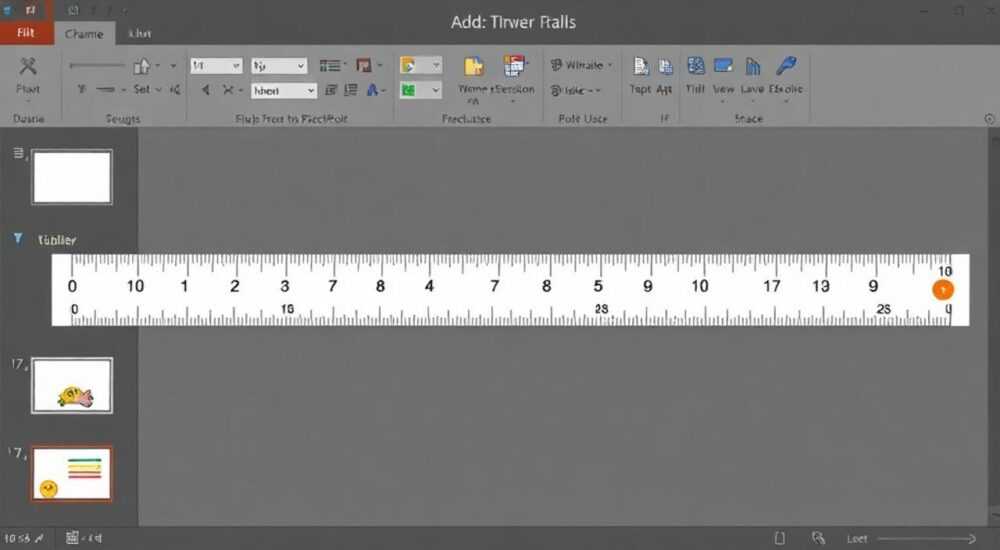
Линейка в PowerPoint — это простой, но мощный инструмент для создания точных и профессионально выглядящих презентаций. Она помогает выравнивать объекты, строить симметричные композиции и соблюдать единые отступы на слайдах. Многие пользователи не используют линейку по умолчанию, что приводит к визуальному хаосу: текст «плавает», изображения разного размера, а диаграммы смещены. Однако её подключение и настройка занимают всего несколько кликов.
Чтобы сделать линейку в PowerPoint, перейдите на вкладку «Вид» и активируйте опцию «Линейки». Линейка появится по горизонтали и вертикали, помогая точно позиционировать элементы на слайде.
Содержание статьи:
- Что такое линейка в PowerPoint и зачем она нужна
- Как включить линейку в PowerPoint: пошаговая инструкция
- Настройка линеек: единицы измерения, шаг сетки и привязка
- Практическое применение линейки: советы и примеры
- Шаблон точного расположения элементов
- Распространённые ошибки при работе с линейкой и как их избежать
- Как восстановить линейку, если она исчезла
- Экспертное мнение
- Вопросы и ответы
- Заключение
Что такое линейка в PowerPoint и зачем она нужна
Линейка в PowerPoint — это визуальный ориентир, отображаемый в верхней и левой части окна редактора. Она показывает текущее положение курсора и помогает точно размещать текстовые блоки, фигуры, изображения и другие объекты. Линейка работает аналогично физической линейке на бумаге, но с дополнительными функциями: масштабирование, изменение единиц измерения, привязка к сетке.
Использование линейки особенно важно при создании презентаций для бизнеса, образования или дизайна, где требуется высокая степень аккуратности. Без неё сложно добиться равномерных отступов, центрирования и визуальной гармонии. Даже небольшое смещение может бросаться в глаза зрителям.
PowerPoint автоматически скрывает линейку, чтобы освободить место на экране. Но это не значит, что она недоступна. Её можно включить в любой момент, и после этого она будет отображаться во всех новых презентациях, если не отключена в параметрах по умолчанию.
Полезно знать: Линейка отображается только в режимах «Обычный» и «Сортировщик слайдов». В полноэкранном режиме демонстрации она недоступна.
Как включить линейку в PowerPoint: пошаговая инструкция
Активация линейки — простая операция, доступная во всех современных версиях PowerPoint (2016, 2019, 2021, Microsoft 365). Ниже приведён чёткий алгоритм действий.
- Откройте PowerPoint и загрузите любую презентацию или создайте новую.
- Перейдите на вкладку «Вид» в верхнем меню ленты.
- В группе «Показать» найдите флажок «Линейки».
- Установите галочку напротив пункта «Линейки».
- Немедленно появятся две линейки: горизонтальная — над слайдом, вертикальная — слева от него.
Если линейка не появилась, проверьте, не скрыты ли панели интерфейса. Иногда пользователи случайно сворачивают элементы управления. Также убедитесь, что вы находитесь в режиме редактирования слайда, а не в режиме заметок или мастере слайдов.
Для быстрого доступа можно использовать сочетание клавиш, хотя в PowerPoint нет стандартной комбинации для включения линеек. Однако вы можете настроить её через «Настройку быстрых команд» в параметрах программы.
«Всегда включайте линейку перед началом работы над новой презентацией. Это сэкономит время на выравнивание и сделает вашу работу более систематичной.» — Алексей К., дизайнер презентаций
Настройка линеек: единицы измерения, шаг сетки и привязка
По умолчанию линейка использует сантиметры, но вы можете изменить единицы измерения на дюймы, пункты или пиксели. Это особенно полезно, если вы готовите презентацию для международной аудитории или работаете с графикой, заданной в пикселях.
Чтобы изменить единицы:
- Щёлкните правой кнопкой мыши по любой из линеек.
- Выберите пункт «Единицы измерения».
- Укажите нужную величину: см, дюймы, пункты, пиксели или миллиметры.
Кроме того, линейка тесно связана с двумя важными функциями: сеткой и привязкой. Сетка — это невидимая решётка, которая помогает выравнивать объекты. Привязка заставляет элементы «прилипать» к линиям сетки или границам других объектов.
Функция |
Описание |
Где включается |
|---|---|---|
Сетка |
Показывает пунктирную сетку на слайде для визуального ориентира |
Вкладка «Вид» → «Сетка» |
Привязка к сетке |
Автоматически выравнивает объекты по линиям сетки |
Вкладка «Вид» → «Привязка» → «Привязка к сетке» |
Привязка к объектам |
Выравнивает новые объекты по краям существующих |
То же меню «Привязка» → «Привязка к объектам» |
Полезно знать: Если объекты «прыгают» при перемещении, скорее всего, включена привязка к сетке. Чтобы временно отключить её, удерживайте клавишу Alt при перетаскивании.
Практическое применение линейки: советы и примеры
Линейка — не просто декоративный элемент. Она решает реальные задачи при создании презентаций. Рассмотрим несколько типичных ситуаций, где она становится незаменимой.
1. Выравнивание заголовков и текстовых блоков.
Представьте, что вы добавляете несколько текстовых полей с подзаголовками. Без линейки сложно сделать одинаковые отступы слева. С линейкой вы просто выравниваете левый край каждого блока по отметке, например, 2 см.
2. Создание таблиц и диаграмм «под себя».
Когда встроенные шаблоны не подходят, вы можете нарисовать свою таблицу с помощью прямоугольников. Линейка поможет сделать ячейки одинаковой ширины и строго по горизонтали.
3. Построение временной шкалы (таймлайна).
Для визуализации этапов проекта часто используется горизонтальная линия с маркерами. Разместив маркеры точно по отметкам линейки (например, каждые 3 см), вы получите идеально равномерную шкалу.
Шаблон точного расположения элементов
- Отступ от края слайда: 1,5–2 см — комфортное поле для чтения.
- Между колонками текста: минимум 1 см — чтобы не было «слипания».
- Высота заголовка: размещайте на уровне 1–1,5 см от верхнего края.
- Нижний колонтитул: оставляйте 1 см снизу для номеров страниц.
«Используйте линейку как часть системы визуального контроля. Вместе с сеткой и направляющими она создаёт каркас, на котором строится качественная презентация.» — Марина Т., преподаватель цифровых навыков
Распространённые ошибки при работе с линейкой и как их избежать
Несмотря на простоту, пользователи часто допускают типичные ошибки, которые снижают эффективность использования линейки.
- Не меняют единицы измерения. Оставляя сантиметры по умолчанию, пользователи сталкиваются с несоответствием при экспорте в PDF или печати. Решение: выберите те единицы, которые соответствуют вашему устройству вывода.
- Игнорируют привязку. Без привязки даже с линейкой сложно добиться точности. Включайте «Привязку к объектам», чтобы новые элементы автоматически выравнивались.
- Считают, что линейка — это всё. Линейка — лишь один инструмент. Для полного контроля используйте также направляющие (их можно протянуть с линеек) и панель «Формат» для точного ввода координат.
- Забывают про масштаб. При увеличении масштаба линейка остаётся точной, но мелкие деления могут становиться менее информативными. Увеличьте масштаб до 100–150%, чтобы видеть больше деталей.
Как восстановить линейку, если она исчезла
Если линейка пропала, выполните следующие действия:
- Убедитесь, что вы в режиме «Обычный» (не в режиме чтения).
- Перейдите на вкладку «Вид».
- Проверьте, включён ли флажок «Линейки».
- Если проблема сохраняется, перезапустите PowerPoint.
Полезно знать: В некоторых корпоративных версиях PowerPoint линейка может быть отключена политикой безопасности. Обратитесь к системному администратору, если стандартные методы не работают.
Экспертное мнение
Точность в презентациях — не прихоть, а необходимость. Визуальный порядок повышает доверие аудитории. Исследования показывают, что хорошо структурированные слайды запоминаются на 40% лучше, чем неорганизованные. Линейка — это базовый инструмент, который позволяет достичь такого уровня порядка.
Работайте с линейкой системно. Не просто включайте её, а интегрируйте в свой рабочий процесс. Например, установите правило: каждый новый слайд начинается с включения линеек и сетки. Так вы формируете привычку к аккуратности.
Также рекомендуется использовать линейку в сочетании с мастером слайдов. В мастере можно задать постоянные отступы, поля и расположение элементов, а линейка поможет их контролировать при редактировании.
Для продвинутых пользователей: если вы часто создаёте однотипные презентации, сохраните шаблон с уже настроенными линейками, сеткой и привязкой. Это сократит время настройки в будущем.
Вопросы и ответы
Можно ли сделать линейку толще или ярче?
Нет, внешний вид линейки нельзя изменить: цвет, толщина и стиль фиксированы. Однако вы можете добавить направляющие — они более заметны и могут быть перетаскиваемыми.
Почему линейка не появляется в режиме «Чтение»?
Режим чтения предназначен для просмотра, а не редактирования. Линейка отображается только в режимах редактирования, таких как «Обычный» или «Сортировщик слайдов».
Как точно задать положение объекта?
Выделите объект, откройте вкладку «Формат», в разделе «Размер» укажите точные значения «Горизонтальное» и «Вертикальное» положение. Эти числа соответствуют данным линейки.
Можно ли скрыть линейку только на одном слайде?
Нет, линейка включается или отключается для всей презентации. Однако вы можете временно скрыть её, сняв галочку в меню «Вид».
Поддерживает ли линейка работу с несколькими мониторами?
Да, линейка отображается на том мониторе, где открыт PowerPoint. На втором экране при демонстрации она не видна.
Заключение
Линейка в PowerPoint — это не просто вспомогательный элемент, а ключевой инструмент для создания профессиональных и визуально привлекательных презентаций. Её использование позволяет добиться точного позиционирования объектов, соблюдения единых отступов и общего порядка на слайдах. Активировать её легко: достаточно одного клика на вкладке «Вид».
Освоив работу с линейкой, вы переходите от хаотичного размещения элементов к системному подходу. Это повышает качество вашей работы и экономит время на исправления. Не стоит пренебрегать таким простым, но эффективным инструментом.
- Линейка включается через вкладку «Вид» → «Линейки».
- Поддерживает разные единицы измерения: см, дюймы, пиксели и другие.
- Работает в паре с сеткой и привязкой для максимальной точности.
- Необходима для выравнивания, создания таблиц и временных шкал.
- Является частью профессионального подхода к оформлению презентаций.
⚠️ Дисклеймер — нажмите, чтобы развернуть
Материалы, опубликованные в разделе «Блог» на сайте RU DESIGN SHOP (rudesignshop.ru), носят исключительно информационный и ознакомительный характер и не являются руководством к действию, финансовой рекомендацией, медицинской услугой, ветеринарным назначением либо рекламой товаров и услуг, включая азартные игры. Публикации не содержат призывов к участию в азартных играх и не направлены на продвижение соответствующих операторов.
Безопасность применения товаров и веществ: при использовании строительных материалов, бытовой химии, пестицидов и агрохимикатов необходимо строго следовать инструкциям производителя и действующему законодательству Российской Федерации, включая Федеральный закон РФ от 19.07.1997 № 109-ФЗ «О безопасном обращении с пестицидами и агрохимикатами».
Упоминание товарных знаков, брендов и организаций носит исключительно информационный характер и не означает наличие партнёрских отношений или одобрения со стороны правообладателей.
Материалы, содержащие сведения о медицинских, ветеринарных или косметических средствах, представлены в справочных целях и не являются медицинской консультацией или назначением. Перед применением рекомендуется обратиться к врачу, ветеринарному специалисту или иному сертифицированному профессионалу.
Возрастные ограничения: материалы, содержащие сведения о продукции категории 18+, включая алкоголь или азартные игры, предназначены исключительно для совершеннолетней аудитории и публикуются в информационных целях.
Правовая ответственность: решения, принятые на основе опубликованной информации, пользователь принимает самостоятельно и на свой риск; редакция и авторы несут ответственность в пределах, установленных законодательством Российской Федерации.
Редакция не допускает публикаций, содержащих пропаганду экстремизма, терроризма, наркотических средств или суицида; подобные материалы подлежат немедленному удалению.
Упоминание организаций с ограниченным статусом: компания Meta Platforms Inc. (социальные сети Facebook и Instagram) признана экстремистской организацией решением суда РФ, её деятельность запрещена на территории Российской Федерации; любые упоминания приводятся исключительно в информационных целях.
Авторские права и источники: информация собирается из открытых источников; её актуальность указывается на дату публикации и может изменяться.
Изображения и иллюстрации используются на условиях, разрешённых правообладателями. При возникновении претензий редакция готова оперативно рассмотреть обращение и внести необходимые изменения.
Персональные данные и cookies: сайт использует cookies и обрабатывает персональные данные пользователей в соответствии с Федеральным законом № 152-ФЗ «О персональных данных» и Политикой конфиденциальности RU DESIGN SHOP.
Мнения авторов могут не совпадать с позицией государственных органов или коммерческих организаций, упомянутых в материалах.
РЕКОМЕНДУЕМ
Товары от российских производителей


Светильник Space Forstlight
Диапазон цен: 44850 руб. – 75770 руб.

