Скидка 5% на первый заказ — RDS5




Как сделать лист а4 в автокаде
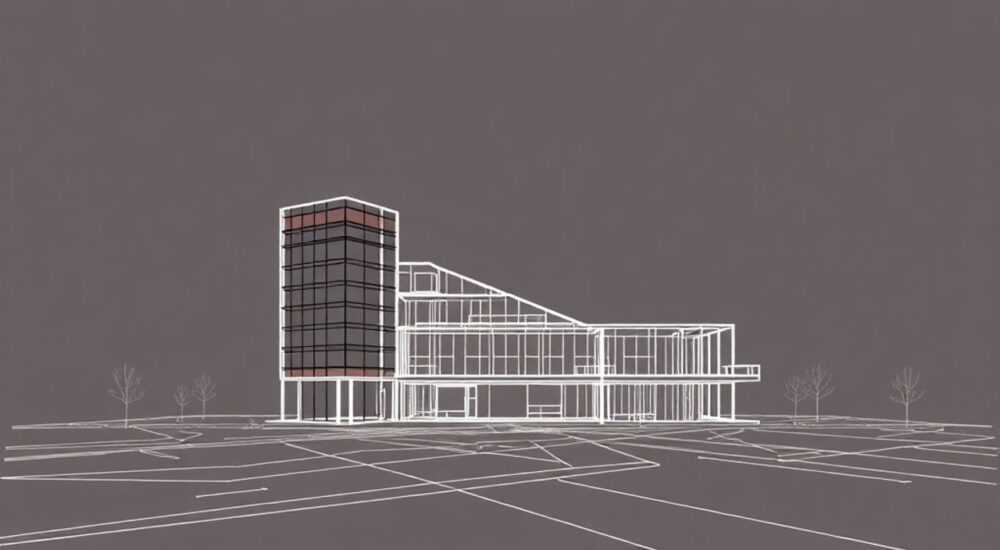
При создании чертежей в AutoCAD важно правильно настроить формат листа, особенно если речь идет о стандартном размере А4 — наиболее востребованном в инженерной графике. Многие пользователи сталкиваются с трудностями при подготовке листа к печати: неправильные поля, выход изображения за границы, несоответствие масштабов. Решение этих проблем начинается с корректного создания листа А4 в пространстве модели или листа.
Чтобы сделать лист А4 в AutoCAD, перейдите в пространство листа (Layout), задайте размер 297×210 мм и настройте поля. Используйте видовые экраны для отображения чертежа в нужном масштабе и обязательно проверьте предварительный просмотр перед печатью.
Содержание статьи:
Разница между пространством модели и листа
AutoCAD работает в двух основных режимах: пространство модели (Model Space) и пространство листа (Paper Space). В первом вы создаёте геометрию объекта в натуральную величину, независимо от масштаба будущего чертежа. Пространство листа имитирует реальный лист бумаги, где размещаются видовые экраны, рамки, штампы и текстовые пояснения.
Переход между этими пространствами осуществляется через вкладки внизу интерфейса: Model и Layout1 (или Layout2 и т.д.). При выборе Layout активируется вид, соответствующий формату бумаги. Именно здесь настраивается внешний вид чертежа перед печатью.
Каждый лист может содержать несколько видовых экранов, что позволяет показывать один и тот же объект в разных проекциях и масштабах. Это особенно полезно при оформлении чертежей по ГОСТ, где требуется соблюдать строгую компоновку.
Полезно знать: Все надписи, размеры и штампы, относящиеся к оформлению листа, рекомендуется выполнять в пространстве листа, а не модели.
Как создать лист А4 в AutoCAD: пошаговая инструкция
Создание листа А4 начинается с настройки нового макета. Если в файле нет ни одной вкладки Layout, её можно добавить вручную.
- Щелкните правой кнопкой мыши по вкладке Model → выберите «Новый лист».
- В диалоговом окне укажите имя листа, например, «А4», и выберите принтер/плоттер.
- В разделе «Размер бумаги» установите значение ISO A4 (297.00 x 210.00 мм).
- Подтвердите создание. Автоматически появится новый лист с видовым экраном.
- Удалите стандартный видовой экран (выделите и нажмите Delete), если он не соответствует вашим требованиям.
Теперь можно создать собственный видовой экран. Перейдите на вкладку «Вид» → «Видовые экраны» → выберите тип (например, прямоугольный). Задайте область отображения модели, щелкая по диагонали.
Для точного позиционирования используйте сетку (F7) и привязку (F3). Убедитесь, что масштаб видового экрана соответствует требуемому — это можно изменить в панели «Свойства» (Ctrl+1) или в строке состояния.
«Всегда начинайте с чистого листа. Удаление стандартного видового экрана даёт полный контроль над компоновкой.» — Алексей Петров, инженер-проектировщик, 12 лет опыта в AutoCAD
Настройка полей и рамки чертежа А4
По ГОСТ 2.301–68 лист формата А4 имеет размер 297×210 мм, а внутреннее поле чертежа ограничено рамкой. Левое поле — 20 мм (для подшивки), остальные — по 5 мм. Эти параметры необходимо соблюдать при оформлении.
Чтобы нарисовать рамку:
- Переключитесь в пространство листа.
- Используйте команду LINE или RECTANG.
- Начните с координат (20,5), завершите в (292,205) — это даст внутреннюю область 272×200 мм.
- Обрамите рамку сплошной основной линией (толщиной 0.7 мм).
Для автоматизации можно использовать блок штампа. Его можно создать самостоятельно или загрузить из библиотеки. Штамп размещается в правом нижнем углу, внутри рамки. Обычно он включает наименование детали, масштаб, материал, индекс чертежа и графы для подписей.
Элемент |
Размер, мм |
Примечание |
|---|---|---|
Формат А4 |
297 × 210 |
ГОСТ 2.301–68 |
Левое поле |
20 |
Для подшивки |
Верхнее, правое, нижнее поля |
5 |
Минимальные поля |
Внутренняя зона |
272 × 200 |
Область для чертежа и штампа |
Полезно знать: Сохраните настроенный лист А4 как шаблон (.dwt), чтобы использовать его в будущих проектах без повторной настройки.
Использование видовых экранов и масштабирование
Видовые экраны — ключевой элемент компоновки. Они позволяют отображать фрагменты модели в нужном масштабе. Например, общий вид в масштабе 1:1, а детализация — 2:1.
Чтобы настроить масштаб:
- Дважды щелкните внутри видового экрана — вы перейдёте в пространство модели через экран.
- Измените масштаб в раскрывающемся списке на панели состояния (например, 1:1, 1:2, 1:5 и т.д.).
- Переместите модель в нужное положение с помощью панорамирования (PAN).
- Дважды щелкните вне экрана, чтобы вернуться в пространство листа.
Если стандартных масштабов недостаточно, можно добавить пользовательский. Откройте «Менеджер масштабов» (SCALELISTEDIT) → «Добавить» → укажите имя и отношение (например, «1 к 25» = 1:25).
Для нескольких проекций создайте дополнительные видовые экраны. Расположите их так, чтобы соблюдалась проекционная связь. Используйте слои, чтобы управлять видимостью экранов (например, слой «Viewport_Borders» со стилем невидимых линий).
«Масштаб в видовом экране должен быть указан в штампе. Это обязательное требование ГОСТ 2.316–2008.» — Марина Козлова, технический редактор конструкторской документации
Печать листа А4: параметры вывода
Перед печатью выполните предварительный просмотр (команда PLOT или Ctrl+P). Убедитесь, что весь чертёж помещается на листе, рамка не обрезана, а шрифты и линии читаются.
Ключевые параметры печати:
- Имя принтера: выберите подходящий (например, DWG To PDF.pc3 для сохранения в PDF).
- Размер бумаги: A4 (297 x 210 мм).
- Область печати: «Распр. лист» (Extents) или «Окно» (Window), если нужно напечатать часть.
- Ориентация: книжная или альбомная — зависит от расположения рамки.
- Масштаб: 1:1 (важно для корректного вывода).
- Стиль печати: monochrome.ctb для чёрно-белой печати.
Если вы печатаете на реальном принтере, убедитесь, что поля поддерживаются устройством. Некоторые принтеры не могут печатать вплотную к краю, поэтому может потребоваться уменьшение масштаба на 1–2%.
Для архивации и передачи клиентам рекомендуется сохранять чертежи в PDF с включёнными слоями и возможностью выбора области. Это повышает удобство использования документа.
Полезно знать: Всегда проверяйте толщину линий в предварительном просмотре. Слишком тонкие линии могут не пропечататься, а слишком толстые — «заплывут» при ксерокопировании.
Типичные ошибки и как их избежать
Даже опытные пользователи допускают ошибки при настройке листа А4. Ниже — самые распространённые проблемы и пути их решения.
- Чертёж не помещается на листе. Причина: неправильно задан масштаб видового экрана или рамка выходит за границы. Решение: проверьте размеры и поля, используйте команду ZOOM → Extents.
- Размеры и текст имеют разный масштаб. Причина: аннотативные стили не настроены. Решение: включите аннотативность для текста и размеров, добавьте текущий масштаб в свойствах объекта.
- Поля не соответствуют ГОСТ. Причина: рамка нарисована «на глаз». Решение: используйте точные координаты (20,5) и (292,205).
- Печать обрезает края. Причина: неправильные настройки принтера или полей. Решение: проверьте «область печати» и настройки плоттера.
- Видовые экраны отображают лишние элементы. Причина: в модели много слоёв. Решение: заморозьте ненужные слои в конкретном видовом экране через Диспетчер слоёв.
Для профилактики ошибок используйте чек-лист перед печатью:
- Проверка размера листа и ориентации.
- Соответствие рамки ГОСТ.
- Правильность масштаба в видовых экранах.
- Наличие штампа и заполнение граф.
- Предварительный просмотр печати.
Экспертное мнение
«Сегодня многие переходят на цифровые чертежи, но базовые навыки оформления листа А4 остаются фундаментом. Я рекомендую новичкам сначала освоить ручную компоновку, прежде чем использовать шаблоны и LISP-скрипты. Это даёт понимание структуры чертежа.» — Дмитрий Смирнов, руководитель BIM-отдела, 15 лет в CAD-разработке
По словам эксперта, автоматизация — это хорошо, но без понимания основ можно легко допустить ошибку, которая проявится только на стадии согласования. Особенно важно контролировать масштабы и поля, если чертёж будет использоваться в производстве.
Современные версии AutoCAD (2024–2026) предлагают улучшенные инструменты: динамические блоки штампов, интеллектуальные видовые экраны, интеграцию с Autodesk Docs. Однако принципы остаются теми же: точность, соответствие стандартам и читаемость.
Вопросы и ответы
Можно ли сделать лист А4 в пространстве модели?
Технически — да, но это не рекомендуется. В пространстве модели вы работаете с объектами в натуральную величину. Оформление листа (рамка, штамп, масштаб) должно выполняться в пространстве листа для корректного вывода на печать.
Как быстро создать шаблон А4?
Настройте лист вручную, сохраните файл через «Сохранить как» → выберите тип «Шаблон чертежа AutoCAD (*.dwt)». В будущем используйте этот шаблон как основу для новых проектов.
Почему масштаб в видовом экране не применяется?
Убедитесь, что вы дважды щёлкнули внутри экрана и находитесь в режиме «внутри видового экрана». Также проверьте, не заблокирован ли слой с видовым экраном.
Как добавить несколько листов А4 в один файл?
Просто создайте новые вкладки Layout. Каждая будет представлять отдельный лист. Можно использовать разные масштабы и видовые экраны для каждой детали или сборки.
Поддерживает ли AutoCAD автоматическое оформление по ГОСТ?
Частично. Есть встроенные стили, но полная автоматизация требует сторонних решений: AutoCAD Mechanical, nanoCAD, или специализированных плагинов типа «Стройплощадка» или «Грация».
Заключение
Создание листа А4 в AutoCAD — это не просто техническая операция, а важный этап подготовки конструкторской документации. Правильная настройка пространства листа, соблюдение полей, использование видовых экранов и корректный вывод на печать обеспечивают соответствие чертежа стандартам и его пригодность для производства.
Автоматизация и шаблоны экономят время, но без понимания основ можно столкнуться с ошибками, которые сложно исправить на поздних стадиях. Поэтому важно сочетать современные инструменты с глубоким знанием принципов оформления.
Освоив процесс создания листа А4, вы получаете надёжную основу для работы с любыми форматами и проектами в AutoCAD.
- Всегда используйте пространство листа для оформления чертежей.
- Соблюдайте поля по ГОСТ: 20 мм слева, 5 мм с других сторон.
- Настройте масштаб видовых экранов и используйте аннотативные объекты.
- Перед печатью выполняйте предварительный просмотр.
- Сохраняйте настроенный лист как шаблон для повторного использования.
⚠️ Дисклеймер — нажмите, чтобы развернуть
Материалы, опубликованные в разделе «Блог» на сайте RU DESIGN SHOP (rudesignshop.ru), носят исключительно информационный и ознакомительный характер и не являются руководством к действию, финансовой рекомендацией, медицинской услугой, ветеринарным назначением либо рекламой товаров и услуг, включая азартные игры. Публикации не содержат призывов к участию в азартных играх и не направлены на продвижение соответствующих операторов.
Безопасность применения товаров и веществ: при использовании строительных материалов, бытовой химии, пестицидов и агрохимикатов необходимо строго следовать инструкциям производителя и действующему законодательству Российской Федерации, включая Федеральный закон РФ от 19.07.1997 № 109-ФЗ «О безопасном обращении с пестицидами и агрохимикатами».
Упоминание товарных знаков, брендов и организаций носит исключительно информационный характер и не означает наличие партнёрских отношений или одобрения со стороны правообладателей.
Материалы, содержащие сведения о медицинских, ветеринарных или косметических средствах, представлены в справочных целях и не являются медицинской консультацией или назначением. Перед применением рекомендуется обратиться к врачу, ветеринарному специалисту или иному сертифицированному профессионалу.
Возрастные ограничения: материалы, содержащие сведения о продукции категории 18+, включая алкоголь или азартные игры, предназначены исключительно для совершеннолетней аудитории и публикуются в информационных целях.
Правовая ответственность: решения, принятые на основе опубликованной информации, пользователь принимает самостоятельно и на свой риск; редакция и авторы несут ответственность в пределах, установленных законодательством Российской Федерации.
Редакция не допускает публикаций, содержащих пропаганду экстремизма, терроризма, наркотических средств или суицида; подобные материалы подлежат немедленному удалению.
Упоминание организаций с ограниченным статусом: компания Meta Platforms Inc. (социальные сети Facebook и Instagram) признана экстремистской организацией решением суда РФ, её деятельность запрещена на территории Российской Федерации; любые упоминания приводятся исключительно в информационных целях.
Авторские права и источники: информация собирается из открытых источников; её актуальность указывается на дату публикации и может изменяться.
Изображения и иллюстрации используются на условиях, разрешённых правообладателями. При возникновении претензий редакция готова оперативно рассмотреть обращение и внести необходимые изменения.
Персональные данные и cookies: сайт использует cookies и обрабатывает персональные данные пользователей в соответствии с Федеральным законом № 152-ФЗ «О персональных данных» и Политикой конфиденциальности RU DESIGN SHOP.
Мнения авторов могут не совпадать с позицией государственных органов или коммерческих организаций, упомянутых в материалах.
РЕКОМЕНДУЕМ
Товары от российских производителей




