Скидка 5% на первый заказ — RDS5




Как сделать лист в автокаде с рамкой
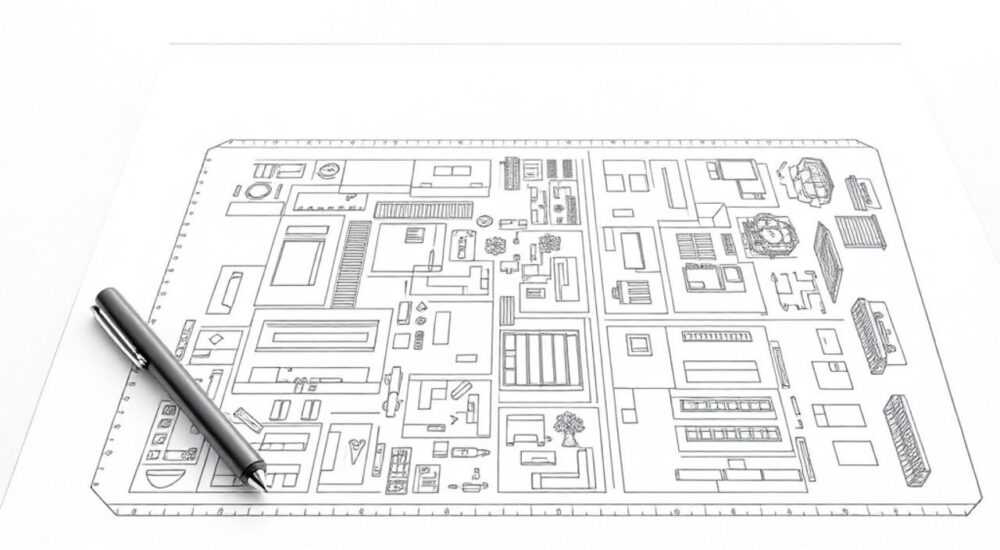
Создание листа в AutoCAD с правильно оформленной рамкой — важнейший этап подготовки проектной документации. От точности и соответствия стандартам оформления зависят приёмка чертежей, их печать и использование в производственном цикле. Многие пользователи сталкиваются с трудностями при настройке форматов, заполнении основной надписи и организации нескольких видов листов для разных задач. Ошибка на этом этапе может привести к перепечаткам, задержкам утверждения или недопониманию между проектировщиками и заказчиками.
Чтобы сделать лист в AutoCAD с рамкой, используйте шаблоны чертежей (DWT) с заранее настроенными форматами и видовыми экранами. Настройте лист через пространство модели и листа, добавьте рамку по ГОСТ или собственному шаблону и заполните основную надпись. Это обеспечит единообразие и соответствие требованиям.
Содержание статьи:
- Основные понятия: пространство модели и листа
- Подготовка рабочего пространства
- Настройка единиц и масштабов
- Создание рамки по ГОСТ
- Структура основной надписи по ГОСТ 2.104–2006
- Настройка видовых экранов
- Оптимизация отображения
- Работа с шаблонами чертежей (.dwt)
- Преимущества использования шаблонов
- Автоматизация заполнения основной надписи
- Интеграция с внешними данными
- Типичные ошибки и как их избежать
- Чек-лист перед сдачей чертежа
- Экспорт и печать чертежа
- Параметры экспорта PDF
- Экспертное мнение
- Вопросы и ответы
- Заключение
Основные понятия: пространство модели и листа
В AutoCAD существует два ключевых режима работы: пространство модели и пространство листа. Пространство модели — это область, где вы создаёте геометрию: детали, здания, узлы, электрические схемы. Здесь масштаб объектов реальный, например 1:1. Однако при подготовке чертежа к печати нужно перейти в пространство листа, где компонуется окончательный вид документа.
Пространство листа имитирует лист бумаги нужного формата: A3, A4, A0 и т.д. Именно здесь размещаются рамки, основная надпись, видовые экраны, а также текстовые пояснения и таблицы. Видовой экран — это «окно» в пространство модели, которое отображает часть чертежа в нужном масштабе и ориентации. Без правильного понимания этих двух пространств невозможно эффективно работать с листами.
Переключение между ними осуществляется через вкладки внизу интерфейса: Model, Layout1, Layout2 и так далее. По умолчанию при создании нового файла доступна одна вкладка модели и одна или две вкладки листа. Их можно клонировать, переименовывать или удалять в зависимости от потребностей проекта.
Полезно знать: Все операции по компоновке, масштабированию и оформлению выполняются в пространстве листа. Никогда не чертите геометрию в layout’e — это ведёт к путанице и ошибкам при печати.
Подготовка рабочего пространства
Перед тем как создавать лист с рамкой, необходимо настроить среду AutoCAD под конкретные задачи. Рекомендуется использовать шаблон (.dwt), соответствующий вашей отрасли: машиностроение, строительство, электрика. Шаблоны содержат предустановленные слои, стили размеров, текстовые стили и уже готовые листы с рамками.
Если шаблона нет, создайте его самостоятельно. Зайдите в «Файл» → «Новый» и выберите пустой шаблон (например, acad.dwt). Далее перейдите на вкладку листа. Убедитесь, что параметры листа соответствуют вашему принтеру или плоттеру. Проверьте размеры области печати: они должны быть чуть меньше физического листа (поля).
Для настройки параметров листа откройте диалог «Печать» (CTRL+P). В поле «Имя принтера» выберите подходящее устройство вывода. В разделе «Размер бумаги» задайте нужный формат — А4 (210×297 мм), А3 (297×420 мм) и т.д. Обратите внимание на поля: стандартные 5 мм для внутренней рамки и 20 мм с левой стороны для подшивки (для А4 по ГОСТ 2.104–2006).
Настройка единиц и масштабов
Убедитесь, что единицы измерения в чертеже установлены корректно. Команда UNITS открывает диалог, где можно выбрать тип единиц (десятичные), точность (0.00), угол (градусы), направление. Для машиностроительных чертежей рекомендуется миллиметры, для архитектурных — метры или миллиметры в зависимости от масштаба.
Также важно определить стандартные масштабы видовых экранов: 1:1, 1:2, 1:5, 1:10, 1:50, 1:100 и т.д. Эти значения можно сохранить в списке масштабов AutoCAD, чтобы быстро применять их в дальнейшем. Для этого введите команду SCALELISTEDIT и добавьте нужные соотношения.
«Всегда начинайте проект с правильно настроенного шаблона. Это экономит до 30% времени на оформление чертежей.» — Алексей Петров, инженер-проектировщик, 12 лет опыта в Autodesk
Создание рамки по ГОСТ
Рамка чертежа — это граница, ограничивающая поле чертежа. Она состоит из внешней и внутренней линии. По ГОСТ 2.301–68 и ГОСТ 2.104–2006 рамка выполняется сплошной основной линией. Расстояние от края листа до внутренней рамки составляет 5 мм для всех сторон, кроме левой — 20 мм (для подшивки).
Чтобы создать рамку вручную:
- Перейдите в пространство листа.
- Выберите слой, например, «Border» или «Frame».
- Командой RECTANG постройте прямоугольник с координатами, учитывающими поля. Например, для А4: от (20, 5) до (210, 297).
- Внутри начертите ещё один прямоугольник с отступом 5 мм от краёв — это поле чертежа.
Для автоматизации можно использовать блоки или динамические блоки с атрибутами. Особенно удобно, если рамка содержит основную надпись — штамп. Её можно создать как блок с полями для заполнения: наименование чертежа, индекс, масштаб, фамилии исполнителя и проверяющего, дата.
Структура основной надписи по ГОСТ 2.104–2006
Основная надпись размещается в правом нижнем углу листа. Она имеет строго определённые размеры и поля. Для формата А4 её высота — 55 мм, ширина — 185 мм. Содержит 15 граф, включая наименование предприятия, обозначение документа, наименование, масштаб, массу, материал, подпись и др.
Вы можете:
- Скачать готовый шаблон рамки с надписью с доверенных ресурсов (например, сайты профессиональных сообществ).
- Создать её в AutoCAD самостоятельно, используя примитивы LINE, TEXT и BLOCK.
- Импортировать из DXF-файла, подготовленного коллегой или из библиотеки.
Формат |
Размер листа (мм) |
Поля (мм): левое / остальные |
Высота основной надписи (мм) |
|---|---|---|---|
A4 |
210×297 |
20 / 5 |
55 |
A3 |
297×420 |
20 / 5 |
55 |
A2 |
420×594 |
20 / 5 |
55 |
A1 |
594×841 |
20 / 5 |
110 (две строки) |
A0 |
841×1189 |
20 / 5 |
110 |
Полезно знать: При работе с большими форматами (A1 и выше) основная надпись может располагаться как вдоль длинной, так и короткой стороны. Выбор зависит от удобства чтения и хранения.
Настройка видовых экранов
Видовой экран — это окно, через которое просматривается пространство модели. Он позволяет показать нужную часть чертежа в определённом масштабе и ориентации. Чтобы создать видовой экран:
- Перейдите в пространство листа.
- Командой MVIEW (или через панель «Вид» → «Видовые экраны») задайте прямоугольную область.
- Дважды щёлкните внутри экрана, чтобы активировать его.
- Покажите нужную часть модели, установите масштаб (например, 1:50) через палитру свойств или команду ZOOM.
Можно создавать несколько видовых экранов на одном листе — например, общий вид и фрагменты в увеличенном масштабе. Каждый экран можно заблокировать (VPMAX), чтобы случайно не изменить масштаб или положение.
Оптимизация отображения
Чтобы улучшить восприятие чертежа:
- Используйте разные слои для видимости в экранах (VISRETAIN).
- Настройте заморозку слоёв в отдельных экранах — например, скрыть размеры в общем виде, но показать в детализированном.
- Применяйте нестандартные формы экранов (многоугольные) через опцию Object в MVIEW.
«Всегда блокируйте видовые экраны после настройки масштаба. Это предотвращает случайные изменения при прокрутке.» — Марина Соколова, CAD-менеджер в проектной компании «Городстрой»
Работа с шаблонами чертежей (.dwt)
Шаблон — это основа для всех будущих чертежей. Он содержит настроенные листы, слои, стили, рамки и даже примеры заполнения. Создание универсального шаблона экономит часы ручной настройки.
Чтобы создать шаблон:
- Откройте новый чертёж.
- Настройте все параметры: единицы, слои, текстовые стили, размеры.
- Добавьте одну или несколько вкладок листа с рамками и основной надписью.
- Сохраните файл через «Файл» → «Сохранить как» → «Шаблон чертежа (*.dwt)».
Название шаблона может быть, например, «Mechanical_GOST.dwt» или «Arch_A3.dwt». Храните шаблоны в общей папке, доступной всему отделу, чтобы обеспечить единообразие.
Преимущества использования шаблонов
- Единый стиль оформления во всех проектах.
- Снижение вероятности ошибок при настройке.
- Быстрый старт нового чертежа.
- Лёгкая интеграция с системами документооборота (AutoCAD + Vault, SharePoint).
Полезно знать: Автоматически загружайте нужный шаблон при старте AutoCAD, настроив переменную STARTUP или изменив ярлык запуска с параметром /t.
Автоматизация заполнения основной надписи
Ручное заполнение штампа на каждом листе — трудоёмкий процесс. AutoCAD позволяет частично автоматизировать этот процесс с помощью атрибутов и полей.
Создайте блок с атрибутами:
- Начертите рамку и штамп.
- Командой ATTDEF задайте поля: "Наименование", "Обозначение", "Масштаб" и т.д.
- Преобразуйте всё в блок (команда BLOCK).
- При вставке блока система запросит значения атрибутов.
Для ещё большей автоматизации используйте поля (FIELD). Например, поле <*>CTITLE вставляет название текущего листа. Поле <*>CDATE — текущую дату. Эти поля обновляются динамически.
Интеграция с внешними данными
В комплексных решениях (AutoCAD + AutoCAD Electrical, Civil 3D, Plant 3D) данные из проекта могут автоматически подставляться в штамп. Например, имя чертежа берётся из свойств файла, а масштаб — из видового экрана.
Также можно использовать LISP-скрипты или .NET-приложения для массового заполнения атрибутов по базе данных или Excel-файлу.
«Используйте поля вместо статичного текста. Это особенно важно при частых переименованиях или смене дат.» — Дмитрий Кузнецов, разработчик CAD-решений, Autodesk Partner
Типичные ошибки и как их избежать
Даже опытные пользователи допускают ошибки при оформлении листов. Ниже — самые распространённые проблемы и пути их решения.
- Рамка не соответствует ГОСТ. Проверяйте размеры по стандарту. Используйте шаблоны с контролем качества.
- Видовые экраны не заблокированы. После настройки масштаба всегда включайте блокировку (VPMAX).
- Основная надпись вне поля чертежа. Убедитесь, что штамп полностью находится в пределах внутренней рамки.
- Разные стили оформления в одном проекте. Используйте единый шаблон для всей команды.
- Печать с обрезанием краёв. Проверьте настройки принтера и поля в диалоге печати. Учитывайте необрабатываемые зоны плоттера.
Чек-лист перед сдачей чертежа
- ✓ Соответствие формата и полей ГОСТ?
- ✓ Все видовые экраны заблокированы?
- ✓ Основная надпись заполнена полностью?
- ✓ Масштабы указаны верно?
- ✓ Нет лишних объектов за пределами рамки?
- ✓ Проверено предварительное изображение печати (Preview)?
Полезно знать: Перед печатью всегда используйте функцию предварительного просмотра. Это помогает заметить обрезанные элементы и сдвиги.
Экспорт и печать чертежа
Когда лист готов, его нужно экспортировать или распечатать. Для печати используйте диалог PRINT (CTRL+P). Убедитесь, что:
- Выбран правильный принтер/плоттер.
- Установлен нужный формат бумаги.
- Область печати — Layout.
- Масштаб — 1:1 (важно для точного вывода).
- Цвета настроены (черно-белая печать или цветная).
Для цифрового обмена экспорт в PDF — лучший выбор. Используйте команду PUBLISH или PLOT с выбором PDF-принтера (например, DWG to PDF.pc3). Настройте качество, включение слоёв, сжатие и безопасность.
Параметры экспорта PDF
Параметр |
Рекомендуемое значение |
|---|---|
Качество |
Высокое (300 dpi) |
Цвет |
Monochrome (черно-белый) или Color |
Слои |
Включить |
Гиперссылки |
Включить |
Размер файла |
Оптимизировать для веб или печати |
«При экспорте в PDF всегда проверяйте, что шрифты и линии отображаются корректно. Иногда требуется встраивание шрифтов.» — Елена Васильева, технический документалист, 15 лет в BIM-проектах
Экспертное мнение
«Сегодня мало просто нарисовать рамку. Современный проектировщик должен мыслить системно: шаблоны, стили, автоматизация, контроль версий. Лист в AutoCAD — это не просто картинка, а элемент цифрового потока данных. Используйте возможности AutoCAD максимально: поля, атрибуты, внешние ссылки, DWF-публикации. Это делает документацию живой, а не статичной.» — Сергей Николаев, руководитель CAD/BIM-отдела, крупная инжиниринговая компания
Вопросы и ответы
Как быстро создать несколько листов с одинаковой рамкой?
Скопируйте вкладку листа через контекстное меню (правый клик по вкладке → «Переименовать и скопировать»). Все настройки, включая рамку, сохранятся. Измените только уникальные данные, такие как номер листа или название.
Можно ли использовать разные рамки на одном чертеже?
Да, особенно если проект включает чертежи разных типов: общие виды, схемы, спецификации. Но каждая рамка должна соответствовать стандартам своей категории.
Как сделать рамку, которая адаптируется под любой формат?
Используйте динамический блок с параметрами растяжения и действиями. Однако такой подход сложен и требует глубоких знаний. Проще создать отдельные блоки для каждого формата.
Что делать, если принтер обрезает края при печати?
Увеличьте поля в настройках печати. Также проверьте, включена ли опция «Масштабировать для заполнения бумаги» — она может исказить масштаб. Лучше вручную задать область печати.
Как настроить автоматическое обновление даты в штампе?
Используйте поле <*>CDATE или <*>SDATE. Они отображают текущую дату системы или дату сохранения. При печати или обновлении чертежа значения обновляются.
Заключение
Создание листа в AutoCAD с рамкой — это не просто техническая операция, а важный этап подготовки качественной проектной документации. Правильно оформленный чертёж соответствует стандартам, легко читается и принимается без замечаний. Ключ к успеху — системный подход: использование шаблонов, автоматизация, контроль качества и соблюдение ГОСТ.
Главное — не делать всё вручную. Настройте рабочую среду один раз, и вы сэкономите сотни часов в будущем. Лист в AutoCAD должен быть не просто страницей с рамкой, а продуманным элементом цифрового документооборота.
- Всегда работайте в пространстве листа при оформлении чертежа.
- Используйте шаблоны .dwt для единообразия и скорости.
- Создавайте рамки и штампы по ГОСТ 2.104–2006.
- Блокируйте видовые экраны после настройки масштаба.
- Автоматизируйте заполнение через атрибуты и поля.
⚠️ Дисклеймер — нажмите, чтобы развернуть
Материалы, опубликованные в разделе «Блог» на сайте RU DESIGN SHOP (rudesignshop.ru), носят исключительно информационный и ознакомительный характер и не являются руководством к действию, финансовой рекомендацией, медицинской услугой, ветеринарным назначением либо рекламой товаров и услуг, включая азартные игры. Публикации не содержат призывов к участию в азартных играх и не направлены на продвижение соответствующих операторов.
Безопасность применения товаров и веществ: при использовании строительных материалов, бытовой химии, пестицидов и агрохимикатов необходимо строго следовать инструкциям производителя и действующему законодательству Российской Федерации, включая Федеральный закон РФ от 19.07.1997 № 109-ФЗ «О безопасном обращении с пестицидами и агрохимикатами».
Упоминание товарных знаков, брендов и организаций носит исключительно информационный характер и не означает наличие партнёрских отношений или одобрения со стороны правообладателей.
Материалы, содержащие сведения о медицинских, ветеринарных или косметических средствах, представлены в справочных целях и не являются медицинской консультацией или назначением. Перед применением рекомендуется обратиться к врачу, ветеринарному специалисту или иному сертифицированному профессионалу.
Возрастные ограничения: материалы, содержащие сведения о продукции категории 18+, включая алкоголь или азартные игры, предназначены исключительно для совершеннолетней аудитории и публикуются в информационных целях.
Правовая ответственность: решения, принятые на основе опубликованной информации, пользователь принимает самостоятельно и на свой риск; редакция и авторы несут ответственность в пределах, установленных законодательством Российской Федерации.
Редакция не допускает публикаций, содержащих пропаганду экстремизма, терроризма, наркотических средств или суицида; подобные материалы подлежат немедленному удалению.
Упоминание организаций с ограниченным статусом: компания Meta Platforms Inc. (социальные сети Facebook и Instagram) признана экстремистской организацией решением суда РФ, её деятельность запрещена на территории Российской Федерации; любые упоминания приводятся исключительно в информационных целях.
Авторские права и источники: информация собирается из открытых источников; её актуальность указывается на дату публикации и может изменяться.
Изображения и иллюстрации используются на условиях, разрешённых правообладателями. При возникновении претензий редакция готова оперативно рассмотреть обращение и внести необходимые изменения.
Персональные данные и cookies: сайт использует cookies и обрабатывает персональные данные пользователей в соответствии с Федеральным законом № 152-ФЗ «О персональных данных» и Политикой конфиденциальности RU DESIGN SHOP.
Мнения авторов могут не совпадать с позицией государственных органов или коммерческих организаций, упомянутых в материалах.
РЕКОМЕНДУЕМ
Товары от российских производителей




