Скидка 5% на первый заказ — RDS5




Как сделать лучи солнца в фотошопе
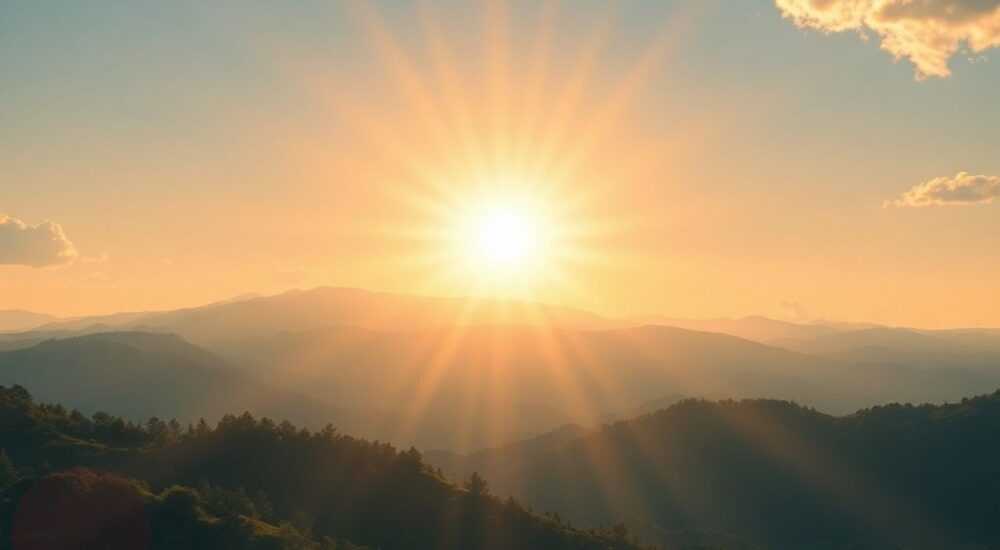
Создание эффекта солнечных лучей в Adobe Photoshop — это мощный инструмент для усиления атмосферы изображения, добавления глубины и драматизма. Будь то портретная фотография, пейзаж или цифровая живопись, правильно наложенные лучи могут превратить обычную картинку в кинематографичное произведение. Многие новички ошибочно полагают, что такой эффект требует сложных плагинов или профессионального уровня, но на самом деле его можно реализовать несколькими эффективными методами прямо в базовой версии Photoshop.
Чтобы сделать реалистичные солнечные лучи в фотошопе, используйте фильтр «Размытие по пути» или режим наложения со слоем облаков. Главное — работать с масками, корректировать прозрачность и учитывать направление света на изображении.
Содержание статьи:
- Метод 1: Имитация лучей через размытие по пути (Ray Tracing)
- Пошаговый алгоритм:
- Метод 2: Создание лучей с помощью фильтра «Облака»
- Как усилить реализм: цвет, направление и маски
- Распространённые ошибки и как их избежать
- Чек-лист перед финализацией:
- Продвинутые техники: работа со спектральными бликами и HDR
- Экспертное мнение
- Вопросы и ответы
- Заключение
Метод 1: Имитация лучей через размытие по пути (Ray Tracing)
Этот способ основан на создании линий, имитирующих направление солнечных лучей, с последующим применением размытия для достижения мягкого свечения. Он особенно эффективен, когда нужно показать лучи, пробивающиеся сквозь деревья, окна или архитектурные элементы.
Начните с создания нового слоя поверх фонового изображения. Убедитесь, что он прозрачный. Выберите инструмент «Линия» (U) или «Кисть» (B), установив чёрный цвет. Затем активируйте режим «Путь» в верхней панели инструментов. Нарисуйте несколько прямых линий от предполагаемой точки источника света — например, от края кадра или за объектом, который должен быть источником солнца.
Перейдите в меню «Окно» → «Контуры», чтобы увидеть созданный путь. Щёлкните правой кнопкой мыши по контуру и выберите «Обвести контур». В качестве инструмента укажите «Кисть». Убедитесь, что кисть мягкая, с низкой жесткостью (около 0–20%) и размером 5–15 пикселей, в зависимости от масштаба изображения.
После того как линии нарисованы, примените фильтр «Размытие по пути». Перейдите в «Фильтр» → «Размытие» → «Размытие по пути». Здесь вы можете задать угол и радиус размытия. Радиус от 10 до 30 пикселей даёт естественный эффект рассеянного света. Экспериментируйте с направлением, чтобы лучи не выглядели механически.
Полезно знать: Чтобы лучи выглядели объёмнее, создайте несколько слоёв с разной интенсивностью размытия — один более резкий, другой — сильно размытый. Смешайте их через режим наложения «Экран» с разной непрозрачностью.
Теперь измените режим наложения этого слоя на «Экран» или «Линейный свет». Это сделает чёрный фон прозрачным, оставив только светлые полосы. Настройте непрозрачность слоя до 40–70%, чтобы эффект не перегружал изображение. Добавьте слоевую маску и затушуйте участки, где лучи должны быть менее выраженными — например, в тенях или за объектами.
Пошаговый алгоритм:
- Создайте новый прозрачный слой.
- Инструментом «Линия» в режиме «Путь» нарисуйте направляющие от источника света.
- Обведите путь мягкой кистью чёрного цвета.
- Примените фильтр «Размытие по пути» с радиусом 15–25 пикселей.
- Измените режим наложения на «Экран» и отрегулируйте непрозрачность.
- Добавьте маску и скройте лишние участки.
Метод 2: Создание лучей с помощью фильтра «Облака»
Этот подход идеален для создания диффузного, атмосферного света, особенно в туманных или утренних сценах. Он использует шум и градиенты для имитации естественного рассеивания света в воздухе.
Создайте новый слой и заполните его серым цветом (Ctrl+Backspace при выбранном сером в палитре). Перейдите в «Фильтр» → «Шум» → «Заполнить облаками». Photoshop сгенерирует случайный шум — белые и чёрные пятна, напоминающие облака. Примените «Фильтр» → «Размытие» → «Размытие Гаусса» (радиус 2–5 пикселей), чтобы сгладить переходы.
Далее используйте градиентную маску. Возьмите инструмент «Градиент» (G), выберите чёрно-белый линейный градиент и проведите от предполагаемого положения солнца к противоположному краю. Это создаст эффект конвергенции лучей. Теперь измените режим наложения слоя на «Экран» или «Светление». При необходимости продублируйте слой для усиления эффекта.
«Фильтр «Облака» — недооценённый инструмент. Он работает как текстура для света. Чем больше вы его размываете и комбинируете с градиентами, тем реалистичнее получается атмосфера.» — Алексей Миронов, цифровой художник, 12 лет опыта в ретуши
Для большего контроля используйте корректирующий слой «Уровни» (Ctrl+L) поверх слоя с облаками. Поднимите света, опустите тени, чтобы усилить контраст между лучами и фоном. Это поможет выделить световые дорожки.
Метод |
Преимущества |
Недостатки |
|---|---|---|
Размытие по пути |
Точное управление направлением, подходит для направленного света |
Требует ручной прорисовки, может выглядеть искусственно без настройки |
Фильтр «Облака» |
Естественная текстура, быстро создаёт атмосферу |
Менее контролируемый, подходит только для диффузного света |
Как усилить реализм: цвет, направление и маски
Реалистичные солнечные лучи — это не просто яркие полосы. Они должны соответствовать времени суток, освещению и физике света. Например, утренние лучи имеют тёплый оранжево-жёлтый оттенок, а вечерние — насыщенный красный. Холодные белые лучи уместны только в полдень или при облачности.
Чтобы добавить цвет, создайте корректирующий слой «Цветовой тон/Насыщенность» (Ctrl+U) и свяжите его с вашим слоем с лучами (щёлкните значок цепи в палитре слоёв). Включите опцию «Цвет», подберите оттенок от +20 до +40 для жёлтого или +10 для оранжевого. Насыщенность — 15–25%.
Направление света критически важно. Все лучи должны расходиться от одной точки — условного солнца. Если вы видите несколько источников, эффект будет выглядеть нелогично. Используйте линейку (Ctrl+R) и направляющие (перетащите из линейки), чтобы проверить параллельность или конвергенцию.
Полезно знать: В реальности солнечные лучи параллельны, но из-за перспективы они кажутся расходящимися. Поэтому при создании эффекта в кадре с широким углом лучше использовать расходящиеся линии.
Работа со слоевыми масками позволяет интегрировать лучи в сцену. Представьте, что лучи проходят за деревьями или зданиями. Тогда на маске нужно затушевать эти участки чёрной кистью с низкой непрозрачностью (10–20%). Это создаёт эффект, будто свет взаимодействует с объектами.
Также стоит учитывать воздушную перспективу: чем дальше от источника света, тем слабее и рассеяннее лучи. Добавьте второй слой с более сильным размытием и меньшей непрозрачностью для дальних участков. Это имитирует рассеивание света в атмосфере.
Распространённые ошибки и как их избежать
Многие пользователи допускают типичные ошибки, которые делают эффект искусственным. Одна из самых частых — чрезмерная яркость. Лучи не должны «выбивать» детали изображения. Проверьте, не теряются ли тени и текстуры на основном слое.
Вторая ошибка — игнорирование масштаба. Лучи на макрофотографии должны быть тоньше и короче, чем на пейзаже. Размер кисти и радиус размытия должны соответствовать разрешению и содержанию изображения.
Третья проблема — статичность. Реальные лучи мерцают, меняют интенсивность. Чтобы добавить движения, можно создать два варианта лучей с разной формой и использовать их в анимации или просто смешать с низкой непрозрачностью.
Чек-лист перед финализацией:
- Совпадает ли направление света с источником на сцене?
- Не перегружены ли лучи по яркости?
- Есть ли цветовая температура, соответствующая времени суток?
- Использованы ли маски для скрытия лучей за объектами?
- Присутствует ли разница в интенсивности между ближними и дальними лучами?
Продвинутые техники: работа со спектральными бликами и HDR
Для профессионального уровня можно использовать комбинацию нескольких техник. Например, добавление «световых бликов» (lens flare) через импорт готовых текстур или использование плагинов вроде Red Giant Universe или Exposure X.
Создайте новый слой, вставьте текстуру блика (PNG с прозрачным фоном), совместите её с позицией солнца. Измените режим наложения на «Экран» или «Сложение». Отрегулируйте размер и поворот. Такой подход часто используется в кинопостпродакшене.
Также можно эмулировать HDR-эффект. Создайте дубликат всего изображения, примените «Образец» → «Выделить света» (через «Цветовой диапазон»), заполните выделение белым на новом слое. Размойте его с радиусом 50–100 пикселей. Установите режим «Экран» с непрозрачностью 20%. Это добавит общее свечение, усиливающее восприятие света.
Для анимации или визуализации можно использовать Timeline в Photoshop. Создайте несколько кадров с разными позициями лучей, применяя небольшие изменения маски или прозрачности. Экспортируйте как GIF или видео.
Полезно знать: Если вы работаете с RAW-файлами, лучше добавлять лучи до финальной цветокоррекции, чтобы свет интегрировался в общий баланс.
Экспертное мнение
«Свет — это не просто эффект, это нарратив. Каждый луч должен рассказывать историю: откуда он идёт, сколько времени суток, какая погода. Я всегда начинаю с анализа исходного фото: где тени, куда падает свет, какой цвет кожи у моделей. Только потом добавляю лучи.» — Анна Петрова, ретушер, преподаватель Школы визуальных искусств
Анна также отмечает, что в 80% случаев достаточно одного хорошо проработанного слоя с маской и размытием. «Главное — умеренность. Лучше недодать, чем переборщить. Зритель должен чувствовать свет, а не видеть «эффект».»
Вопросы и ответы
Можно ли сделать лучи без плагинов?
Да, все основные методы доступны в стандартном наборе Photoshop. Фильтры «Облака», «Размытие по пути», режимы наложения и маски позволяют достичь высокого качества без дополнительных инструментов.
Какие настройки кисти лучше для лучей?
Используйте мягкую круглую кисть с нулевой жесткостью, непрозрачностью 20–40% и размером от 5 до 30 пикселей. Для размытия — радиус 10–30 пикселей.
Почему мои лучи выглядят плоско?
Скорее всего, не хватает слоёв и размытия. Добавьте 2–3 слоя с разной степенью размытия и непрозрачностью. Также проверьте направление и цвет.
Подойдёт ли этот эффект для портретов?
Да, особенно для утренних или оконных сцен. Но будьте осторожны — слишком яркие лучи могут перебить лицо. Используйте тонкие, рассеянные полосы.
Как экспортировать результат без потери качества?
Сохраняйте в TIFF или PSD для архива. Для публикации — JPEG с качеством 90–100%. Убедитесь, что разрешение не ниже 300 ppi при печати.
Заключение
Создание солнечных лучей в Photoshop — это сочетание технических навыков и художественного чутья. Главное — не просто наложить свет, а интегрировать его в композицию так, чтобы он выглядел естественно и усиливал настроение сцены. Оба основных метода — размытие по пути и фильтр «Облака» — дают отличные результаты при правильной настройке.
Помните: лучший эффект — тот, который замечают не сразу. Реализм достигается через детали: цвет, направление, маски, прозрачность и взаимодействие с объектами. Экспериментируйте, но всегда ориентируйтесь на физику света.
- Используйте размытие по пути для точных, направленных лучей.
- Применяйте фильтр «Облака» для атмосферного, диффузного света.
- Настройте цвет в соответствии с временем суток.
- Работайте со слоевыми масками, чтобы лучи реалистично взаимодействовали с объектами.
- Избегайте перенасыщенности и чрезмерной яркости — умеренность ключ к реализму.
⚠️ Дисклеймер — нажмите, чтобы развернуть
Материалы, опубликованные в разделе «Блог» на сайте RU DESIGN SHOP (rudesignshop.ru), носят исключительно информационный и ознакомительный характер и не являются руководством к действию, финансовой рекомендацией, медицинской услугой, ветеринарным назначением либо рекламой товаров и услуг, включая азартные игры. Публикации не содержат призывов к участию в азартных играх и не направлены на продвижение соответствующих операторов.
Безопасность применения товаров и веществ: при использовании строительных материалов, бытовой химии, пестицидов и агрохимикатов необходимо строго следовать инструкциям производителя и действующему законодательству Российской Федерации, включая Федеральный закон РФ от 19.07.1997 № 109-ФЗ «О безопасном обращении с пестицидами и агрохимикатами».
Упоминание товарных знаков, брендов и организаций носит исключительно информационный характер и не означает наличие партнёрских отношений или одобрения со стороны правообладателей.
Материалы, содержащие сведения о медицинских, ветеринарных или косметических средствах, представлены в справочных целях и не являются медицинской консультацией или назначением. Перед применением рекомендуется обратиться к врачу, ветеринарному специалисту или иному сертифицированному профессионалу.
Возрастные ограничения: материалы, содержащие сведения о продукции категории 18+, включая алкоголь или азартные игры, предназначены исключительно для совершеннолетней аудитории и публикуются в информационных целях.
Правовая ответственность: решения, принятые на основе опубликованной информации, пользователь принимает самостоятельно и на свой риск; редакция и авторы несут ответственность в пределах, установленных законодательством Российской Федерации.
Редакция не допускает публикаций, содержащих пропаганду экстремизма, терроризма, наркотических средств или суицида; подобные материалы подлежат немедленному удалению.
Упоминание организаций с ограниченным статусом: компания Meta Platforms Inc. (социальные сети Facebook и Instagram) признана экстремистской организацией решением суда РФ, её деятельность запрещена на территории Российской Федерации; любые упоминания приводятся исключительно в информационных целях.
Авторские права и источники: информация собирается из открытых источников; её актуальность указывается на дату публикации и может изменяться.
Изображения и иллюстрации используются на условиях, разрешённых правообладателями. При возникновении претензий редакция готова оперативно рассмотреть обращение и внести необходимые изменения.
Персональные данные и cookies: сайт использует cookies и обрабатывает персональные данные пользователей в соответствии с Федеральным законом № 152-ФЗ «О персональных данных» и Политикой конфиденциальности RU DESIGN SHOP.
Мнения авторов могут не совпадать с позицией государственных органов или коммерческих организаций, упомянутых в материалах.
РЕКОМЕНДУЕМ
Товары от российских производителей


-5%
Светильник I LUCCI Forstlight
Диапазон цен: 87390 руб. – 269290 руб.
-5%

