Скидка 5% на первый заказ — RDS5




Как сделать лужу в фотошопе
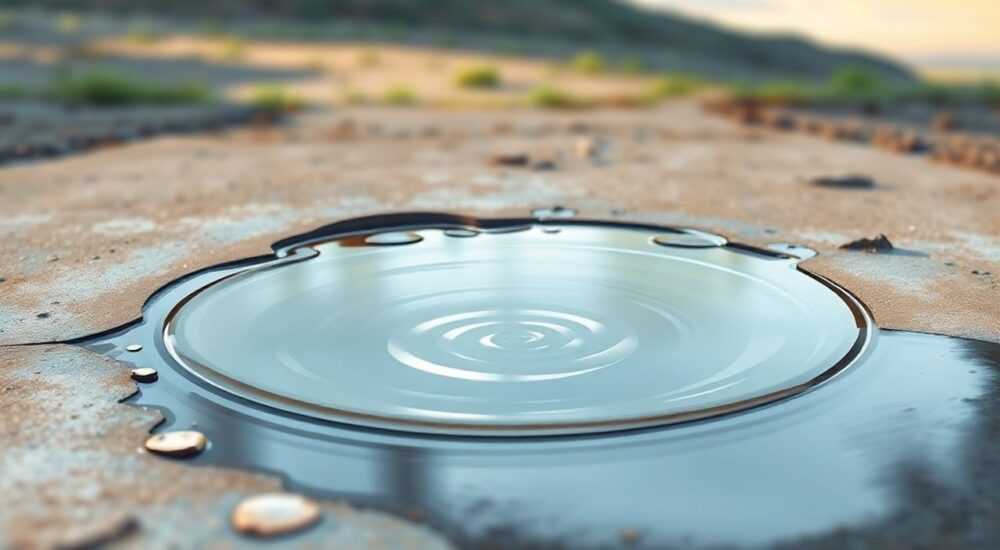
Создание реалистичной лужи в Adobe Photoshop — это комбинация технических навыков, понимания физики света и тени, а также художественного чутья. Такой эффект часто используется в рекламной, архитектурной и художественной фотографии для усиления атмосферности изображения: дождливая улица, мокрый асфальт, отражения городских огней — всё это создаётся с помощью точной работы со слоями, масками и инструментами искажения. Важно не просто нарисовать тёмное пятно, а передать прозрачность, блики, отражения и взаимодействие с поверхностью.
Чтобы создать реалистичную лужу, нужно использовать комбинацию кистей, искажения перспективы, масок и коррекции цвета. Главное — имитировать отражения и текстуру мокрого асфальта, а не просто нарисовать форму.
Содержание статьи:
Основные этапы создания лужи
Создание реалистичной лужи в Photoshop — это многоэтапный процесс, требующий последовательного подхода. Каждый шаг влияет на общее восприятие: от формы до отражений и микродеталей. Ошибка на любом этапе может сделать лужу «плавающей» или искусственной.
Первым делом необходимо определить тип поверхности, на которой будет находиться лужа. Это может быть асфальт, тротуарная плитка, гравий или земля. От этого зависит выбор текстуры, уровень блеска и поведение отражений. Например, асфальт после дождя даёт более чёткие отражения, чем рыхлая почва.
Затем следует продумать освещение сцены. Направление источника света (солнце, фонари, окна) напрямую влияет на расположение бликов и теней в луже. Без согласованности с общей композицией даже идеально нарисованная лужа будет выглядеть чужеродно.
Полезно знать: Перед началом работы сделайте снимок реальных луж при похожем освещении. Анализ натурных фото поможет точно передать детали: размытость отражений, блики, неровности краёв.
Пошаговая структура
- Анализ исходного изображения и выбор точки размещения лужи.
- Создание нового слоя под лужу с правильной формой.
- Имитация текстуры мокрой поверхности (цвет, контраст, шум).
- Добавление отражений с искажением перспективы.
- Работа со светом: блики, тени, прозрачность.
- Финальная коррекция: маски, смешивание, детализация.
Каждый из этих этапов требует внимания к деталям. Например, форма лужи никогда не бывает идеально круглой — она повторяет рельеф поверхности, имеет неровные края и участки разной глубины.
Подготовка основы и фона
Начните с анализа фонового изображения. Убедитесь, что вы понимаете направление света, тон и цветовую температуру. Это ключевые параметры, которые будут использоваться при создании лужи.
Если на фото нет естественных следов влаги, можно временно увеличить контраст и яркость, чтобы лучше видеть фактуру поверхности. Это поможет точнее наложить текстуру лужи. Также полезно создать выделение области, где будет располагаться лужа, с помощью инструмента «Лассо» или «Перо».
«Всегда работайте на дубликате фонового слоя. Это позволяет в любой момент вернуться к исходнику, если результат покажется неестественным.» — Мария Соколова, цифровой художник, 12 лет опыта в ретуши
Создайте новый слой выше фонового и назовите его «Лужа». Залейте выделенную область серым цветом — это будет база. Серый (не чёрный!) важен, потому что он позволяет видеть как тени, так и блики. Позже вы отрегулируете цвет под общую палитру сцены.
Теперь примените фильтр «Шум» (Фильтр → Шум → Добавить шум). Настройте уровень шума около 2–5%, в зависимости от масштаба изображения. Это имитирует микронеровности воды и предотвращает «пластиковое» выглядывание.
Настройка прозрачности и смешивания
Установите режим наложения слоя с лужей на «Мягкий свет» или «Затемнение». Эти режимы позволяют луже взаимодействовать с текстурой фона, сохраняя её видимой, но затемняя участки, как это делает настоящая вода.
Используйте маску слоя, чтобы мягко затушевать края лужи. Примените мягкую чёрную кисть с низкой непрозрачностью (10–20%) для имитации испаряющих краёв или впитывающегося участка. Не забывайте про размытие по Гауссу (0.5–2 пикселя) — это делает переходы более естественными.
Режим наложения |
Эффект |
Когда использовать |
|---|---|---|
Затемнение |
Заменяет светлые пиксели фоновыми |
Для тёмных луж на светлом асфальте |
Мягкий свет |
Усиливает контраст и затемняет |
Универсальный вариант для большинства случаев |
Перекрытие |
Сохраняет детали, добавляет блеск |
Для мокрых блестящих поверхностей |
Создание формы и текстуры лужи
Форма лужи должна соответствовать рельефу поверхности. Используйте инструмент «Перо», чтобы нарисовать плавный, но неровный контур. Избегайте идеальных геометрических фигур — в природе они почти не встречаются.
После создания контура преобразуйте его в выделение и залейте нужным цветом на отдельном слое. Цвет должен быть немного темнее окружающей поверхности, но с холодным оттенком (например, серо-синий), чтобы передать отражение неба.
Полезно знать: Лужи на асфальте обычно имеют цвет от тёмно-серого до чёрного с синеватым или зеленоватым отливом в зависимости от времени суток и освещения.
Для текстуры используйте комбинацию шума, текстурных кистей и фильтра «Облака». Можно загрузить текстуру мокрого асфальта с сайта с бесплатными материалами (например, TextureLib или Pixabay) и наложить её через режим наложения «Перекрытие» с низкой непрозрачностью (20–40%).
Также эффективен приём с использованием фильтра «Облака» (Фильтр → Рендеринг → Облака). Создайте новый слой, залейте его серым, примените фильтр и установите режим на «Затемнение». Это добавит случайные вариации плотности, как у настоящей лужи с участками разной прозрачности.
Работа с масками и краями
Края лужи — один из самых важных элементов реализма. Они должны быть нечёткими, с «испаряющимися» участками и микротрещинами. Используйте кисть с текстурой бумаги или травы, чтобы создать эффект впитывания.
Примените размытие по краю маски (выделение → Размытие). Это имитирует границу, где вода постепенно впитывается в поверхность. Интенсивность — от 1 до 3 пикселей, в зависимости от масштаба.
Добавление отражений
Отражения — «визитная карточка» лужи. Без них она теряет половину реализма. Чтобы создать отражение, скопируйте объекты, которые должны в ней отражаться (люди, здания, фонари), переверните по вертикали и искажите перспективу.
Выделите нужный объект, скопируйте на новый слой, переверните (Редактирование → Трансформирование → Отразить по вертикали). Затем переместите отражение под уровень «горизонта» лужи.
Важно правильно задать искажение. Используйте «Свободное трансформирование» (Ctrl+T) и примените наклон или искажение, чтобы отражение «вписалось» в форму лужи. Чем ближе к краю лужи, тем больше искажено отражение.
«Отражение никогда не бывает 100% точным. Оно размыто, искажено и затемнено. Уменьшите непрозрачность отражения до 60–80% и добавьте размытие по Гауссу (1–3 пикселя).» — Алексей Романов, визуальный эффекты, Framestore
Цвет отражения также нужно корректировать. Примените корректирующий слой «Цветовой тон/Насыщенность» к слою отражения, сделав его холоднее и менее насыщенным. Это имитирует поглощение света водой.
Работа с несколькими отражениями
Если в кадре несколько объектов, создавайте отражения по одному. Это даёт контроль над каждым элементом. Например, фонарь будет отражаться чётче, чем дальние здания, которые могут быть почти неузнаваемы.
Не забывайте про порядок слоёв: отражения должны находиться под слоем с текстурой лужи, но над фоном. Это позволяет им взаимодействовать с эффектами прозрачности и шума.
Детали и реализм
Финальные штрихи делают лужу живой. Добавьте блики от источников света — они должны быть направлены в соответствии с общей композицией. Используйте белую кисть с низкой непрозрачностью и жёсткостью для точечных бликов.
Тени под объектами (например, под ногами человека) должны продолжаться и в луже. Если их нет — это сразу бросается в глаза. Создайте тень на отдельном слое, скопируйте её, отразите и поместите внутрь лужи с меньшей непрозрачностью.
Полезно знать: В реальной луже отражение движущегося объекта (например, машины) может быть размытым. Добавьте лёгкое размытие в направлении движения для усиления эффекта.
Также можно добавить капли дождя (через отдельный слой с кистью «Капли» или импортированный элемент). Расположите их хаотично, но с учётом направления ветра и освещения.
Для завершения — проверьте общий баланс. Используйте корректирующие слои «Уровни» и «Кривые», чтобы подогнать яркость лужи под окружение. Лужа не должна быть слишком тёмной или слишком светлой — она должна «жить» в сцене.
Экспертное мнение
«Самая частая ошибка — игнорировать физику света. Лужа не просто отражает, она преломляет, поглощает и рассеивает свет. Учитывайте угол падения лучей, высоту источника и цветовую температуру. Только тогда лужа станет частью мира, а не наклейкой.» — Екатерина Лебедева, старший ретушёр, Digital Retouch Studio, 15 лет опыта
Профессионалы рекомендуют использовать 3D-референсы: создавать простую сцену в Blender или Cinema 4D, чтобы понять, как должно выглядеть отражение. Это особенно важно для сложных композиций с несколькими источниками света.
Также эксперты советуют не переусердствовать. Часто достаточно 70% реализма — остальное зритель домыслит. Главное — правдоподобные форма, свет и контекст.
Вопросы и ответы
Как сделать лужу на неровной поверхности?
Используйте искажение (Edit → Transform → Warp), чтобы адаптировать форму лужи под рельеф. Также применяйте маски с текстурой, чтобы показать, где вода собирается глубже, а где — только в трещинах.
Почему мои отражения выглядят плоско?
Вероятно, не хватает искажения перспективы и размытия. Отражение в луже всегда искажено из-за неровностей поверхности. Добавьте лёгкое размытие и измените форму с помощью инструмента «Искажение».
Можно ли использовать одну текстуру лужи для всех проектов?
Технически — да, но это снижает реализм. Лучше адаптировать текстуру под каждый случай: менять цвет, шум, блики и масштаб. Универсальные решения редко выглядят естественно.
Как быстро проверить, реалистична ли лужа?
Переверните изображение по вертикали. Если лужа начинает «плавать» или теряет связь с фоном — значит, нарушены законы перспективы и света.
Нужно ли добавлять брызги вокруг лужи?
Только если есть причина — например, недавний дождь или кто-то прошёл по воде. Брызги без контекста выглядят искусственно.
Заключение
Создание реалистичной лужи в Photoshop — это не просто графический приём, а полноценная задача по имитации физической среды. Успех зависит от внимания к свету, теням, отражениям и микродеталям. Главное — не стремиться к идеальной симметрии, а передать естественность и контекст.
Реализм достигается не количеством слоёв, а качеством их взаимодействия. Лужа должна чувствоваться частью сцены, а не добавленным элементом.
- Форма лужи зависит от рельефа поверхности и никогда не бывает идеальной.
- Отражения должны быть искажены, затемнены и частично размыты.
- Режимы наложения («Мягкий свет», «Затемнение») помогают интегрировать лужу в фон.
- Блики и тени — ключевые маркеры реализма.
- Всегда проверяйте результат в перевёрнутом виде и на разных масштабах.
⚠️ Дисклеймер — нажмите, чтобы развернуть
Материалы, опубликованные в разделе «Блог» на сайте RU DESIGN SHOP (rudesignshop.ru), носят исключительно информационный и ознакомительный характер и не являются руководством к действию, финансовой рекомендацией, медицинской услугой, ветеринарным назначением либо рекламой товаров и услуг, включая азартные игры. Публикации не содержат призывов к участию в азартных играх и не направлены на продвижение соответствующих операторов.
Безопасность применения товаров и веществ: при использовании строительных материалов, бытовой химии, пестицидов и агрохимикатов необходимо строго следовать инструкциям производителя и действующему законодательству Российской Федерации, включая Федеральный закон РФ от 19.07.1997 № 109-ФЗ «О безопасном обращении с пестицидами и агрохимикатами».
Упоминание товарных знаков, брендов и организаций носит исключительно информационный характер и не означает наличие партнёрских отношений или одобрения со стороны правообладателей.
Материалы, содержащие сведения о медицинских, ветеринарных или косметических средствах, представлены в справочных целях и не являются медицинской консультацией или назначением. Перед применением рекомендуется обратиться к врачу, ветеринарному специалисту или иному сертифицированному профессионалу.
Возрастные ограничения: материалы, содержащие сведения о продукции категории 18+, включая алкоголь или азартные игры, предназначены исключительно для совершеннолетней аудитории и публикуются в информационных целях.
Правовая ответственность: решения, принятые на основе опубликованной информации, пользователь принимает самостоятельно и на свой риск; редакция и авторы несут ответственность в пределах, установленных законодательством Российской Федерации.
Редакция не допускает публикаций, содержащих пропаганду экстремизма, терроризма, наркотических средств или суицида; подобные материалы подлежат немедленному удалению.
Упоминание организаций с ограниченным статусом: компания Meta Platforms Inc. (социальные сети Facebook и Instagram) признана экстремистской организацией решением суда РФ, её деятельность запрещена на территории Российской Федерации; любые упоминания приводятся исключительно в информационных целях.
Авторские права и источники: информация собирается из открытых источников; её актуальность указывается на дату публикации и может изменяться.
Изображения и иллюстрации используются на условиях, разрешённых правообладателями. При возникновении претензий редакция готова оперативно рассмотреть обращение и внести необходимые изменения.
Персональные данные и cookies: сайт использует cookies и обрабатывает персональные данные пользователей в соответствии с Федеральным законом № 152-ФЗ «О персональных данных» и Политикой конфиденциальности RU DESIGN SHOP.
Мнения авторов могут не совпадать с позицией государственных органов или коммерческих организаций, упомянутых в материалах.
РЕКОМЕНДУЕМ
Товары от российских производителей




