Скидка 5% на первый заказ — RDS5




Как сделать макет памятника в фотошопе
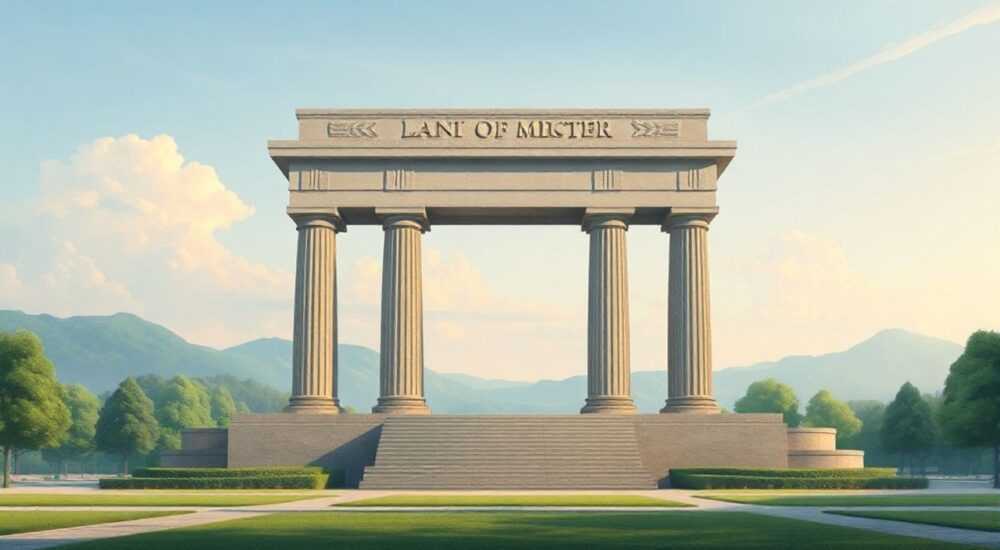
Создание макета памятника в Photoshop — это процесс, сочетающий технические навыки работы с графикой и тонкое понимание эстетики, символики и уважения к памяти усопшего. Хотя изначально может показаться, что дизайн надгробия — задача для скульпторов или специалистов по камню, всё чаще родственники заказывают цифровые макеты, чтобы точно представить, как будет выглядеть финальный вариант. Фотошоп, несмотря на то что изначально создавался для редактирования фотографий, обладает мощным инструментарием для компоновки текста, изображений и графических элементов, что делает его подходящим решением для этой задачи.
Чтобы сделать макет памятника в Photoshop, начните с выбора правильных размеров холста, используя реальные пропорции будущей плиты. Важно сочетать качественные изображения, аккуратную типографику и символические элементы, соблюдая баланс между эстетикой и уважением к памяти. Главное — работать в высоком разрешении (300 dpi) и использовать слои для гибкости редактирования.
Содержание статьи:
- Подготовка к работе: что нужно знать перед началом
- Создание холста и структуры макета
- Шаги создания структуры
- Работа с изображениями: портреты, орнаменты, символы
- Текст и типографика: как правильно оформлять надписи
- Ошибки в типографике, которых стоит избегать
- Цветовая гамма и эффекты: имитация материалов и текстур
- Экспорт макета: подготовка к печати и согласованию
- Экспертное мнение
- Вопросы и ответы
- Заключение
Подготовка к работе: что нужно знать перед началом
Перед тем как открыть Photoshop, важно чётко понимать, для чего создаётся макет. Это может быть предварительная визуализация для семьи, проект для гравировщика или основа для 3D-визуализации. Определение цели влияет на уровень детализации и формат экспортов. Также необходимо собрать всю исходную информацию: размеры будущего памятника, материал (гранит, мрамор, бронза), стиль (классический, современный, религиозный), а также содержание текста и наличие фотографии.
Одним из ключевых этапов является выбор реальных пропорций. Например, стандартный вертикальный памятник может иметь размеры 100×60 см, а горизонтальный — 80×40 см. Эти данные нужно перевести в пиксели при разрешении 300 dpi, что соответствует требованиям полиграфии. Для этого используется простая формула: (см × 10) × (разрешение / 2.54). Таким образом, для 100 см получается около 1181 пикселей в ширину.
Не менее важна и консультация с изготовителем. Многие мастерские предоставляют шаблоны или технические требования к макетам: допустимые цвета, зазоры от краёв, формат файлов. Игнорирование этих норм может привести к тому, что даже идеальный по дизайну макет окажется непригодным для производства.
Полезно знать: Всегда уточняйте у производителя, принимают ли они PSD-файлы напрямую или требуется экспортированный PDF/X-1a — это сэкономит время на доработках.
Создание холста и структуры макета
Первый шаг в Photoshop — создание нового документа с правильными параметрами. Откройте «Файл» → «Создать» и задайте размеры в сантиметрах, установив разрешение 300 пикселей/дюйм и цветовой профиль CMYK (если макет пойдёт в печать). Режим RGB подходит только для экранного просмотра, но не для финальной печати.
Для удобства настройте направляющие. Используйте меню «Вид» → «Направляющие» → «Новые направляющие», чтобы обозначить поля (обычно 2–3 см от каждого края). Это защитит важные элементы от обрезки. Также можно добавить сетку («Вид» → «Показать» → «Сетка»), которая поможет выравнивать объекты.
Структура макета зависит от выбранного типа памятника. Чаще всего используются следующие компоновки:
- Верхняя часть — портрет или символ (крест, ангел, голубь).
- Центр — основной текст (имя, даты жизни, цитата).
- Нижняя часть — декоративные элементы или дополнительные надписи.
Работайте со слоями: создайте отдельные группы для «Фон», «Изображение», «Текст» и «Декор». Это обеспечит порядок и упростит внесение изменений. Например, если семья захочет поменять шрифт или переместить фото, вы быстро найдёте нужный слой.
Шаги создания структуры
- Установите размер холста и разрешение 300 dpi.
- Добавьте направляющие для полей и центровки.
- Создайте группу «Фон» и залейте слой серым или тёмным цветом (под гранит).
- Вставьте контур памятника (при необходимости — как маску).
- Организуйте слои по группам для лёгкой навигации.
«Структура макета должна дышать. Не перегружайте пространство. Даже самый красивый шрифт теряет силу, если «прижат» к краю. Оставляйте «воздух» вокруг каждого элемента.» — Анна Ковалёва, графический дизайнер, 12 лет опыта в мемориальном дизайне
Работа с изображениями: портреты, орнаменты, символы
Качество изображения — один из самых критичных факторов. Портрет на памятнике должен быть чётким, с хорошим контрастом и корректной экспозицией. Если исходное фото старое или повреждённое, потребуется ретушь. В Photoshop для этого есть инструменты: «Лечащая кисть», «Штамп», «Устранение дефектов» и «Карандаш» для восстановления деталей.
Для чёрно-белых памятников лучше конвертировать изображение в монохромный режим. Используйте корректирующий слой «Чёрно-белый» — он даёт больше контроля над оттенками серого, чем простое удаление цвета. Настройте баланс так, чтобы кожа была светлой, а глаза и волосы — достаточно тёмными для читаемости.
Если портрет нужно вписать в круг или овал, используйте маску слоя. Создайте фигуру нужной формы, скопируйте её как маску на слой с фото, и изображение автоматически обрежется. Такой подход остаётся не destructive — вы можете в любой момент изменить форму или сдвинуть фото.
Символические элементы (кресты, цветы, религиозные иконы) лучше добавлять в векторном виде. Используйте готовые SVG-файлы или шейпы Photoshop. Векторные объекты не теряют качества при масштабировании, что особенно важно при гравировке.
Тип изображения |
Рекомендуемый формат |
Минимальное разрешение |
Особенности |
|---|---|---|---|
Портрет |
JPEG/PNG/TIFF |
300 dpi при 10×15 см |
Высокий контраст, чёткие черты лица |
Орнамент |
SVG/PDF/PSD-шейп |
Вектор |
Масштабируется без потерь |
Гравировочный узор |
PNG с прозрачностью |
600 dpi |
Часто используется для фонов |
Полезно знать: Избегайте использования изображений с низким разрешением. Даже если они хорошо выглядят на экране, при увеличении для гравировки могут появиться артефакты.
Текст и типографика: как правильно оформлять надписи
Текст на памятнике — это не просто информация, это послание, которое останется на долгие годы. Поэтому выбор шрифта, размера и расположения играет решающую роль. В Photoshop текст добавляется инструментом «Т» (Текст). Всегда используйте отдельные текстовые слои для каждой строки: имя, даты, цитата.
Популярные шрифты для мемориальных надписей:
- Classical Garamond — классика, благородство, утончённость.
- Copperplate — часто используется в западных странах, ассоциируется с вечностью.
- Times New Roman — универсальный, легко читается.
- Script шрифты — только для цитат, с осторожностью.
Размер текста должен быть адекватным. Для имени — не менее 3–4 см в высоту (примерно 110–140 pt при 300 dpi). Даты — чуть меньше, но читаемые с расстояния 1–2 метра. Выравнивайте текст по центру, избегайте блочного выравнивания, которое создаёт неестественные пробелы.
Цвет текста зависит от материала. На тёмном фоне (чёрный гранит) — белый или светло-серый. На светлом (белый мрамор) — чёрный или тёмно-серый. Важно: если макет пойдёт на гравировку, цвет будет условным — фактически это глубина выреза. Но для визуализации цвет помогает оценить контраст.
Ошибки в типографике, которых стоит избегать
- Слишком мелкий шрифт — текст будет нечитаем.
- Слишком много шрифтов — более двух на одном памятнике не рекомендуется.
- Неправильные даты — всегда проверяйте года рождения и смерти.
- Нарушение языковых норм — например, «Родился» вместо «Родился(ась)».
«Я всегда предлагаю клиентам три варианта шрифтов. Иногда то, что кажется красивым на экране, теряет смысл в миниатюре. Тестирование в масштабе 25% — лучший способ оценить читаемость.» — Дмитрий Петров, мастер по гравировке, 18 лет в профессии
Цветовая гамма и эффекты: имитация материалов и текстур
Хотя большинство памятников монохромные, визуализация в Photoshop позволяет показать, как будет выглядеть финальный результат. Цвет здесь служит инструментом презентации, а не ограничением. Чтобы макет выглядел реалистично, можно имитировать текстуру гранита, мрамора или бронзы.
Для этого:
- Добавьте слой с текстурой (скачанной или сфотографированной).
- Измените режим наложения на «Затемнение» или «Умножение».
- Снизьте непрозрачность до 10–20%, чтобы не перегружать изображение.
- Используйте маску, чтобы текстура не покрывала портрет и текст.
Также можно добавить эффекты слоя: «Обводка» для выделения контура, «Внутреннее свечение» для имитации подсветки (в редких случаях), «Тень» — если памятник объёмный. Однако будьте осторожны: избыток эффектов делает макет «дешёвым» и неподходящим для мемориального стиля.
Если памятник цветной (например, с эмалью или тонированным стеклом), используйте цветовые коррекции: «Кривые», «Уровни», «Насыщенность». Но помните: эти цвета должны соответствовать возможностям производителя.
Полезно знать: Некоторые мастерские используют лазерную гравировку с последующей закраской. В этом случае цвет текста или фона может быть красным, золотым или синим. Уточните, какие цвета доступны.
Экспорт макета: подготовка к печати и согласованию
После завершения дизайна наступает этап экспорта. Макет должен быть сохранён в формате, пригодном для печати и передачи производителю. Лучшие практики:
- Сохраните оригинальный PSD-файл со всеми слоями — на случай правок.
- Экспортируйте в PDF/X-1a — стандарт для полиграфии, сохраняет векторы и шрифты.
- Альтернатива — TIFF или PNG с разрешением 300 dpi и CMYK.
Перед экспортом проверьте:
- Все слои видимы и правильно расположены.
- Нет «зависших» направляющих или лишних объектов за пределами холста.
- Текст не разбит на пиксели — если нужно, преобразуйте текстовые слои в контуры («Создать контуры»), чтобы избежать проблем со шрифтами.
Отправьте макет клиенту на согласование. Желательно приложить два варианта: цветной (для наглядности) и чёрно-белый (для оценки контраста). Можно также создать мини-презентацию в PDF — с пояснениями к каждому элементу.
Экспертное мнение
«За 15 лет работы я видел сотни макетов. Самые удачные — те, где чувствуется уважение к человеку. Не обязательно делать что-то сложное: простой портрет, имя, даты и одна строчка — иногда этого достаточно. Главное — искренность и внимание к деталям.» — Сергей Морозов, художник-мемориалист, автор более 200 памятников
Сергей отмечает, что технологии сильно изменили процесс: «Раньше всё делалось от руки. Сейчас Photoshop позволяет быстро показать несколько вариантов. Но машина не заменит чувство вкуса. Я всегда советую: если сомневаетесь — упрощайте. Памятник — не рекламный щит, он должен вызывать спокойствие и память.»
Он также подчёркивает важность тестирования: «Печатайте макет в натуральную величину на принтере А3. Посмотрите с двух метров. Прочитайте вслух текст. Если что-то режет глаз — исправляйте.»
Вопросы и ответы
Можно ли использовать бесплатные шрифты для макета памятника?
Да, но с осторожностью. Многие бесплатные шрифты имеют ограниченную лицензию или плохую прорисовку. Лучше использовать платные или проверенные открытые шрифты (например, Google Fonts с лицензией OFL). Убедитесь, что шрифт поддерживает кириллицу и имеет нужные начертания.
Как быть, если фото усопшего очень старое и низкого качества?
Photoshop позволяет значительно улучшить изображение. Используйте функции «Увеличение с детализацией» (в Camera Raw), «Резкость», «Шумоподавление». При сильных повреждениях — восстановите черты лица вручную с помощью кистей. Иногда лучше создать полуреалистичный рисунок на основе фото.
Нужно ли указывать место рождения и смерти?
Это личный выбор семьи. В классических памятниках такие данные не обязательны. Однако если человек жил в нескольких городах или странах, эта информация может быть значимой. Размещайте её мелким шрифтом в нижней части.
Можно ли добавить QR-код на памятник?
Да, это современная практика. QR-код может вести на сайт памяти, видео или аудиосообщение. В макете он размещается в углу, размером 2×2 см. Убедитесь, что код читается и имеет достаточный контраст.
Заключение
Создание макета памятника в Photoshop — это не просто техническая задача, а акт уважения и памяти. Этот процесс требует внимания к деталям, чувства стиля и умения работать с эмоциями. Photoshop предоставляет все необходимые инструменты: от точной компоновки до ретуши и экспортов высокого качества.
Главное — помнить, что за каждым макетом стоит человек, чья жизнь достойна достойного увековечивания. Даже небольшая ошибка в дате или неудачный выбор шрифта могут оставить след. Поэтому работайте внимательно, консультируйтесь с семьями и мастерскими, и не торопитесь с финальным вариантом.
- Всегда работайте в высоком разрешении (300 dpi) и используйте CMYK для печати.
- Организуйте слои по группам — это упростит правки и совместную работу.
- Проверяйте читаемость текста на расстоянии и в чёрно-белом режиме.
- Согласовывайте макет с изготовителем до финального экспорта.
- Уважение, простота и ясность — главные принципы мемориального дизайна.
⚠️ Дисклеймер — нажмите, чтобы развернуть
Материалы, опубликованные в разделе «Блог» на сайте RU DESIGN SHOP (rudesignshop.ru), носят исключительно информационный и ознакомительный характер и не являются руководством к действию, финансовой рекомендацией, медицинской услугой, ветеринарным назначением либо рекламой товаров и услуг, включая азартные игры. Публикации не содержат призывов к участию в азартных играх и не направлены на продвижение соответствующих операторов.
Безопасность применения товаров и веществ: при использовании строительных материалов, бытовой химии, пестицидов и агрохимикатов необходимо строго следовать инструкциям производителя и действующему законодательству Российской Федерации, включая Федеральный закон РФ от 19.07.1997 № 109-ФЗ «О безопасном обращении с пестицидами и агрохимикатами».
Упоминание товарных знаков, брендов и организаций носит исключительно информационный характер и не означает наличие партнёрских отношений или одобрения со стороны правообладателей.
Материалы, содержащие сведения о медицинских, ветеринарных или косметических средствах, представлены в справочных целях и не являются медицинской консультацией или назначением. Перед применением рекомендуется обратиться к врачу, ветеринарному специалисту или иному сертифицированному профессионалу.
Возрастные ограничения: материалы, содержащие сведения о продукции категории 18+, включая алкоголь или азартные игры, предназначены исключительно для совершеннолетней аудитории и публикуются в информационных целях.
Правовая ответственность: решения, принятые на основе опубликованной информации, пользователь принимает самостоятельно и на свой риск; редакция и авторы несут ответственность в пределах, установленных законодательством Российской Федерации.
Редакция не допускает публикаций, содержащих пропаганду экстремизма, терроризма, наркотических средств или суицида; подобные материалы подлежат немедленному удалению.
Упоминание организаций с ограниченным статусом: компания Meta Platforms Inc. (социальные сети Facebook и Instagram) признана экстремистской организацией решением суда РФ, её деятельность запрещена на территории Российской Федерации; любые упоминания приводятся исключительно в информационных целях.
Авторские права и источники: информация собирается из открытых источников; её актуальность указывается на дату публикации и может изменяться.
Изображения и иллюстрации используются на условиях, разрешённых правообладателями. При возникновении претензий редакция готова оперативно рассмотреть обращение и внести необходимые изменения.
Персональные данные и cookies: сайт использует cookies и обрабатывает персональные данные пользователей в соответствии с Федеральным законом № 152-ФЗ «О персональных данных» и Политикой конфиденциальности RU DESIGN SHOP.
Мнения авторов могут не совпадать с позицией государственных органов или коммерческих организаций, упомянутых в материалах.
РЕКОМЕНДУЕМ
Товары от российских производителей




