Скидка 5% на первый заказ — RDS5




Как сделать макет слайда в powerpoint
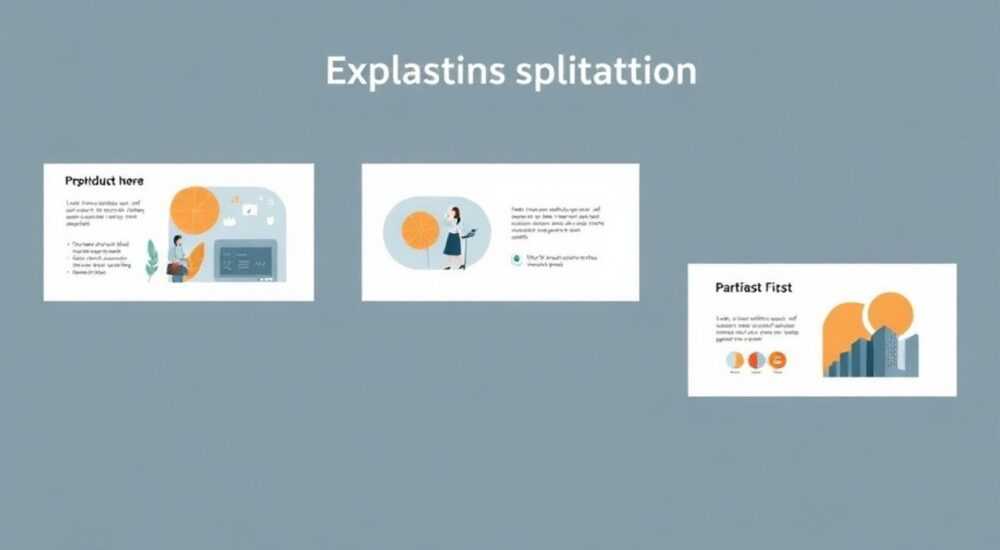
Создание макета слайда в PowerPoint — это основа эффективной презентации. Правильно организованный макет помогает донести информацию ясно, поддерживает визуальную целостность и усиливает воздействие на аудиторию. Многие пользователи ограничиваются стандартными шаблонами, не используя весь потенциал инструментов форматирования, что снижает воспринимаемую ценность выступления.
Чтобы сделать макет слайда в PowerPoint, начните с выбора подходящего типа слайда и используйте режим «Образец слайдов» для настройки структуры, шрифтов, цветов и позиций элементов. Это обеспечит единообразие и сэкономит время при создании множества слайдов.
Содержание статьи:
- Основные этапы создания макета слайда
- Пошаговый алгоритм подготовки
- Работа с режимом «Образец слайдов»
- Как добавить новый макет
- Создание и настройка заголовочных и основных элементов
- Цветовая палитра и типографика
- Расположение элементов и правило третей
- Техники компоновки
- Ошибки, которых стоит избегать
- Экспертное мнение
- Вопросы и ответы
- Заключение
Основные этапы создания макета слайда
Создание макета начинается не с открытия PowerPoint, а с понимания цели презентации. Будь то деловой отчёт, образовательный курс или защита проекта — каждый контекст требует определённого подхода к компоновке информации. Макет — это каркас, который определяет, где будет находиться заголовок, текст, изображения, графики и другие элементы.
Первый шаг — выбор типа презентации: классическая линейная, сторителлинг, минималистичная или интерактивная. От этого зависит плотность контента и стиль оформления. Например, сторителлинг предполагает меньше текста и больше визуальных акцентов, тогда как технический отчёт требует точной структуры и детализированных блоков.
Далее следует анализ аудитории. Для руководителей важна краткость и ключевые метрики, для команды — детали и пояснения. Это влияет на количество текстовых полей и их размер. Необходимо решить, будет ли макет универсальным для всех слайдов или потребуются специализированные варианты (например, для титульного, содержания, раздела, заключения).
Полезно знать: В PowerPoint можно создать до 10 различных макетов в рамках одного образца слайдов, что позволяет гибко адаптироваться под разные типы контента.
Пошаговый алгоритм подготовки
- Определите цель презентации и целевую аудиторию.
- Выберите общую стилистику: корпоративную, креативную, минималистичную.
- Откройте PowerPoint и выберите пустой шаблон или модифицируйте существующий.
- Перейдите в режим «Образец слайдов», чтобы настроить базовые параметры.
- Создайте несколько макетов: титульный, основной, с изображением, с графикой, заключительный.
- Настройте поля, сетку и направляющие для точного позиционирования элементов.
Работа с режимом «Образец слайдов»
Режим «Образец слайдов» — это мощнейший инструмент PowerPoint, позволяющий задать единый стиль для всей презентации. Он находится во вкладке «Вид» → «Образец слайдов». Здесь вы управляете всеми макетами, шрифтами, цветами и фоновыми элементами сразу, а не на каждом слайде отдельно.
Когда вы изменяете образец, все слайды, основанные на нём, автоматически обновляются. Это спасает от рутинной перенастройки и исключает несоответствия в оформлении. Например, если вы решили поменять логотип компании или цвет заголовков, достаточно внести правку один раз в образце.
В этом режиме вы видите два уровня: главный образец (вверху) и дочерние макеты (ниже). Главный задаёт базовые параметры: фон, цветовую схему, основные шрифты. Дочерние макеты могут иметь свои особенности — например, дополнительные текстовые поля или расположение изображений.
«Не игнорируйте главный образец. Он — фундамент вашей презентации. Если он несогласован, даже идеальные слайды будут выглядеть хаотично.» — Елена Маркова, дизайнер презентаций, 8 лет опыта
Как добавить новый макет
- В режиме «Образец слайдов» щёлкните правой кнопкой по области макетов.
- Выберите «Вставить макет слайда».
- Настройте количество и типы заполнителей: заголовок, текст, изображение, таблица и т.д.
- Назовите макет понятно (например, «Титульный», «С текстом и иллюстрацией»).
- Примените изменения и выйдите из режима.
Создание и настройка заголовочных и основных элементов
Заполнители — это рамки, которые определяют, где может быть текст, изображение или другой контент. Их можно добавлять, удалять и настраивать в режиме образца. Каждый заполнитель имеет тип: заголовок, основной текст, подзаголовок, объект и др.
Рекомендуется использовать не более 4–5 заполнителей на слайд, чтобы не перегружать макет. Располагайте их с учётом логической иерархии: сверху — заголовок, ниже — подзаголовок, затем контент. Для визуальных слайдов оставьте больше свободного пространства.
Настройка стилей заполнителей включает выбор шрифта, размера, цвета, межстрочного интервала и выравнивания. Эти параметры лучше задавать в образце, а не на отдельных слайдах. Например, заголовок — Calibri Bold, 44 pt, тень; основной текст — Calibri Regular, 28 pt, без эффектов.
Тип заполнителя |
Рекомендуемый размер шрифта |
Цвет (на светлом фоне) |
Выравнивание |
|---|---|---|---|
Заголовок слайда |
40–44 pt |
Тёмно-серый или чёрный |
По левому краю |
Подзаголовок |
32–36 pt |
Серый (#666666) |
По левому краю |
Основной текст |
24–28 pt |
Тёмно-серый |
По ширине |
Подпись к изображению |
18–20 pt |
Серый (#999999) |
По центру |
Полезно знать: Минимальный размер шрифта для читаемости при проекции — 24 pt. На экранах ноутбуков допускается 20 pt, но не менее.
Цветовая палитра и типографика
Цвета и шрифты — не просто украшение, а инструменты коммуникации. Они влияют на восприятие, внимание и доверие. Корпоративные презентации используют фирменные цвета, креативные — более смелые сочетания.
Идеальная палитра включает 3–4 основных цвета: фон, основной текст, акцентный цвет и второстепенный. Например, белый фон, тёмно-синий текст, оранжевый акцент, серый для подложек. Избегайте слишком ярких фонов — они утомляют зрение.
Типографика должна быть единой. Используйте не более двух шрифтов: один для заголовков (например, Arial Black), другой для текста (Calibri, Roboto). Все заголовки одного уровня — одного стиля. Не смешивайте жирный, курсив и подчёркивание без необходимости.
«Если вы не дизайнер, придерживайтесь правила 60-30-10: 60% — основной цвет, 30% — второстепенный, 10% — акцентный. Это работает и для цветов, и для визуального веса элементов.» — Дмитрий Фролов, UX-дизайнер, эксперт по визуальной коммуникации
Расположение элементов и правило третей
Композиция слайда — это искусство расстановки акцентов. Глаз зрителя движется по определённым траекториям, чаще всего — по «Z» или «F». Учитывая это, важно размещать ключевую информацию в зонах наибольшего внимания.
Правило третей предполагает мысленное деление слайда на 9 равных частей (две горизонтальные и две вертикальные линии). Пересечения этих линий — точки фокуса. Именно туда стоит помещать важные элементы: логотип, заголовок, график, изображение.
Свободное пространство («дышащие» поля) помогает избежать визуального шума. Оптимальные поля — 1–2 см со всех сторон. Включите сетку и направляющие (вкладка «Вид» → «Показать» → «Сетка» и «Направляющие»), чтобы точно выравнивать объекты.
Техники компоновки
- Блоковая компоновка: контент разделён на чёткие секции, как на веб-странице.
- Асимметричная компоновка: создаёт динамику, но требует хорошего чувства баланса.
- Центральная компоновка: подходит для слайдов с одним ключевым сообщением.
- Грид-система: использование невидимой сетки 4×4 или 6×6 для выравнивания.
Полезно знать: В PowerPoint можно включить привязку к сетке и направляющим — это значительно ускоряет процесс выравнивания и делает макет профессиональным.
Ошибки, которых стоит избегать
Даже опытные пользователи допускают типичные ошибки при создании макетов. Одна из самых распространённых — перегрузка слайда текстом. Презентация — не документ. Идеальный слайд содержит не более 6 строк по 6 слов, максимум — три ключевых блока.
Другая ошибка — использование стандартных шаблонов без адаптации. Шаблоны из библиотеки PowerPoint часто содержат лишние элементы, устаревшие цвета и неудобные макеты. Лучше начать с чистого листа или модифицировать шаблон под свои нужды.
Также распространена проблема несоответствия масштабов. Например, логотип на одном слайде — 2 см, на другом — 3 см. Это разрушает визуальную идентичность. Решение — строгая работа через образец слайдов.
Ошибка |
Последствие |
Решение |
|---|---|---|
Много текста на слайде |
Аудитория читает, а не слушает |
Оставляйте только тезисы, детали — в устном сопровождении |
Несогласованные цвета |
Впечатление непрофессионализма |
Используйте фирменную палитру или готовую схему |
Разные шрифты на слайдах |
Визуальный хаос |
Задайте стили в образце слайдов |
Отсутствие отступов |
Слайд выглядит «прижатым» к краям |
Настройте поля и включите сетку |
Экспертное мнение
«Сегодня многие считают, что дизайн презентации — это выбор красивого фона. Но настоящий профессионал знает: всё начинается с макета. Это как архитектура здания — если фундамент слабый, никакие обои не спасут. Я всегда начинаю с анализа структуры, а уже потом — с визуала.»
— Анна Петрова, консультант по бизнес-коммуникациям, автор курсов по презентационным навыкам
Анна отмечает, что 70% успеха презентации зависит от структуры и макета. Она рекомендует перед началом работы составить сценарий и продумать, сколько слайдов будет, какие типы макетов нужны и как они будут чередоваться. Это позволяет избежать спонтанности и сохранить логическую последовательность.
Вопросы и ответы
Можно ли использовать разные макеты в одной презентации?
Да, и это даже рекомендуется. Разные типы контента требуют разных макетов: титульный, информационный, визуальный, сравнительный. Главное — соблюдать единый стиль через образец слайдов.
Как быстро применить макет к новому слайду?
На вкладке «Главная» нажмите «Макет» и выберите нужный из списка. Все доступные макеты создаются в режиме «Образец слайдов».
Что делать, если макет не подходит под конкретный контент?
Лучше создать новый макет, чем искажать существующий. Например, если нужно показать схему, добавьте макет «С контентом и подписью». Это сохранит целостность стиля.
Нужно ли использовать анимацию в макете?
Анимация не является частью макета, но её можно настроить в образце. Однако будьте осторожны: чрезмерная анимация отвлекает. Используйте простые эффекты появления и смены.
Можно ли экспортировать макет для использования другими?
Да. Сохраните презентацию как шаблон (.potx) и поделитесь им. Все макеты, цвета и стили будут доступны при создании новых файлов.
Заключение
Создание макета слайда в PowerPoint — это не просто техническая задача, а стратегический шаг к успешной презентации. Хороший макет обеспечивает визуальную согласованность, улучшает восприятие информации и экономит время при редактировании. Главное — не начинать с контента, а с планирования структуры и стиля.
Используйте режим «Образец слайдов» как основной инструмент управления дизайном. Настройте макеты заранее, следуйте принципам композиции и избегайте типичных ошибок. Тогда ваша презентация будет выглядеть профессионально, вне зависимости от темы и аудитории.
- Всегда начинайте с режима «Образец слайдов» для единообразия.
- Создавайте отдельные макеты под разные типы контента.
- Соблюдайте цветовую и шрифтовую дисциплину.
- Учитывайте визуальные законы: правило третей, свободное пространство, выравнивание.
- Тестируйте макет на реальной аудитории до финальной презентации.
⚠️ Дисклеймер — нажмите, чтобы развернуть
Материалы, опубликованные в разделе «Блог» на сайте RU DESIGN SHOP (rudesignshop.ru), носят исключительно информационный и ознакомительный характер и не являются руководством к действию, финансовой рекомендацией, медицинской услугой, ветеринарным назначением либо рекламой товаров и услуг, включая азартные игры. Публикации не содержат призывов к участию в азартных играх и не направлены на продвижение соответствующих операторов.
Безопасность применения товаров и веществ: при использовании строительных материалов, бытовой химии, пестицидов и агрохимикатов необходимо строго следовать инструкциям производителя и действующему законодательству Российской Федерации, включая Федеральный закон РФ от 19.07.1997 № 109-ФЗ «О безопасном обращении с пестицидами и агрохимикатами».
Упоминание товарных знаков, брендов и организаций носит исключительно информационный характер и не означает наличие партнёрских отношений или одобрения со стороны правообладателей.
Материалы, содержащие сведения о медицинских, ветеринарных или косметических средствах, представлены в справочных целях и не являются медицинской консультацией или назначением. Перед применением рекомендуется обратиться к врачу, ветеринарному специалисту или иному сертифицированному профессионалу.
Возрастные ограничения: материалы, содержащие сведения о продукции категории 18+, включая алкоголь или азартные игры, предназначены исключительно для совершеннолетней аудитории и публикуются в информационных целях.
Правовая ответственность: решения, принятые на основе опубликованной информации, пользователь принимает самостоятельно и на свой риск; редакция и авторы несут ответственность в пределах, установленных законодательством Российской Федерации.
Редакция не допускает публикаций, содержащих пропаганду экстремизма, терроризма, наркотических средств или суицида; подобные материалы подлежат немедленному удалению.
Упоминание организаций с ограниченным статусом: компания Meta Platforms Inc. (социальные сети Facebook и Instagram) признана экстремистской организацией решением суда РФ, её деятельность запрещена на территории Российской Федерации; любые упоминания приводятся исключительно в информационных целях.
Авторские права и источники: информация собирается из открытых источников; её актуальность указывается на дату публикации и может изменяться.
Изображения и иллюстрации используются на условиях, разрешённых правообладателями. При возникновении претензий редакция готова оперативно рассмотреть обращение и внести необходимые изменения.
Персональные данные и cookies: сайт использует cookies и обрабатывает персональные данные пользователей в соответствии с Федеральным законом № 152-ФЗ «О персональных данных» и Политикой конфиденциальности RU DESIGN SHOP.
Мнения авторов могут не совпадать с позицией государственных органов или коммерческих организаций, упомянутых в материалах.

РЕКОМЕНДУЕМ
Товары от российских производителей
-5%