Скидка 5% на первый заказ — RDS5




Как сделать макет в повер поинте
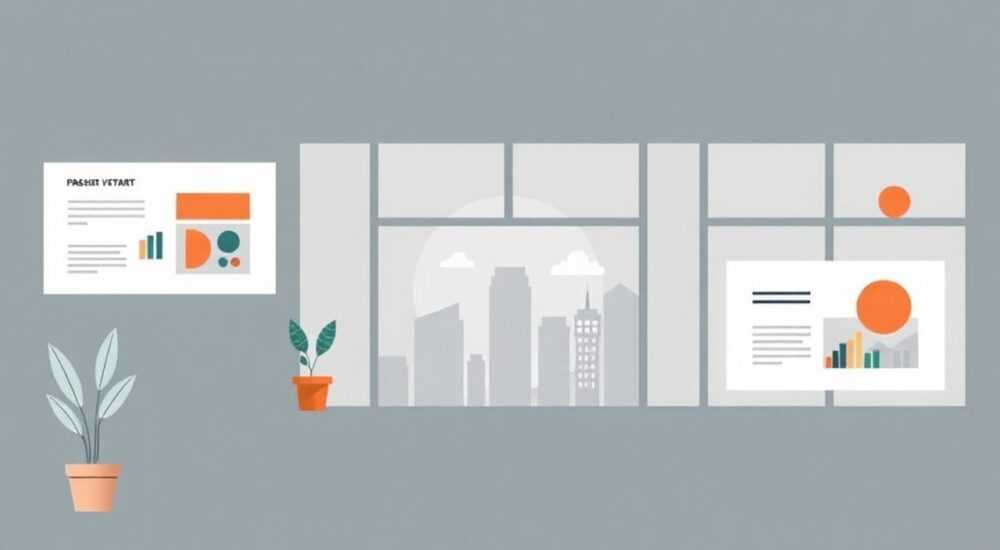
Создание макета в PowerPoint — это основа эффективной презентации. Макет определяет расположение элементов на слайде: заголовков, текстовых блоков, изображений, графиков и других объектов. Правильно организованный макет помогает донести информацию структурированно, подчеркивает ключевые идеи и делает выступление визуально привлекательным. Современные версии PowerPoint предлагают как стандартные шаблоны, так и гибкие инструменты для самостоятельной разработки уникальных решений.
Чтобы сделать макет в PowerPoint, используйте встроенные образцы или создайте собственный через режим мастера слайдов. Главное — соблюдать единообразие, читаемость и логическую структуру.
Содержание статьи:
- Что такое макет в PowerPoint и зачем он нужен
- Как использовать встроенные макеты слайдов
- Как создать свой макет с нуля
- Шаги по созданию пользовательского макета
- Работа с мастером слайдов: профессиональный уровень
- Практические возможности мастера
- Основные принципы дизайна макетов
- Правила сетки и выравнивания
- Типичные ошибки при создании макетов и как их избежать
- Экспертное мнение
- Вопросы и ответы
- Заключение
Что такое макет в PowerPoint и зачем он нужен
Макет в PowerPoint — это заранее заданная компоновка элементов на слайде. Он определяет, где будут располагаться заголовки, основной текст, изображения, таблицы и другие объекты. Каждый макет содержит специальные рамки-заполнители, которые облегчают вставку контента и обеспечивают единообразие всей презентации.
Использование макетов критически важно для создания профессиональных презентаций. Без них слайды выглядят хаотично, теряется логическая связь между частями выступления, а зритель быстро устает от визуального шума. Стандартные макеты помогают экономить время и сохранять единую стилистику.
PowerPoint предлагает более десятка типовых макетов: «Заголовок и содержание», «Два содержания», «Сравнение», «Пустой» и другие. Эти шаблоны можно адаптировать под конкретную задачу, но также доступна возможность создать полностью уникальный макет.
Полезно знать: Макет влияет не только на внешний вид, но и на поведение слайдов при добавлении нового контента — например, автоматическое форматирование текста в заполнителях.
Как использовать встроенные макеты слайдов
Самый быстрый способ начать работу — воспользоваться готовыми макетами. Они находятся во вкладке «Главная» → «Макет». При клике появится выпадающее меню с предустановленными вариантами, соответствующими различным целям: введение, основная информация, заключение, вопросы и т.д.
Выбирая макет, ориентируйтесь на тип контента:
- «Заголовок» — для титульного слайда;
- «Заголовок и объект» — для слайдов с графиками или диаграммами;
- «Две колонки» — для сравнения данных или параллельного изложения идей;
- «Пустой» — когда нужна полная свобода действий.
Каждый макет адаптируется под выбранную тему оформления. Если вы меняете тему, цвета, шрифты и эффекты автоматически обновляются на всех слайдах, что значительно упрощает процесс согласования дизайна.
- Перейдите на нужный слайд.
- Нажмите «Главная» → «Макет».
- Выберите подходящий вариант.
- Введите текст и добавьте медиаэлементы в заполнители.
«Не игнорируйте встроенные макеты — они разработаны с учётом правил визуальной иерархии и эргономики восприятия. Даже опытные дизайнеры начинают с них.» — Марина Ковалёва, UX-дизайнер, 12 лет в корпоративных презентациях
Как создать свой макет с нуля
Иногда стандартные макеты не подходят под специфику проекта. Например, требуется особое расположение логотипа, брендинговые элементы или нестандартная сетка. В этом случае создаётся пользовательский макет.
Процесс состоит из нескольких этапов:
- Открытие режима редактирования макетов.
- Добавление и настройка заполнителей.
- Форматирование стилей (цвета, шрифты, эффекты).
- Сохранение и применение к слайдам.
Для начала перейдите во вкладку «Вид» → «Образец слайдов». Здесь вы увидите все доступные макеты текущей темы. Выберите тот, который ближе всего к вашему замыслу, и скопируйте его (правой кнопкой мыши → «Копировать»), чтобы не портить оригинальные шаблоны.
Шаги по созданию пользовательского макета
- В режиме «Образец слайдов» щелкните правой кнопкой по пустому пространству и выберите «Вставить макет слайда».
- На новом макете добавьте заполнители: «Вставка» → «Заполнитель» → выберите тип (текст, изображение, таблица и др.).
- Разместите их по сетке, используя направляющие (включаются через «Вид» → «Сетка и направляющие»).
- Настройте стили: шрифт, размер, цвет фона, границы.
- Нажмите «Закрыть режим образца», чтобы вернуться к обычному режиму.
- Примените новый макет к слайду через «Главная» → «Макет».
Полезно знать: Заполнители отличаются от обычных фигур — они сохраняют стили темы и позволяют быстро вставлять контент с помощью подсказок (например, «Щёлкните, чтобы ввести текст»).
Работа с мастером слайдов: профессиональный уровень
Мастер слайдов — это «шаблон шаблонов». Он определяет общее оформление всей презентации: фон, шрифты, цвета, логотипы, номера страниц. Работа с ним позволяет добиться безупречного корпоративного стиля и сэкономить часы на ручной настройке.
Чтобы открыть мастер, перейдите: «Вид» → «Образец слайдов». Перед вами откроется иерархия:
- Мастер-слайд (верхний уровень) — задаёт глобальные параметры.
- Макеты слайдов (нижние уровни) — наследуют стили от мастера.
Если вы измените фон на мастер-слайде, он применится ко всем макетам. Если же вы добавите логотип на отдельный макет, он появится только на слайдах этого типа.
Практические возможности мастера
- Добавление фирменного фона (градиенты, текстуры, изображения).
- Вставка логотипа в нижний угол — он будет на всех слайдах.
- Настройка стилей заголовков и основного текста.
- Автоматическая нумерация слайдов и дата обновления.
- Создание нескольких наборов макетов под разные разделы презентации.
Функция |
Где настраивается |
Эффект |
|---|---|---|
Цветовая схема |
Мастер-слайд |
Применяется ко всем макетам |
Шрифты по умолчанию |
Мастер-слайд |
Единый стиль текста |
Расположение логотипа |
Макет или Мастер |
На всех или на выбранных слайдах |
Номер слайда |
Мастер-слайд |
Автоматическое обновление |
«Мастер слайдов — это инвестиция в качество. Потратив 20 минут на настройку, вы сэкономите часы при редактировании и гарантируете профессиональный вид.» — Алексей Петров, бизнес-тренер, автор курсов по презентационным навыкам
Основные принципы дизайна макетов
Хороший макет — это не просто красиво, а функционально. Он должен помогать аудитории понимать суть, а не отвлекать декором. Основные принципы проектирования основаны на правилах визуальной коммуникации.
Первый — правило третей. Разделите слайд на девять равных частей двумя горизонтальными и двумя вертикальными линиями. Ключевые элементы (заголовок, изображение, график) лучше размещать на пересечениях этих линий — так взгляд зрителя естественно фокусируется.
Второй — контраст. Заголовок должен четко выделяться на фоне. Используйте крупный шрифт, жирное начертание и контрастный цвет. Текст — не менее 24 пунктов, чтобы его было видно в зале.
Третий — минимализм. Не пытайтесь разместить всё сразу. Один слайд — одна ключевая мысль. Избегайте длинных абзацев. Лучше использовать маркированные списки, иконки и визуализацию.
Правила сетки и выравнивания
- Включите сетку и направляющие («Вид» → «Сетка и направляющие»).
- Выравнивайте объекты по левому краю или по центру — не смешивайте стили.
- Соблюдайте одинаковые отступы между элементами (рекомендуется 0,5–1 см).
- Используйте группировку (Ctrl+G), чтобы перемещать связанные объекты вместе.
Полезно знать: PowerPoint 2026 и Microsoft 365 поддерживают функцию «Искать идеи» (Designer), которая предлагает варианты оформления на основе вашего контента — просто выделите объект и нажмите «Дизайнер».
Типичные ошибки при создании макетов и как их избежать
Даже опытные пользователи допускают просчёты, которые снижают эффективность презентации. Вот наиболее распространённые проблемы:
- Перегруженность слайдов. Попытка втиснуть слишком много текста или изображений. Результат — зритель теряет фокус. Решение: один слайд — одна идея, максимум 6 строк текста.
- Несогласованность стилей. Разные шрифты, цвета, размеры на соседних слайдах. Это создаёт ощущение непрофессионализма. Решение: используйте мастер-слайд и единые макеты.
- Плохой контраст. Светлый текст на светлом фоне или мелкий шрифт. Аудитория не видит информацию. Решение: проверяйте презентацию в режиме «Показ слайдов» с расстояния 3–5 метров.
- Отсутствие иерархии. Все элементы одного размера и стиля. Непонятно, что главное. Решение: используйте размер, цвет и положение для выделения ключевых блоков.
- Игнорирование заполнителей. Вставка текста в обычные фигуры вместо заполнителей. При смене темы оформление ломается. Решение: всегда используйте заполнители из режима макета.
Ошибка |
Последствия |
Как исправить |
|---|---|---|
Смешение макетов |
Визуальный диссонанс |
Ограничьтесь 3–4 типами макетов |
Мелкий шрифт |
Текст нечитаем |
Минимум 24 pt для основного текста |
Анимации ради анимаций |
Отвлекает от сути |
Используйте только осмысленные эффекты |
Нет поля зрения |
Крайние элементы не видны |
Оставляйте поля не менее 1 см |
Экспертное мнение
«Когда я работаю с клиентами, первое, что я проверяю — это макеты. От них зависит 70% восприятия презентации. Даже блестящая идея теряется, если слайды выглядят как будто их делал человек, который впервые открыл PowerPoint. Используйте мастер-слайд, установите базовые макеты и придерживайтесь их. Это не ограничивает креатив — это даёт ему форму.» — Екатерина Смирнова, консультант по корпоративным презентациям, более 200 успешных выступлений
По её словам, лучшие презентации создаются по принципу «меньше — значит больше». Она рекомендует начинать с чернового наброска на бумаге: определить структуру, ключевые слайды, типы визуализации. Только потом переходить к PowerPoint.
Ещё один важный совет: тестируйте макет на разных устройствах. То, что отлично смотрится на ноутбуке, может быть плохо читаемо на проекторе. Особенно это касается цветов и контраста.
Вопросы и ответы
Можно ли использовать несколько тем в одной презентации?
Технически — да, но не рекомендуется. Это нарушает визуальную целостность. Лучше создать единый макет на основе одной темы или разработать кастомную тему через мастер-слайд.
Как быстро применить макет ко всем слайдам?
Выделите нужные слайды в области миниатюр (удерживая Ctrl), щелкните правой кнопкой → «Макет» → выберите нужный. Или используйте режим «Сортировщик слайдов» для массового выбора.
Почему мой макет не появляется в списке?
Убедитесь, что вы сохранили изменения в режиме «Образец слайдов». Также проверьте, не находится ли макет в скрытом состоянии (иконка глаза). После создания нажмите «Закрыть режим образца» — тогда макет станет доступен.
Можно ли экспортировать макет для использования в других презентациях?
Да. Сохраните презентацию как шаблон (.potx). Затем открывайте её как основу для новых файлов. Также можно скопировать макет между презентациями через режим «Образец слайдов».
Поддерживаются ли пользовательские макеты в PowerPoint Online?
Да, но с ограничениями. Редактировать макеты можно только в десктопной версии. В онлайн-версии вы можете применять и просматривать их, но не создавать новые.
Заключение
Создание макета в PowerPoint — это не просто техническая задача, а важнейший этап подготовки эффективной презентации. Хороший макет обеспечивает структуру, единообразие и визуальную привлекательность. Он помогает донести идею быстро и убедительно, не перегружая аудиторию.
Начинайте с встроенных макетов, освойте режим мастера слайдов, соблюдайте принципы дизайна и избегайте типичных ошибок. Помните: цель презентации — не продемонстрировать графические навыки, а донести смысл. Макет — это инструмент, который работает на эту цель.
Инвестируйте время в создание качественного макета — и вы получите презентацию, которая запомнится не только содержанием, но и стилем.
- Используйте встроенные макеты для быстрого старта.
- Создавайте пользовательские макеты через режим «Образец слайдов».
- Настройте мастер-слайд для единого корпоративного стиля.
- Соблюдайте принципы контраста, иерархии и минимализма.
- Тестируйте макет на читаемость и визуальное восприятие.
⚠️ Дисклеймер — нажмите, чтобы развернуть
Материалы, опубликованные в разделе «Блог» на сайте RU DESIGN SHOP (rudesignshop.ru), носят исключительно информационный и ознакомительный характер и не являются руководством к действию, финансовой рекомендацией, медицинской услугой, ветеринарным назначением либо рекламой товаров и услуг, включая азартные игры. Публикации не содержат призывов к участию в азартных играх и не направлены на продвижение соответствующих операторов.
Безопасность применения товаров и веществ: при использовании строительных материалов, бытовой химии, пестицидов и агрохимикатов необходимо строго следовать инструкциям производителя и действующему законодательству Российской Федерации, включая Федеральный закон РФ от 19.07.1997 № 109-ФЗ «О безопасном обращении с пестицидами и агрохимикатами».
Упоминание товарных знаков, брендов и организаций носит исключительно информационный характер и не означает наличие партнёрских отношений или одобрения со стороны правообладателей.
Материалы, содержащие сведения о медицинских, ветеринарных или косметических средствах, представлены в справочных целях и не являются медицинской консультацией или назначением. Перед применением рекомендуется обратиться к врачу, ветеринарному специалисту или иному сертифицированному профессионалу.
Возрастные ограничения: материалы, содержащие сведения о продукции категории 18+, включая алкоголь или азартные игры, предназначены исключительно для совершеннолетней аудитории и публикуются в информационных целях.
Правовая ответственность: решения, принятые на основе опубликованной информации, пользователь принимает самостоятельно и на свой риск; редакция и авторы несут ответственность в пределах, установленных законодательством Российской Федерации.
Редакция не допускает публикаций, содержащих пропаганду экстремизма, терроризма, наркотических средств или суицида; подобные материалы подлежат немедленному удалению.
Упоминание организаций с ограниченным статусом: компания Meta Platforms Inc. (социальные сети Facebook и Instagram) признана экстремистской организацией решением суда РФ, её деятельность запрещена на территории Российской Федерации; любые упоминания приводятся исключительно в информационных целях.
Авторские права и источники: информация собирается из открытых источников; её актуальность указывается на дату публикации и может изменяться.
Изображения и иллюстрации используются на условиях, разрешённых правообладателями. При возникновении претензий редакция готова оперативно рассмотреть обращение и внести необходимые изменения.
Персональные данные и cookies: сайт использует cookies и обрабатывает персональные данные пользователей в соответствии с Федеральным законом № 152-ФЗ «О персональных данных» и Политикой конфиденциальности RU DESIGN SHOP.
Мнения авторов могут не совпадать с позицией государственных органов или коммерческих организаций, упомянутых в материалах.
РЕКОМЕНДУЕМ
Товары от российских производителей




