Скидка 5% на первый заказ — RDS5




Как сделать макияж в фотошопе
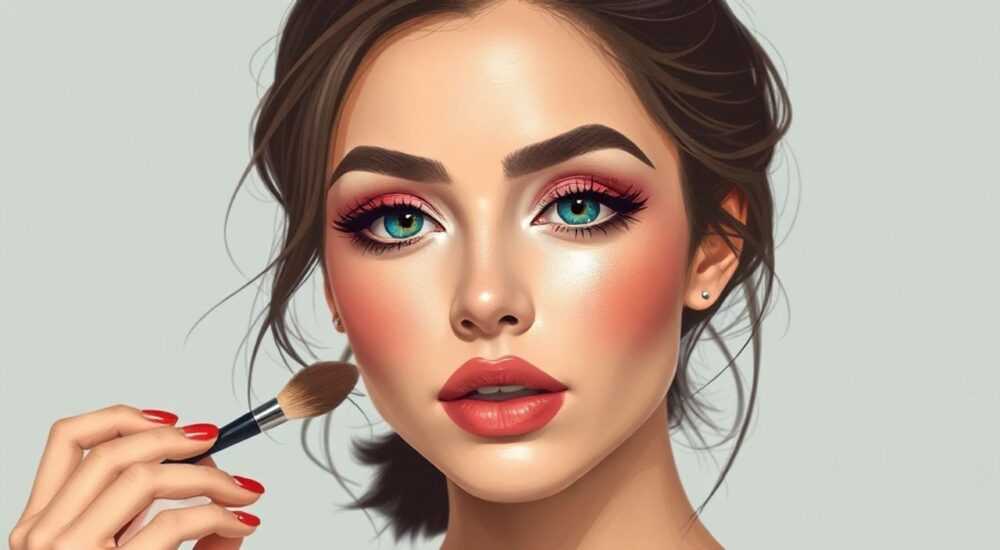
Макияж в Photoshop — это мощный инструмент для улучшения внешности на фотографиях, доступный как профессиональным ретушерам, так и начинающим пользователям. С его помощью можно аккуратно скорректировать черты лица, скрыть недостатки кожи, добавить выразительность взгляду или создать эффект макияжа, которого не было при съемке. Современные версии Photoshop предлагают продвинутые функции, включая искусственный интеллект и автоматические маски, что делает процесс более точным и быстрым.
Чтобы сделать макияж в Photoshop, используйте слои, маски и кисти с низкой непрозрачностью для естественного результата. Основные этапы — ретушь кожи, проработка глаз, бровей, губ и контуринг. Важно работать деликатно, чтобы избежать эффекта «пластмассы».
Содержание статьи:
- Основные инструменты для макияжа в Photoshop
- Как выбрать подходящие кисти
- Использование масок и режимов наложения
- Поэтапная ретушь лица: как нанести макияж по шагам
- Шаг 1: Подготовка кожи
- Шаг 2: Контуринг и хайлайтинг
- Шаг 3: Макияж глаз
- Шаг 4: Брови
- Шаг 5: Губы
- Создание эффектов макияжа: тени, подводка, помада
- Как использовать Auto-Makeup
- Работа с цветом: подбор оттенков
- Типичные ошибки и как их избежать
- Экспертное мнение
- Вопросы и ответы
- Заключение
Основные инструменты для макияжа в Photoshop
Для качественного создания макияжа в Adobe Photoshop необходимо использовать комбинацию инструментов, обеспечивающих точность, контроль и естественность. Главное преимущество цифрового макияжа — возможность отмены действий, работы на отдельных слоях и тонкой настройки параметров.
Наиболее важными инструментами являются Кисть (Brush Tool), Размытие (Blur Tool), Осветление/затемнение (Dodge and Burn Tools), а также слоевые маски и режимы наложения. Каждый из них решает конкретную задачу: кисть позволяет наносить цвет, размытие сглаживает переходы, а Dodge и Burn помогают моделировать объём, имитируя светотень, как при реальном макияже.
Особое внимание стоит уделить нейтральному серому слою (50% Gray Layer), который используется для Dodge/Burn техник. Его создают через Layer → New → Layer → Mode: Overlay → Fill with 50% Gray. На таком слое затемнение и осветление работают максимально чисто, не влияя на цвет кожи.
Полезно знать: Всегда работайте на дубликатах слоёв. Это позволяет сохранить оригинальное изображение и легко корректировать результат без потери качества.
Как выбрать подходящие кисти
Качество кистей напрямую влияет на реалистичность макияжа. Для разных зон лица требуются разные типы:
- Мягкие круглые кисти — идеальны для теней, румян и контуринга. Они создают плавные переходы.
- Твёрдые кисти малого размера — подходят для прорисовки стрелок, деталей бровей и линии ресниц.
- Кисти с текстурой — имитируют натуральный вид карандаша или матовой помады.
Многие профессионалы используют кастомные кисти, загружаемые из специализированных наборов (например, *Adobe Brush CC*, *Retouching Brushes*). Также можно настроить жёсткость (Hardness) и непрозрачность (Opacity) стандартных кистей под нужды текущего проекта.
Использование масок и режимов наложения
Маски позволяют скрывать или показывать части слоя без удаления пикселей. При работе с макияжем они особенно полезны: например, вы можете нарисовать тени на всём слое, а затем с помощью чёрной кисти на маске стереть лишнее только в нужных областях.
Режимы наложения (Blending Modes) открывают возможности для более естественного смешивания цветов:
Режим наложения |
Применение |
|---|---|
Overlay |
Для Dodge/Burn и усиления контраста кожи |
Soft Light |
Нежный макияж, румяна, легкий бронзер |
Multiply |
Тени, подводка, брови — глубокое насыщение |
Color |
Помада, тени — изменение цвета без потери текстуры |
«Всегда начинайте с низкой непрозрачности — 10–20%. Лучше наслаивать цвет постепенно, чем переборщить сразу.» — Александра Волкова, ретушер, 8 лет опыта
Поэтапная ретушь лица: как нанести макияж по шагам
Процесс нанесения цифрового макияжа следует логической последовательности, аналогичной реальной процедуре. Это помогает избежать ошибок и добиться гармоничного результата.
- Подготовка кожи (удаление дефектов, выравнивание тона).
- Контуринг и хайлайтинг (моделирование формы лица).
- Макияж глаз (тенями, подводкой, ресницами).
- Брови (форма, густота, цвет).
- Губы (помада, контур, объём).
- Финальная коррекция (цвет, резкость, экспозиция).
Шаг 1: Подготовка кожи
Перед нанесением макияжа кожа должна быть чистой и ровной. Используйте инструмент Spot Healing Brush или Patch Tool для удаления прыщей, покраснений и других мелких дефектов. Для выравнивания текстуры кожи подойдёт Surface Blur или плагин Frequency Separation.
Полезно знать: Frequency Separation позволяет отделить цвет от текстуры. Это даёт контроль: можно разгладить кожу, сохранив при этом естественные черты — веснушки, родинки, поры.
Шаг 2: Контуринг и хайлайтинг
Контуринг визуально меняет форму лица: сужает, удлиняет или подчёркивает скулы. Создайте новый слой в режиме Multiply, выберите мягкую кисть тёмно-серого цвета и аккуратно затемните зоны: боковые части лба, под скулами, вдоль челюсти.
Хайлайтинг выполняется на слое в режиме Screen или Soft Light с бело-серой кистью. Наносится на переносицу, центр лба, подбородок, дугу бровей и центр губ.
Шаг 3: Макияж глаз
Начните с создания складки века. Выделите верхнее веко с помощью быстрого выделения (Select Subject → Refine Edge). Создайте слой в режиме Multiply, выберите коричневый или серый цвет и мягкой кистью добавьте тень в складку.
Для подводки используйте твёрдую кисть чёрного цвета. Увеличьте масштаб, чтобы точно провести линию вдоль ресниц. Можно создать эффект стрелки, немного удлинив линию за внешний угол глаза.
Ресницы можно усилить, нарисовав тонкие штрихи поверх существующих. Или использовать готовые кисти-ресницы из наборов.
Шаг 4: Брови
Брови придают выразительность лицу. Если они слишком светлые или редкие, их можно усилить:
- Создайте новый слой.
- Выберите цвет, соответствующий натуральным бровям.
- Используйте маленькую твёрдую кисть, чтобы нарисовать волоски по направлению роста.
- Для объёма — слегка размойте слой (Gaussian Blur, 0.5–1 px).
«Не рисуйте сплошную линию — это выглядит неестественно. Имитируйте отдельные волоски короткими штрихами.» — Марина Петрова, визажист и цифровой художник
Шаг 5: Губы
Для изменения цвета губ используйте режим наложения Color. Выделите губы с помощью Pen Tool или Select and Mask — это обеспечит максимальную точность.
Залейте выделение нужным оттенком помады. Добавьте объём: создайте хайлайт на верхней части верхней губы и тень в уголках. Режим Multiply поможет углубить цвет в зоне Cupid’s bow.
Создание эффектов макияжа: тени, подводка, помада
Современные версии Photoshop (2023–2026) активно используют технологии искусственного интеллекта, такие как Neural Filters и Select Subject, что значительно упрощает работу.
Например, Neural Filter «Skin Smoothing» позволяет быстро обработать кожу, сохранив детали. А функция Auto-Makeup (входит в состав Camera Raw Filter) предлагает предустановленные стили макияжа: «Natural Glow», «Smoky Eyes», «Bold Lips».
Как использовать Auto-Makeup
- Откройте изображение в Camera Raw (через Filter → Camera Raw Filter).
- Перейдите во вкладку «Effects».
- Найдите раздел «Makeup».
- Выберите нужный стиль и отрегулируйте силу воздействия.
Этот инструмент отлично подходит для черновой обработки, но требует ручной доработки. Например, автоматическая подводка может быть слишком широкой, а тени — несимметричными.
Работа с цветом: подбор оттенков
Цвет макияжа должен сочетаться с общим тоном кожи, цветом глаз и стилем фото. Используйте пипетку (Eyedropper Tool), чтобы брать образцы с естественных участков — например, с внутреннего уголка глаза или слизистой губ.
Для холодного тона кожи подойдут розовые, пурпурные и серебристые оттенки. Для тёплого — терракотовые, медовые, золотистые. Нейтральные — универсальные бежевые и коричневые.
Полезно знать: Перед финальной заливкой протестируйте цвет на прозрачном слое с низкой непрозрачностью. Это поможет оценить, насколько он смотрится естественно.
Типичные ошибки и как их избежать
Даже опытные пользователи допускают ошибки, которые делают макияж неестественным. Ниже — самые распространённые проблемы и пути их решения.
- Переретуш — «пластмассовая» кожа. Чрезмерное размытие или использование Healing Brush на больших участках уничтожает текстуру. Решение: работайте выборочно, сохраняйте поры и естественные неровности.
- Асимметрия глаз или бровей. Иногда один глаз кажется больше или выше. Проверяйте симметрию, поворачивая изображение на 180° — это помогает заметить дисбаланс.
- Несоответствие освещения. Тени от макияжа должны повторять направление основного света. Если свет падает слева, хайлайт не может быть справа.
- Яркий макияж на бледной коже. Контраст может выглядеть искусственно. Смягчайте цвета, снижая непрозрачность до 30–50%.
«Если сомневаетесь — уменьшите масштаб до 33%. На большом расстоянии неестественные эффекты становятся очевидны.» — Дмитрий Смирнов, цифровой ретушер, Adobe Certified Expert
Экспертное мнение
«Цифровой макияж — это не замена, а дополнение к реальному. Он особенно ценен в коммерческой фотографии: моделям не нужно переживать из-за потения помады или смазывания теней. Однако важно соблюдать этику: не создавать иллюзию недостижимой красоты. Мы работаем, чтобы подчеркнуть индивидуальность, а не стереть её.»— Елена Федорова, ведущий ретушер студии «Lumina Retouch», 12 лет опыта
Елена отмечает, что в 2025 году наблюдается тренд на «clean beauty»
Вопросы и ответы
Можно ли сделать макияж в Photoshop Elements?Да, базовые операции доступны: кисти, слои, выделение. Но отсутствуют продвинутые функции вроде Select Subject, Neural Filters или Frequency Separation. Подойдёт для простых задач.Как научиться делать макияж в Photoshop?Начните с изучения инструментов: кисти, маски, режимы наложения. Затем практикуйте на тестовых фото. Полезны видеоуроки на YouTube (каналы Phlearn, PiXimperfect) и курсы на Udemy.Нужен ли планшет для качественной ретуши?Желательно. Графический планшет (Wacom, Huion) даёт контроль над нажимом, что критично при прорисовке бровей или теней. Без него процесс сложнее и дольше.Как проверить, выглядит ли макияж естественно?Удалитесь от монитора или посмотрите на фото с расстояния 1–2 метра. Также попросите второе мнение. Натуральный макияж не бросается в глаза — он просто делает лицо свежее.Можно ли удалить макияж в Photoshop?Да. Используйте инструменты восстановления (Clone Stamp, Healing Brush), чтобы вернуть исходный вид кожи. Особенно эффективно при работе с частичным макияжем (например, только помадой).Заключение
Цифровой макияж в Photoshop — это не просто модная технология, а необходимый навык для современных фотографов, ретушеров и визажистов. Он позволяет достичь идеального результата без стресса для модели и с минимальными временными затратами.
Главные принципы успеха — это деликатность, последовательность и внимание к деталям. Работа на слоях, использование масок и правильные режимы наложения помогают создавать реалистичные образы, которые не выглядят «фоторешными».
Помните: цель — не скрыть человека, а раскрыть его лучшие черты. Хороший макияж замечают не сразу, но чувствуют.
- Используйте слои и маски для гибкости и контроля.
- Начинайте с подготовки кожи и постепенно добавляйте макияж.
- Работайте с низкой непрозрачностью для естественности.
- Следите за освещением и симметрией.
- Применяйте ИИ-инструменты как основу, но всегда дорабатывайте вручную.
⚠️ Дисклеймер — нажмите, чтобы развернуть
Материалы, опубликованные в разделе «Блог» на сайте RU DESIGN SHOP (rudesignshop.ru), носят исключительно информационный и ознакомительный характер и не являются руководством к действию, финансовой рекомендацией, медицинской услугой, ветеринарным назначением либо рекламой товаров и услуг, включая азартные игры. Публикации не содержат призывов к участию в азартных играх и не направлены на продвижение соответствующих операторов.
Безопасность применения товаров и веществ: при использовании строительных материалов, бытовой химии, пестицидов и агрохимикатов необходимо строго следовать инструкциям производителя и действующему законодательству Российской Федерации, включая Федеральный закон РФ от 19.07.1997 № 109-ФЗ «О безопасном обращении с пестицидами и агрохимикатами».
Упоминание товарных знаков, брендов и организаций носит исключительно информационный характер и не означает наличие партнёрских отношений или одобрения со стороны правообладателей.
Материалы, содержащие сведения о медицинских, ветеринарных или косметических средствах, представлены в справочных целях и не являются медицинской консультацией или назначением. Перед применением рекомендуется обратиться к врачу, ветеринарному специалисту или иному сертифицированному профессионалу.
Возрастные ограничения: материалы, содержащие сведения о продукции категории 18+, включая алкоголь или азартные игры, предназначены исключительно для совершеннолетней аудитории и публикуются в информационных целях.
Правовая ответственность: решения, принятые на основе опубликованной информации, пользователь принимает самостоятельно и на свой риск; редакция и авторы несут ответственность в пределах, установленных законодательством Российской Федерации.
Редакция не допускает публикаций, содержащих пропаганду экстремизма, терроризма, наркотических средств или суицида; подобные материалы подлежат немедленному удалению.
Упоминание организаций с ограниченным статусом: компания Meta Platforms Inc. (социальные сети Facebook и Instagram) признана экстремистской организацией решением суда РФ, её деятельность запрещена на территории Российской Федерации; любые упоминания приводятся исключительно в информационных целях.
Авторские права и источники: информация собирается из открытых источников; её актуальность указывается на дату публикации и может изменяться.
Изображения и иллюстрации используются на условиях, разрешённых правообладателями. При возникновении претензий редакция готова оперативно рассмотреть обращение и внести необходимые изменения.
Персональные данные и cookies: сайт использует cookies и обрабатывает персональные данные пользователей в соответствии с Федеральным законом № 152-ФЗ «О персональных данных» и Политикой конфиденциальности RU DESIGN SHOP.
Мнения авторов могут не совпадать с позицией государственных органов или коммерческих организаций, упомянутых в материалах.
РЕКОМЕНДУЕМ
Товары от российских производителей




