Скидка 5% на первый заказ — RDS5




Как сделать маркированный список в повер поинт
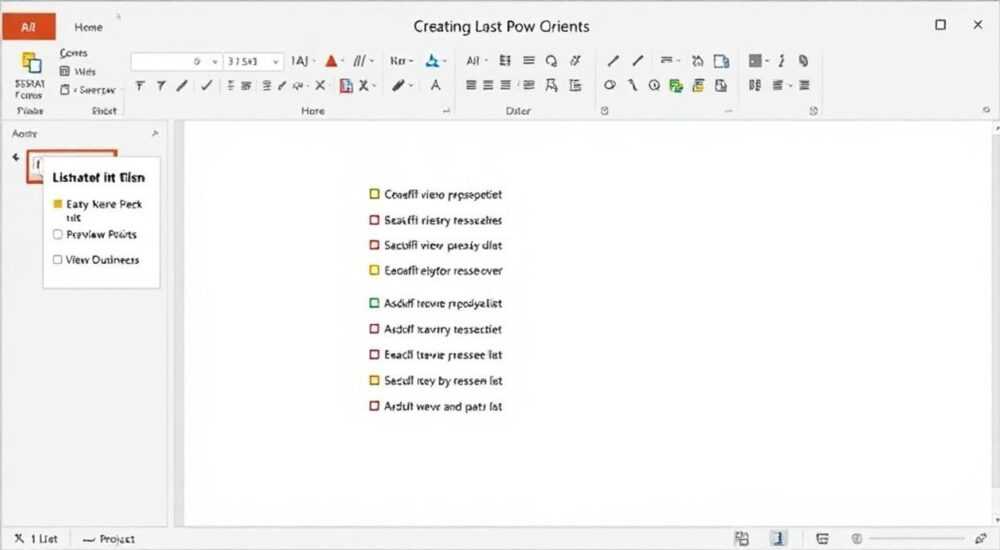
Создание маркированного списка в PowerPoint — это базовый, но чрезвычайно важный навок при оформлении презентаций. Он помогает структурировать информацию, улучшить восприятие аудиторией и подчеркнуть ключевые тезисы. Сделать его можно несколькими способами: через панель инструментов, горячие клавиши или настройку формата абзаца. Главное — использовать единообразный стиль и не перегружать слайды.
Чтобы быстро создать маркированный список в PowerPoint, выделите текст или кликните по маркеру «Маркеры» на вкладке «Главная». Для полного контроля используйте настройку «Определить новый маркер».
Содержание статьи:
- Основные шаги создания маркированного списка
- Пошаговая инструкция
- Как изменить вид маркеров: цвет, форма, размер
- Использование символов из шрифтов
- Настройка через мастер слайдов
- Расширенные функции: многоуровневые списки и символы
- Использование чисел и букв
- Типичные ошибки и как их избежать
- Проблемы с отображением
- Дизайн-советы: как маркеры влияют на восприятие
- Современные тренды в дизайне маркеров
- Экспертное мнение
- Вопросы и ответы
- Заключение
Основные шаги создания маркированного списка
Самый простой способ добавить маркированный список — использовать стандартную кнопку на панели инструментов. Она доступна во всех версиях PowerPoint: от 2010 до актуальной 365. Достаточно перейти на вкладку «Главная», найти группу «Абзац» и нажать на значок «Маркеры» (точка или квадрат).
После активации маркеров каждый новый абзац будет автоматически начинаться с маркера. Это удобно при наборе длинных тезисов. Если нужно продолжить предыдущий пункт, используйте Shift + Enter для перехода на новую строку без создания нового маркера.
PowerPoint позволяет применять маркеры как к новому, так и к уже существующему тексту. Выделите нужные строки и нажмите кнопку «Маркеры» — они мгновенно преобразуются в маркированный список. Эта функция особенно полезна при редактировании чужих презентаций или импорте текста из Word.
Пошаговая инструкция
- Откройте презентацию и выберите нужный слайд.
- Щелкните по текстовому полю или создайте новое с помощью «Добавить текст».
- Перейдите на вкладку «Главная» в верхнем меню.
- Найдите группу «Абзац» и нажмите кнопку «Маркеры».
- Начните вводить текст — перед каждой строкой появится маркер.
Полезно знать: Если вы случайно отключили маркеры, просто снова нажмите ту же кнопку — она работает как переключатель.
Кроме того, можно использовать горячие клавиши. Нажмите Ctrl + Shift + L — и выбранный текст мгновенно превратится в маркированный список. Это быстрый способ при работе с большими объемами информации.
Если вы работаете с шаблоном, где маркеры уже заданы, достаточно начать вводить текст в заранее подготовленное поле. Однако будьте внимательны: иногда такие поля имеют жесткую стилизацию, и изменение маркеров может повлиять на общий дизайн слайда.
Как изменить вид маркеров: цвет, форма, размер
Стандартные маркеры в виде черных точек — это надежно, но скучно. PowerPoint позволяет полностью настроить внешний вид маркеров: поменять форму, цвет, размер и даже использовать изображения. Все настройки находятся в выпадающем меню рядом с кнопкой «Маркеры».
Чтобы изменить стиль, нажмите стрелку рядом с иконкой маркеров. Откроется галерея предустановленных вариантов: кружки, квадраты, стрелки, галочки, звездочки и другие символы. Выберите подходящий — и он применится ко всему выделенному тексту.
Для более точной настройки выберите пункт «Определить новый маркер». Здесь вы можете:
- Выбрать другой символ из шрифтовой библиотеки;
- Загрузить собственное изображение (например, логотип компании);
- Настроить цвет маркера независимо от цвета текста.
Цвет маркера задается в том же окне — достаточно кликнуть по палитре. Размер меняется только для графических маркеров: увеличьте изображение перед загрузкой, чтобы оно хорошо смотрелось на экране.
Использование символов из шрифтов
PowerPoint позволяет выбирать маркеры из разных шрифтов, например Wingdings или Segoe UI Symbol. Это открывает доступ к сотням уникальных иконок: рук, флажков, огоньков, смайлов. Просто выберите шрифт и найдите нужный символ.
«Используйте символы из Segoe UI Emoji для современного, дружелюбного стиля. Но будьте осторожны — не все устройства корректно отображают эмодзи в презентациях.» — Марина Козлова, UX-дизайнер, 8 лет в digital-агентстве
Настройка через мастер слайдов
Если вы хотите, чтобы все слайды в презентации использовали одинаковые маркеры, работайте через «Мастер слайдов». Это гарантирует единообразие дизайна.
- Перейдите в «Вид» → «Мастер слайдов».
- Выберите основной слайд или нужный макет.
- Выделите текстовое поле с маркерами.
- Измените стиль маркеров, как описано выше.
- Закройте режим мастера — изменения применятся ко всем слайдам этого типа.
Полезно знать: Изменения в мастер-слайдах затрагивают всю презентацию. Перед правками сохраните резервную копию файла.
Расширенные функции: многоуровневые списки и символы
Не всегда достаточно одного уровня маркировки. Часто информация требует иерархии: основные пункты, подпункты, пояснения. PowerPoint поддерживает до пяти уровней вложенности, что позволяет строить сложные структуры.
Чтобы создать подуровень, выделите нужный пункт и нажмите кнопку «Увеличить отступ» (стрелка вправо) на панели «Главная». Каждое нажатие добавляет уровень. Для возврата — «Уменьшить отступ».
Каждый уровень может иметь свой стиль маркера. По умолчанию PowerPoint автоматически меняет форму: точки → квадраты → тире → цифры. Но вы можете настроить это вручную через «Определить новый маркер» → «Уровень списка».
Уровень |
Стандартный маркер |
Цвет по умолчанию |
Шрифт |
|---|---|---|---|
1 |
• |
Черный |
Calibri |
2 |
◦ |
Темно-серый |
Calibri |
3 |
▪ |
Серый |
Calibri |
4 |
▫ |
Светло-серый |
Calibri |
5 |
→ |
Синий |
Wingdings |
Такая система помогает аудитории визуально ориентироваться в структуре. Например, первый уровень — ключевые тезисы, второй — аргументы, третий — примеры.
Использование чисел и букв
Кроме маркеров, PowerPoint поддерживает нумерованные и буквенные списки. Они уместны при описании процессов, этапов или последовательностей. Активируются аналогично — кнопкой «Нумерация».
Вы можете комбинировать типы: маркеры для общих идей, нумерацию — для шагов инструкции. Главное — не смешивать стили в одном блоке, чтобы не запутать зрителя.
Полезно знать: В PowerPoint 365 появилась функция «Автоматическая иерархия» — при вставке текста из Outline в Word он сохраняет уровни маркировки.
Типичные ошибки и как их избежать
Даже опытные пользователи допускают ошибки при работе с маркерами. Самая частая — перегруженность слайда. Более 6–7 пунктов на слайде снижают концентрацию аудитории. Лучше разбить информацию на несколько слайдов.
Другая ошибка — несогласованность стиля. Использование разных маркеров, шрифтов и цветов в одной презентации производит впечатление непрофессионализма. Придерживайтесь единого дизайна.
Проблемы с отображением
- Маркеры не отображаются на другом компьютере. Причина — отсутствие нужного шрифта или изображения. Решение: встраивайте шрифты в файл (Файл → Параметры → Сохранение → «Внедрить шрифты») или используйте стандартные символы.
- Сдвиг текста после изменения уровня. Иногда отступы сбиваются. Исправляйте через «Отступ слева» и «Первая строка» в настройках абзаца.
- Маркеры теряют стиль при копировании в PDF. Проверяйте экспорт: используйте «Сохранить как PDF» с опцией «Сохранить исходное форматирование».
«Никогда не используйте более трех типов маркеров в одной презентации. Это визуальный шум. Один стиль — для главных идей, второй — для подпунктов, третий — только при крайней необходимости.» — Алексей Петров, преподаватель презентационных технологий, МГУ
Дизайн-советы: как маркеры влияют на восприятие
Маркеры — не просто декор. Они участвуют в коммуникации. Цвет, форма и размер влияют на внимание, эмоции и запоминаемость. Например, красные маркеры привлекают внимание, но могут вызывать тревогу. Зеленые — ассоциируются с ростом и успехом.
Представьте: вы показываете достижения команды. Используйте зеленые галочки вместо точек — это усиливает позитивное восприятие. Наоборот, при анализе проблем лучше взять красные кресты или восклицательные знаки.
Размер маркера должен быть соразмерен тексту. Слишком большой — отвлекает, слишком маленький — теряется. Оптимально: 100–120% от высоты строки.
Современные тренды в дизайне маркеров
- Минимализм. Пустые кружки, тонкие линии, светлые цвета — популярны в корпоративных презентациях.
- Иконки вместо маркеров. Флажки, стрелки, аватары — делают слайды живее.
- Анимация маркеров. Появление каждого пункта по щелчку помогает контролировать внимание.
Анимация настраивается через вкладку «Анимация» → «Добавить анимацию» → «Появление» или «Вылет». Выберите эффект и установите параметр «По маркерам» — тогда каждый пункт будет появляться отдельно.
Полезно знать: Анимация «по маркерам» работает только если текст оформлен как единый абзац с маркерами, а не как отдельные блоки.
Экспертное мнение
«Сегодня маркеры — это не просто пули, а элемент сторителлинга. Мы проектируем их как часть нарратива: например, при рассказе о росте бизнеса используем стрелки, направленные вверх. Это визуальная метафора, которая работает на уровне подсознания.»
— Екатерина Волкова, креативный директор презентационного агентства «SlideUp», 12 лет опыта
Она также отмечает, что в 2025 году резко вырос спрос на персонализированные маркеры: логотипы, аватары сотрудников, фирменные иконки. «Клиенты хотят, чтобы каждая деталь говорила о бренде. Даже маркеры должны быть узнаваемыми.»
Вопросы и ответы
Можно ли сделать маркером логотип компании?
Да. Через «Определить новый маркер» → «Изображение». Загрузите PNG или SVG с прозрачным фоном. Убедитесь, что изображение четко читается в уменьшенном виде.
Почему маркеры смещаются при экспорте в PDF?
Это происходит из-за различий в шрифтах и интерпретации форматирования. Чтобы избежать сдвига, встройте шрифты в файл или экспортируйте как изображения («Создать видео» → «Каждый слайд как изображение»).
Как быстро удалить все маркеры в презентации?
Выделите все слайды (Ctrl+A), затем нажмите кнопку «Маркеры» на вкладке «Главная». Если маркеры заданы в мастере, измените их там.
Поддерживаются ли кастомные шрифты для маркеров?
Да, но с ограничениями. Шрифт должен быть установлен на компьютере, где открывается презентация. Для надежности используйте стандартные или встраивайте шрифты при сохранении.
Что делать, если маркеры не появляются после нажатия кнопки?
Проверьте, не находится ли курсор вне текстового поля. Также убедитесь, что используется не фигурный объект без поддержки абзацев. Создайте новое текстовое поле и попробуйте снова.
Заключение
Маркированный список — это фундамент эффективной презентации. Он помогает организовать мысли, выделить главное и удержать внимание аудитории. Освоив базовые и продвинутые методы работы с маркерами, вы значительно повысите качество своих слайдов.
Важно помнить: хороший маркер не просто украшает текст — он усиливает сообщение. Будь то стандартная точка или фирменная иконка, каждый элемент должен работать на цель презентации.
Главное — сочетать функциональность и эстетику. Используйте маркеры осознанно, следите за единообразием и не бойтесь экспериментировать в рамках бренда.
- Всегда начинайте с кнопки «Маркеры» на вкладке «Главная».
- Настройте внешний вид через «Определить новый маркер» для полного контроля.
- Используйте до 5 уровней вложенности для сложных структур.
- Избегайте перегруженности и несогласованности стилей.
- Применяйте анимацию «по маркерам» для лучшего восприятия.
⚠️ Дисклеймер — нажмите, чтобы развернуть
Материалы, опубликованные в разделе «Блог» на сайте RU DESIGN SHOP (rudesignshop.ru), носят исключительно информационный и ознакомительный характер и не являются руководством к действию, финансовой рекомендацией, медицинской услугой, ветеринарным назначением либо рекламой товаров и услуг, включая азартные игры. Публикации не содержат призывов к участию в азартных играх и не направлены на продвижение соответствующих операторов.
Безопасность применения товаров и веществ: при использовании строительных материалов, бытовой химии, пестицидов и агрохимикатов необходимо строго следовать инструкциям производителя и действующему законодательству Российской Федерации, включая Федеральный закон РФ от 19.07.1997 № 109-ФЗ «О безопасном обращении с пестицидами и агрохимикатами».
Упоминание товарных знаков, брендов и организаций носит исключительно информационный характер и не означает наличие партнёрских отношений или одобрения со стороны правообладателей.
Материалы, содержащие сведения о медицинских, ветеринарных или косметических средствах, представлены в справочных целях и не являются медицинской консультацией или назначением. Перед применением рекомендуется обратиться к врачу, ветеринарному специалисту или иному сертифицированному профессионалу.
Возрастные ограничения: материалы, содержащие сведения о продукции категории 18+, включая алкоголь или азартные игры, предназначены исключительно для совершеннолетней аудитории и публикуются в информационных целях.
Правовая ответственность: решения, принятые на основе опубликованной информации, пользователь принимает самостоятельно и на свой риск; редакция и авторы несут ответственность в пределах, установленных законодательством Российской Федерации.
Редакция не допускает публикаций, содержащих пропаганду экстремизма, терроризма, наркотических средств или суицида; подобные материалы подлежат немедленному удалению.
Упоминание организаций с ограниченным статусом: компания Meta Platforms Inc. (социальные сети Facebook и Instagram) признана экстремистской организацией решением суда РФ, её деятельность запрещена на территории Российской Федерации; любые упоминания приводятся исключительно в информационных целях.
Авторские права и источники: информация собирается из открытых источников; её актуальность указывается на дату публикации и может изменяться.
Изображения и иллюстрации используются на условиях, разрешённых правообладателями. При возникновении претензий редакция готова оперативно рассмотреть обращение и внести необходимые изменения.
Персональные данные и cookies: сайт использует cookies и обрабатывает персональные данные пользователей в соответствии с Федеральным законом № 152-ФЗ «О персональных данных» и Политикой конфиденциальности RU DESIGN SHOP.
Мнения авторов могут не совпадать с позицией государственных органов или коммерческих организаций, упомянутых в материалах.
РЕКОМЕНДУЕМ
Товары от российских производителей




