Скидка 5% на первый заказ — RDS5




Как сделать маску в фотошопе черной
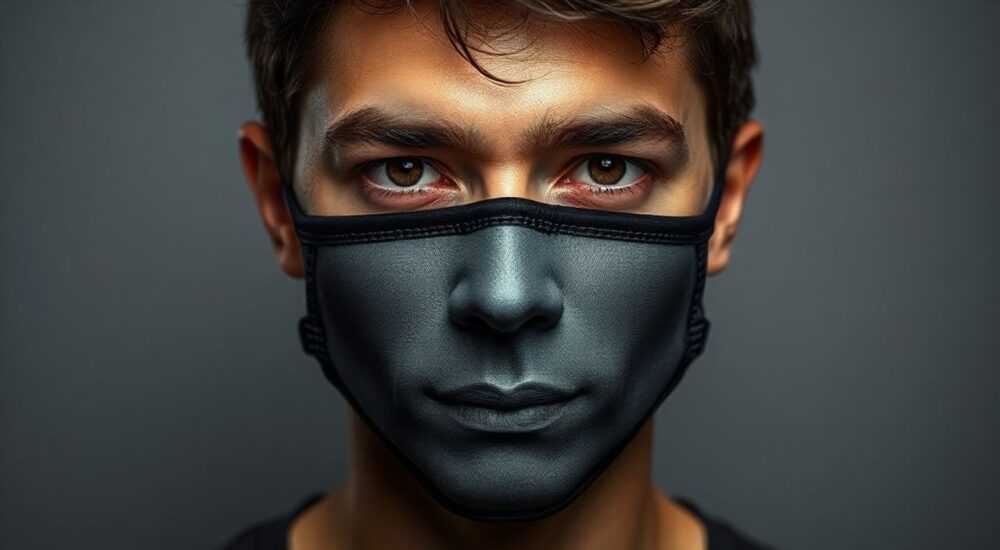
Маска в Photoshop — это мощный инструмент для точного управления видимостью слоев, позволяющий скрывать или показывать отдельные фрагменты изображения без их фактического удаления. Сделать маску черной означает полностью скрыть содержимое связанного слоя, поскольку черный цвет на маске соответствует 100% прозрачности. Это достигается несколькими способами: заливкой маски черным цветом с помощью горячих клавиш, кисти, градиента или через контекстное меню.
Чтобы сделать маску черной в Photoshop, залейте её черным цветом с помощью горячих клавиш (Alt+Backspace при выбранной маске) или инструмента «Заливка». Черный цвет полностью скрывает слой, белый — показывает, серый — делает полупрозрачным.
Работа с масками — основа профессионального ретуширования, композитинга и нелинейного редактирования в Adobe Photoshop. В отличие от прямого стирания пикселей, маски дают полную свободу действий: вы можете в любой момент вернуть скрытые области, отредактировав саму маску. Особенно важно понимать, как управлять цветами маски — ведь именно они определяют степень видимости слоя. Чёрный цвет на маске означает полное скрытие, белый — полное проявление, а оттенки серого — различные уровни прозрачности. Освоение этого принципа позволяет выполнять тонкие переходы, мягкие тени и точные выделения.
Содержание статьи:
- Принцип работы масок в Photoshop
- Как сделать маску черной: пошаговые методы
- Использование градиента для частичного затемнения
- Контекстное меню: быстрый способ
- Типичные ошибки и как их избежать
- Продвинутые техники: когда нужна черная маска
- Интеграция с другими инструментами
- Экспертное мнение
- Вопросы и ответы
- Заключение
Принцип работы масок в Photoshop
Маска в Photoshop — это дополнительный канал, связанный со слоем, который управляет его видимостью. Она работает на основе градаций серого: белый цвет означает, что пиксели слоя видны; чёрный — скрыты; серый — частично прозрачны. Маска не изменяет исходные пиксели, что делает её нелинейным и безопасным инструментом.
Когда вы добавляете маску к слою, она появляется справа от миниатюры слоя в панели «Слои». По умолчанию новая маска белая — значит, весь слой виден. Чтобы скрыть содержимое, нужно закрасить маску чёрным. Это можно сделать кистью, градиентом, заливкой или другими инструментами. Главное — работать именно с маской, а не со слоем.
Понимание логики маски помогает избежать ошибок. Например, если вы случайно начнёте рисовать по слою вместо маски, вы испортите изображение. Поэтому всегда проверяйте, какой элемент активен: обводка вокруг миниатюры маски означает, что вы редактируете именно её.
Полезно знать: Нажатие клавиши (обратный слэш) временно показывает маску в виде красного оверлея поверх изображения (режим быстрого маскирования).
Цвета на маске интерпретируются Photoshop строго: 100% чёрный — 0% видимости, 100% белый — 100% видимости. Промежуточные значения (например, 50% серый) создают полупрозрачность. Это особенно важно при работе с тенями, бликами или сложными композициями, где требуется плавное затухание.
Как сделать маску черной: пошаговые методы
Существует несколько надёжных способов сделать маску полностью чёрной. Выбор метода зависит от задачи: нужно ли скрыть всё сразу или постепенно, с возможностью коррекции.
- Активируйте маску: кликните по миниатюре маски в панели «Слои», чтобы убедиться, что вы редактируете именно её.
- Установите чёрный цвет переднего плана: нажмите D (сброс цветов), затем X (поменять местами). Убедитесь, что чёрный — цвет переднего плана.
- Залейте маску чёрным: нажмите Alt + Backspace (или Edit → Fill → Foreground Color).
Этот способ мгновенно делает маску чёрной, полностью скрывая слой. Он идеален, когда нужно временно деактивировать слой без его удаления.
Другой вариант — использование инструмента «Заливка»:
- Выберите маску.
- Возьмите инструмент «Заливка» (G).
- Установите цвет заливки — чёрный.
- Щёлкните по маске.
Также можно использовать кисть:
- Выберите инструмент «Кисть» (B).
- Установите чёрный цвет переднего плана.
- Настройте жёсткость и размер кисти (для полной заливки подойдёт любая).
- Проведите по маске — лучше один раз по центру, чтобы заполнить всю площадь.
«Если маска не заливается — проверьте, не заблокирована ли она. Иногда значок замка рядом с миниатюрой маски блокирует редактирование.» — Алексей Романов, цифровой художник, 12 лет в Photoshop
Использование градиента для частичного затемнения
Хотя тема — полная чёрная маска, важно понимать, что градиент позволяет создавать плавные переходы. Если применить чёрно-белый градиент к маске, вы получите область, которая плавно исчезает. Но если вам нужно именно чёрная маска, используйте однородную заливку.
Контекстное меню: быстрый способ
Photoshop предлагает ещё один путь:
- Кликните правой кнопкой по маске.
- Выберите «Применить маску» — но будьте осторожны: это удалит скрытые пиксели навсегда.
- Лучше выбрать «Заполнить маску» → установить цвет — чёрный → OK.
Однако этот пункт может отсутствовать в старых версиях. Альтернатива — использовать команду «Image → Apply Image» с настройками, но это сложнее.
Полезно знать: Чтобы временно отключить маску, удерживайте Shift и кликните по миниатюре маски. Чтобы удалить — перетащите её на иконку корзины.
Типичные ошибки и как их избежать
Новички часто сталкиваются с проблемами при работе с масками. Самая распространённая — попытка закрасить маску, но ничего не происходит. Причина проста: активен не слой маски, а сам слой. Photoshop рисует по пикселям, а не по маске.
Ошибка |
Причина |
Решение |
|---|---|---|
Не заливается маска |
Активен слой, а не маска |
Кликнуть по миниатюре маски |
Слой исчезает, но маска белая |
Скрыт сам слой (глаз) |
Включить видимость слоя |
Маска серая, но слой не прозрачный |
Неправильный режим наложения |
Проверить режим слоя и маски |
Чёрная заливка не скрывает слой |
Маска инвертирована или инвертирована при создании |
Инвертировать маску: Ctrl+I |
Ещё одна ошибка — случайное нажатие Ctrl+I (инвертирование). Если вы залили маску чёрным, а слой стал виден — возможно, вы инвертировали маску. Проверьте: чёрное должно скрывать, белое — показывать.
Также стоит помнить, что маска может быть частично прозрачной из-за настроек кисти (низкая непрозрачность или пропускание). Если вы хотите 100% чёрный цвет, установите Opacity и Flow кисти на 100%.
«Перед заливкой маски чёрным — сделайте дубликат слоя. Это страхует вас от потери данных в случае ошибки.» — Марина Кострова, преподаватель графических технологий
Продвинутые техники: когда нужна черная маска
Чёрная маска — не просто способ скрыть слой. Она используется в сложных рабочих процессах:
- Добавление с нуля: создайте чёрную маску, затем рисуйте белой кистью, чтобы «раскрывать» нужные участки. Такой подход называется «painting with masks».
- Глобальное скрытие в композиции: например, при создании нескольких версий дизайна, вы можете скрыть слои чёрной маской и включать их по мере необходимости.
- Анимация и видео в Photoshop: при работе с Timeline, чёрная маска позволяет контролировать появление объектов во времени.
Также чёрная маска используется при создании эффектов вроде «раскрытие через шторку» или «появление текста». Вы начинаете с чёрной маски, а затем анимируете положение градиента или формы.
Интеграция с другими инструментами
Чёрная маска хорошо сочетается с:
- Выделениями: после создания выделения залейте маску чёрным, затем белым — только внутри выделения.
- Каналами: загрузите канал как выделение и залейте им маску чёрным для точного контроля.
- Smart Objects: маски к Smart Object работают так же, но сохраняют возможность редактирования содержимого.
Полезно знать: В Camera Raw-фильтрах маски также используют чёрный/белый принцип. Навык работы с масками в Photoshop легко переносится на другие продукты Adobe.
Экспертное мнение
«Чёрная маска — это не «ошибка», а стратегический выбор. Профессионалы часто начинают с чёрной маски, чтобы контролировать каждый пиксель. Это как скульптор, который начинает с цельного блока и постепенно убирает лишнее.» — Дмитрий Волков, арт-директор студии RetouchLab, 15 лет опыта
По его словам, в коммерческой ретуши и рекламе чаще всего применяется метод «чёрная маска + белая кисть». Это позволяет точно наносить коррекцию только на нужные зоны — например, повышать резкость глаз или осветлять зубы.
Он приводит пример: «Представьте, что вы ретушируете портрет. Вы копируете слой, применяете сильную резкость, но добавляете чёрную маску. Затем мягкой белой кистью раскрываете только глаза и скулы. Всё остальное остаётся естественным. Это и есть сила маски».
Такой подход исключает переретуш, сохраняя кожу мягкой и реалистичной. Это особенно важно при работе с моделями и знаменитостями, где перебор с детализацией вызывает критику.
Вопросы и ответы
Можно ли сделать маску чёрной через Actions?
Да. Запишите действие: активация маски → заливка чёрным (Alt+Backspace). Сохраните и используйте в будущем. Это экономит время при массовой обработке.
Почему маска стала серой после заливки чёрным?
Возможно, вы использовали кисть с низкой непрозрачностью или маска уже содержала данные. Сделайте заливку через меню Edit → Fill → Black.
Как быстро переключиться между чёрной и белой маской?
Используйте сочетание Ctrl+I для инвертирования. Создайте белую маску — инвертируйте — получите чёрную. И наоборот.
Работает ли чёрная маска с текстовыми слоями?
Да. Текстовые слои поддерживают маски как обычные. Но будьте осторожны: применение маски к тексту может нарушить редактируемость.
Можно ли использовать градиент, чтобы сделать маску чёрной?
Градиент создаст плавный переход от чёрного к белому. Для полной чёрной маски нужна однородная заливка, а не градиент.
Заключение
Работа с масками — один из ключевых навыков в Photoshop. Умение делать маску чёрной открывает путь к точному контролю над видимостью слоёв, не разрушая оригинальные данные. Это основа нелинейного редактирования, которое ценится в профессиональной среде.
Освоив базовые методы — заливку, кисть, инвертирование — вы сможете уверенно использовать маски в любых проектах: от простой ретуши до сложных композиций. Главное — помнить: чёрный скрывает, белый показывает, серый регулирует прозрачность.
- Чёрная маска полностью скрывает слой, не удаляя его содержимое.
- Быстрый способ — Alt+Backspace при активной маске и чёрном цвете переднего плана.
- Всегда проверяйте, какой элемент активен: слой или маска.
- Используйте чёрную маску как отправную точку для точечной коррекции.
- Инвертирование (Ctrl+I) — быстрый способ переключения между скрытием и показом.
⚠️ Дисклеймер — нажмите, чтобы развернуть
Материалы, опубликованные в разделе «Блог» на сайте RU DESIGN SHOP (rudesignshop.ru), носят исключительно информационный и ознакомительный характер и не являются руководством к действию, финансовой рекомендацией, медицинской услугой, ветеринарным назначением либо рекламой товаров и услуг, включая азартные игры. Публикации не содержат призывов к участию в азартных играх и не направлены на продвижение соответствующих операторов.
Безопасность применения товаров и веществ: при использовании строительных материалов, бытовой химии, пестицидов и агрохимикатов необходимо строго следовать инструкциям производителя и действующему законодательству Российской Федерации, включая Федеральный закон РФ от 19.07.1997 № 109-ФЗ «О безопасном обращении с пестицидами и агрохимикатами».
Упоминание товарных знаков, брендов и организаций носит исключительно информационный характер и не означает наличие партнёрских отношений или одобрения со стороны правообладателей.
Материалы, содержащие сведения о медицинских, ветеринарных или косметических средствах, представлены в справочных целях и не являются медицинской консультацией или назначением. Перед применением рекомендуется обратиться к врачу, ветеринарному специалисту или иному сертифицированному профессионалу.
Возрастные ограничения: материалы, содержащие сведения о продукции категории 18+, включая алкоголь или азартные игры, предназначены исключительно для совершеннолетней аудитории и публикуются в информационных целях.
Правовая ответственность: решения, принятые на основе опубликованной информации, пользователь принимает самостоятельно и на свой риск; редакция и авторы несут ответственность в пределах, установленных законодательством Российской Федерации.
Редакция не допускает публикаций, содержащих пропаганду экстремизма, терроризма, наркотических средств или суицида; подобные материалы подлежат немедленному удалению.
Упоминание организаций с ограниченным статусом: компания Meta Platforms Inc. (социальные сети Facebook и Instagram) признана экстремистской организацией решением суда РФ, её деятельность запрещена на территории Российской Федерации; любые упоминания приводятся исключительно в информационных целях.
Авторские права и источники: информация собирается из открытых источников; её актуальность указывается на дату публикации и может изменяться.
Изображения и иллюстрации используются на условиях, разрешённых правообладателями. При возникновении претензий редакция готова оперативно рассмотреть обращение и внести необходимые изменения.
Персональные данные и cookies: сайт использует cookies и обрабатывает персональные данные пользователей в соответствии с Федеральным законом № 152-ФЗ «О персональных данных» и Политикой конфиденциальности RU DESIGN SHOP.
Мнения авторов могут не совпадать с позицией государственных органов или коммерческих организаций, упомянутых в материалах.
РЕКОМЕНДУЕМ
Товары от российских производителей




