Скидка 5% на первый заказ — RDS5




Как сделать маску в фотошопе из фигуры
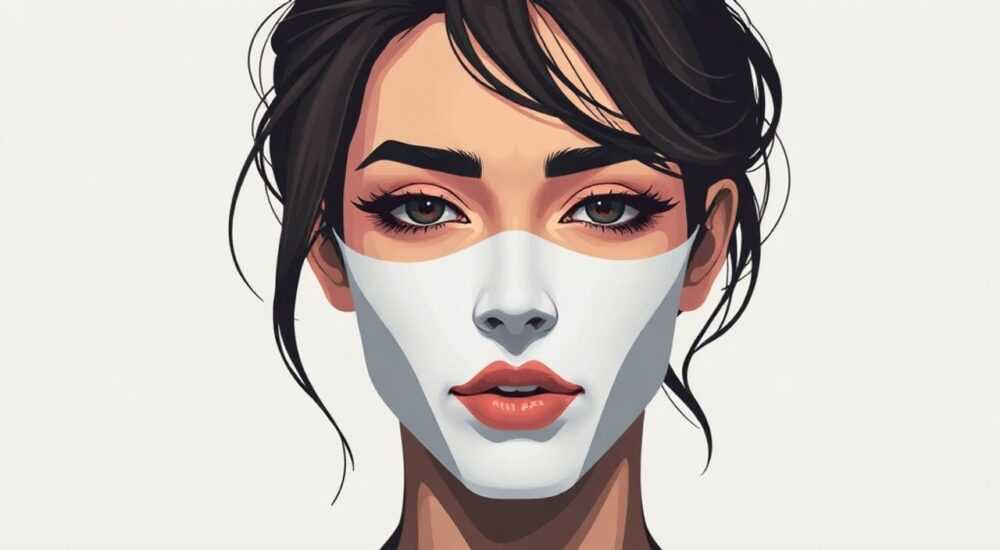
Создание маски в Photoshop с использованием фигуры — это мощный инструмент для точного выделения и управления видимостью слоёв. Маска на основе фигуры позволяет не только мягко скрывать или показывать части изображения, но и сохранять полную редактируемость контура, что особенно ценно при работе с типографикой, логотипами или сложными композициями.
Чтобы сделать маску в фотошопе из фигуры, создайте векторную фигуру с помощью инструмента «Фигура», затем примените её как векторную маску к нужному слою. Это обеспечит чёткие, масштабируемые границы без потери качества.
Содержание статьи:
- Зачем использовать фигуры для масок: преимущества перед другими методами
- Чем векторная маска лучше растровой?
- Подготовка рабочего пространства: слои, фигуры и настройки
- Настройки инструмента «Фигура» для маскирования
- Как создать маску из фигуры: пошаговый алгоритм
- Альтернативный способ: преобразование фигуры в маску через контекстное меню
- Работа с векторными масками: коррекция, редактирование и нюансы
- Комбинирование масок: когда использовать оба типа
- Типичные ошибки и как их избежать
- Что делать, если маска не применяется?
- Практические примеры использования масок из фигур
- Экспертное мнение
- Интервью с Анной Петровой, старшим преподавателем курсов по Photoshop
- Вопросы и ответы
- Заключение
Зачем использовать фигуры для масок: преимущества перед другими методами
Маскирование в Photoshop — один из ключевых принципов немеханической обработки изображений. В отличие от удаления пикселей, маска лишь скрывает часть слоя, оставляя возможность вернуться к исходным данным в любой момент. Когда речь заходит о создании чётких, геометрических или легко редактируемых форм, использование векторных фигур становится оптимальным решением.
Векторная маска, созданная из фигуры, не зависит от разрешения изображения. Это значит, что даже после десятикратного увеличения контур останется идеально ровным, без зазубрин и пикселизации. Такое качество невозможно достичь с помощью обычной растровой маски, созданной кистью или лассо.
Кроме того, фигуры легко трансформируются: их можно растягивать, поворачивать, изменять углы или радиусы скругления. Все изменения происходят в реальном времени, и при этом сама маска остаётся векторной. Это особенно важно при работе с брендбуками, где требуется соблюдение строгих пропорций и форм.
Полезно знать: Векторные маски идеально подходят для логотипов, шаблонов социальных сетей, дизайна упаковки и других задач, где важна точность и масштабируемость.
Чем векторная маска лучше растровой?
- Масштабируемость: вектор не теряет качества при увеличении.
- Редактируемость: точки и сегменты контура можно перемещать, добавлять или удалять.
- Производительность: векторные маски легче для системы при работе с большими файлами.
- Интеграция с текстом и формами: можно комбинировать с другими векторными объектами.
Подготовка рабочего пространства: слои, фигуры и настройки
Прежде чем создавать маску, необходимо правильно организовать документ. Откройте изображение, которое нужно маскировать, и убедитесь, что оно находится на отдельном слое. Фоновый слой автоматически заблокирован, поэтому при необходимости дважды щёлкните по нему и нажмите «ОК», чтобы преобразовать в обычный слой.
Далее активируйте панель «Слои» (F7), если она не видна. Убедитесь, что ваш целевой слой выделен. Именно к этому слою будет применена маска. Теперь выберите инструмент «Фигура» на панели инструментов (или нажмите U). В верхней панели настройки инструмента укажите режим «Форма» (Shape), а не «Контур» или «Заливка».
Выберите нужную форму: прямоугольник, эллипс, многоугольник или пользовательскую фигуру. Цвет заливки не имеет значения — он будет игнорироваться при создании маски. Главное — получить правильный контур. Разместите фигуру так, чтобы она покрывала ту область, которую вы хотите оставить видимой.
«Всегда работайте с векторными фигурами в отдельной группе. Это упрощает управление и последующую корректировку.» — Алексей Миронов, графический дизайнер, 12 лет опыта в Adobe Photoshop
Настройки инструмента «Фигура» для маскирования
- Режим формы: должен быть установлен как «Форма», чтобы создавался векторный слой.
- Цвет заливки: выберите любой — он не повлияет на маску.
- Обводка: отключите, если не нужна рамка.
- Выравнивание: используйте направляющие или режим «Привязка» (Ctrl/Cmd + ;), чтобы точно позиционировать фигуру.
Как создать маску из фигуры: пошаговый алгоритм
Создание маски из фигуры — процесс, состоящий из нескольких чётких шагов. Следуя им, вы сможете быстро и точно реализовать задумку, сохранив максимальную гибкость для дальнейшей работы.
- Создайте векторную фигуру: выберите инструмент «Фигура», нарисуйте нужную форму поверх целевого слоя.
- Убедитесь, что фигура на своём слое: в панели «Слои» должна быть отдельная запись с названием формы (например, «Эллипс 1»).
- Выделите целевой слой: кликните по слою с изображением, который нужно замаскировать.
- Примените векторную маску: удерживая Alt (Option на Mac), нажмите на иконку «Добавить маску» внизу панели «Слои».
- Выберите источник маски: в появившемся окне выберите созданную фигуру.
После этого содержимое слоя будет видно только внутри контура фигуры. Сама фигура превратится в векторную маску, привязанную к слою. Её можно редактировать с помощью инструмента «Перо» (P) или «Прямой выбор» (A).
Полезно знать: Если вы не видите опцию выбора фигуры при создании маски, убедитесь, что фигура создана как векторный объект, а не как пиксельный слой.
Альтернативный способ: преобразование фигуры в маску через контекстное меню
Если по каким-то причинам стандартный метод не срабатывает, можно использовать другой подход:
- Щёлкните правой кнопкой мыши по слою с фигурой.
- Выберите «Использовать в качестве маски».
- Затем перетащите маску на нужный слой, удерживая Alt (Option) и кликнув по иконке маски.
Этот способ менее автоматизированный, но даёт больше контроля над процессом.
Работа с векторными масками: коррекция, редактирование и нюансы
После применения маски важно понимать, как её редактировать. В отличие от растровых масок, векторные не реагируют на кисть, но зато полностью подчиняются инструментам векторной графики. Чтобы изменить форму маски, выберите инструмент «Прямой выбор» (A) и кликните по контуру. Появятся управляющие точки, которые можно перемещать.
Для добавления новых точек используйте инструмент «Перо» (P). Чтобы удалить точку, выберите её с помощью «Перо» и нажмите Delete. Также можно изменить тип точки — с угловой на сглаженную и обратно — через контекстное меню или горячую клавишу Shift + C.
Важно помнить, что векторная маска всегда создаёт чёткие границы. Если вам нужен мягкий переход, придётся либо комбинировать её с растровой маской, либо применять эффекты вроде «Размытие по Гауссу» к самой маске через стили слоя.
Характеристика |
Векторная маска |
Растровая маска |
|---|---|---|
Качество при увеличении |
Без потерь |
Пикселизация |
Редактирование контура |
Точки и сегменты |
Кисть, ластик |
Градиентные переходы |
Нет (только чёткие границы) |
Да |
Производительность |
Выше |
Ниже при больших файлах |
Комбинирование масок: когда использовать оба типа
Иногда требуется и чёткая форма, и мягкие края. В таких случаях можно наложить на один слой сразу две маски: векторную для основного контура и растровую — для создания переходов. Для этого:
- Сначала примените векторную маску из фигуры.
- Затем добавьте растровую маску, кликнув по иконке «Добавить маску» без Alt.
- Работайте с растровой маской кистью с низкой жёсткостью, чтобы создать размытие краёв.
«Комбинированные маски — это уровень профессионального контроля. Они позволяют сочетать точность вектора с художественной мягкостью растра.» — Дарья Ковалёва, арт-директор студии BrandVision
Типичные ошибки и как их избежать
Даже опытные пользователи Photoshop иногда сталкиваются с проблемами при создании масок из фигур. Знание типичных ошибок помогает экономить время и избегать разочарований.
Одна из самых частых ошибок — попытка применить маску к неправильному слою. Убедитесь, что выделен именно тот слой, который должен быть замаскирован, а не слой с фигурой. Иначе маска создастся на фигуре, а не на изображении.
Ещё одна распространённая проблема — использование фигуры как пиксельного слоя. Если вы случайно выбрали режим «Пиксели» вместо «Форма» при создании фигуры, она не сможет быть использована как векторная маска. Всегда проверяйте тип слоя: значок в виде векторного пути рядом с миниатюрой — признак векторного объекта.
Что делать, если маска не применяется?
- Проверьте, активен ли режим «Форма» у инструмента «Фигура».
- Убедитесь, что фигура находится на отдельном векторном слое.
- Попробуйте пересоздать фигуру, если слой повреждён.
- Перезапустите Photoshop, если интерфейс не реагирует.
Полезно знать: Иногда маска применяется, но ничего не происходит — это значит, что фигура находится вне границ изображения. Переместите её внутрь видимой области.
Практические примеры использования масок из фигур
Маски из фигур находят применение во множестве реальных задач. Рассмотрим несколько популярных сценариев.
1. Создание круглых аватарок из квадратных фото.
Частая задача в вёрстке сайтов и оформлении профилей. Нарисуйте эллипс, примените его как маску — и фото мгновенно становится круглым, с идеально ровными краями.
2. Дизайн баннеров с фигурными вырезами.
Например, нужно вставить изображение внутрь силуэта телефона или сердца. Создайте фигуру по контуру, примените маску — и картинка «встаёт» точно в нужное место.
3. Типографика с фигурным фоном.
Текст на цветной фигуре? Легко. Создайте прямоугольник с закруглёнными краями, примените маску к текстовому слою — и получите современный блок с акцентом.
4. Композиции с геометрическими фреймами.
Используйте многоугольники, звёзды или кастомные векторы, чтобы создать модные арт-объекты для соцсетей или презентаций.
«Фигурные маски — основа современного flat-дизайна. Они позволяют быстро создавать стильные, чистые композиции без лишних усилий.» — Максим Лебедев, UX/UI-дизайнер, Adobe Certified Expert
Экспертное мнение
Интервью с Анной Петровой, старшим преподавателем курсов по Photoshop
— Почему вы рекомендуете использовать фигуры для масок новичкам?
«Потому что это безопасный и наглядный способ учиться. Векторные маски не портят изображение, их можно менять миллионы раз. Это снижает страх ошибки. Кроме того, работа с фигурами развивает чувство формы и композиции — базовые навыки любого дизайнера.»
— Какие подводные камни могут встретиться?
«Главное — не путать режимы инструмента „Фигура“. Многие начинают с „Пикселей“, а потом удивляются, почему маска не работает. Я советую сразу настроить инструмент на „Форму“ и использовать пресеты для быстрого доступа.»
— Есть ли альтернативы?
«Да, например, выделение с помощью „Быстрого выбора“ или „Магического палец“. Но они не дают такой точности. Фигура — это как чертёж: вы знаете, что получите, ещё до начала.»
Вопросы и ответы
Можно ли использовать несколько фигур для одной маски?
Да. Вы можете объединить несколько фигур в одну векторную маску, предварительно объединив их через Ctrl+G (Cmd+G) или используя операции с формами (объединение, вычитание).
Почему маска стала серой, а не чёрной/белой?
Потому что это векторная маска, а не растровая. Она отображается как контур, а не как градиент. Серый цвет — это просто визуализация активной области.
Как экспортировать результат с прозрачностью?
Сохраните файл в формате PNG или PSD. В диалоге экспорта убедитесь, что включена опция „Прозрачность“.
Можно ли анимировать векторную маску?
Да, в Adobe After Effects или в режиме Timeline Photoshop. Контур маски можно анимировать, изменяя положение точек во времени.
Заключение
Создание маски в фотошопе из фигуры — это не просто технический приём, а важный элемент профессионального workflow. Он сочетает в себе точность векторной графики с гибкостью немеханической обработки, позволяя дизайнерам работать быстрее и качественнее.
Используя векторные маски, вы получаете полный контроль над формой, возможностью масштабирования без потерь и удобством редактирования на любом этапе проекта. Это must-have навык для всех, кто работает с графикой в Photoshop.
- Векторные маски создаются из фигур и обеспечивают идеальные, масштабируемые контуры.
- Для применения маски используйте Alt + клик по иконке маски и выберите нужную фигуру.
- Редактируйте маску с помощью инструментов «Прямой выбор» и «Перо».
- Избегайте ошибок: проверяйте режим инструмента и правильность выбора слоя.
- Комбинируйте векторные и растровые маски для достижения сложных визуальных эффектов.
⚠️ Дисклеймер — нажмите, чтобы развернуть
Материалы, опубликованные в разделе «Блог» на сайте RU DESIGN SHOP (rudesignshop.ru), носят исключительно информационный и ознакомительный характер и не являются руководством к действию, финансовой рекомендацией, медицинской услугой, ветеринарным назначением либо рекламой товаров и услуг, включая азартные игры. Публикации не содержат призывов к участию в азартных играх и не направлены на продвижение соответствующих операторов.
Безопасность применения товаров и веществ: при использовании строительных материалов, бытовой химии, пестицидов и агрохимикатов необходимо строго следовать инструкциям производителя и действующему законодательству Российской Федерации, включая Федеральный закон РФ от 19.07.1997 № 109-ФЗ «О безопасном обращении с пестицидами и агрохимикатами».
Упоминание товарных знаков, брендов и организаций носит исключительно информационный характер и не означает наличие партнёрских отношений или одобрения со стороны правообладателей.
Материалы, содержащие сведения о медицинских, ветеринарных или косметических средствах, представлены в справочных целях и не являются медицинской консультацией или назначением. Перед применением рекомендуется обратиться к врачу, ветеринарному специалисту или иному сертифицированному профессионалу.
Возрастные ограничения: материалы, содержащие сведения о продукции категории 18+, включая алкоголь или азартные игры, предназначены исключительно для совершеннолетней аудитории и публикуются в информационных целях.
Правовая ответственность: решения, принятые на основе опубликованной информации, пользователь принимает самостоятельно и на свой риск; редакция и авторы несут ответственность в пределах, установленных законодательством Российской Федерации.
Редакция не допускает публикаций, содержащих пропаганду экстремизма, терроризма, наркотических средств или суицида; подобные материалы подлежат немедленному удалению.
Упоминание организаций с ограниченным статусом: компания Meta Platforms Inc. (социальные сети Facebook и Instagram) признана экстремистской организацией решением суда РФ, её деятельность запрещена на территории Российской Федерации; любые упоминания приводятся исключительно в информационных целях.
Авторские права и источники: информация собирается из открытых источников; её актуальность указывается на дату публикации и может изменяться.
Изображения и иллюстрации используются на условиях, разрешённых правообладателями. При возникновении претензий редакция готова оперативно рассмотреть обращение и внести необходимые изменения.
Персональные данные и cookies: сайт использует cookies и обрабатывает персональные данные пользователей в соответствии с Федеральным законом № 152-ФЗ «О персональных данных» и Политикой конфиденциальности RU DESIGN SHOP.
Мнения авторов могут не совпадать с позицией государственных органов или коммерческих организаций, упомянутых в материалах.
РЕКОМЕНДУЕМ
Товары от российских производителей




