Скидка 5% на первый заказ — RDS5




Как сделать масштаб 1 200 в автокаде
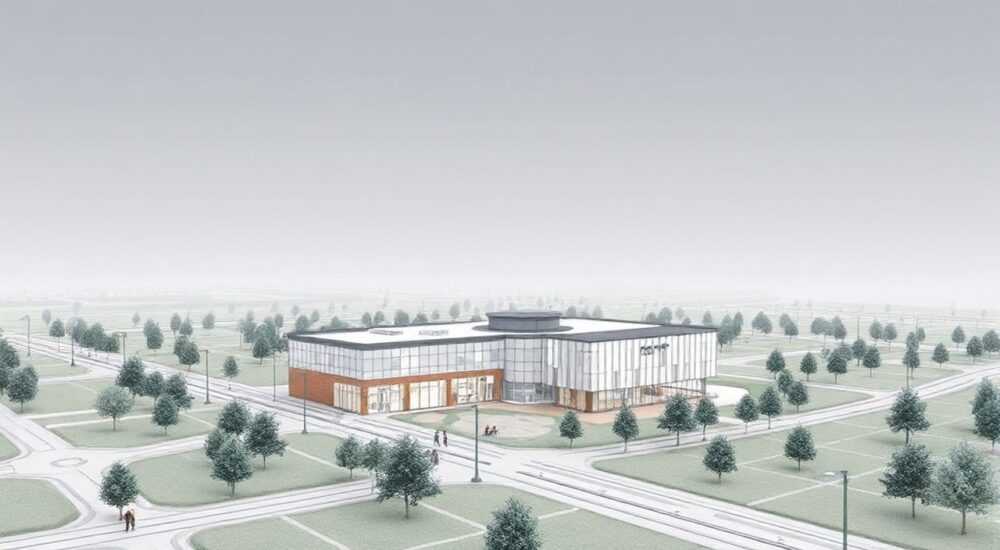
Масштаб 1:200 в AutoCAD — это стандартное соотношение, при котором один единичный отрезок на чертеже соответствует двумстам таким же единицам в реальности. Применяется он преимущественно при создании архитектурных планов, генеральных схем участков и инженерных проектов, где требуется отобразить значительные площади с умеренной детализацией. Точная настройка масштаба критически важна для корректной печати, согласования документации и передачи проекта в производство.
Чтобы задать масштаб 1:200 в AutoCAD, работайте в пространстве листа, используя видовые экраны с установленным коэффициентом масштабирования 1:200. Убедитесь, что единицы измерения совпадают (например, миллиметры), а аннотации и размеры настроены на автоматическое масштабирование.
В современном проектировании точность представления чертежа напрямую влияет на его практическое применение. Несоответствие масштаба может привести к ошибкам при строительстве, монтаже или согласовании в надзорных органах. Особенно актуален этот вопрос при работе с международными стандартами, где масштаб 1:200 часто используется для предпроектных решений и эскизных разработок. AutoCAD предоставляет гибкие инструменты для управления масштабом, но требует понимания различий между пространством модели и пространством листа.
Несмотря на кажущуюся простоту, многие пользователи сталкиваются с проблемой «чертёж не тот размер» при выводе на печать. Это происходит из-за неправильного выбора режима масштабирования, игнорирования настроек аннотативности или путаницы между миллиметрами и метрами. Решение заключается в чётком следовании алгоритму настройки масштаба с учётом всех параметров документа.
Содержание статьи:
Что такое масштаб 1:200 и где он применяется
Масштаб 1:200 означает, что один миллиметр на чертеже соответствует 200 миллиметрам (или 0,2 метра) в реальной жизни. Этот масштаб позволяет разместить на одном листе крупные объекты — например, жилые дома, промышленные здания или целые кварталы — сохраняя при этом достаточный уровень обобщённой детализации. Он особенно популярен в архитектуре, ландшафтном проектировании и градостроительстве.
Данный масштаб удобен для предварительных стадий проектирования, таких как концептуальные решения, генпланы и технико-экономические обоснования. В России и странах СНГ он регламентирован ГОСТ 2.302–68 «Масштабы», где указан как один из допустимых. На международном уровне 1:200 часто используется в BIM-проектах при подготовке документов для клиента.
Выбор масштаба зависит от размера объекта и формата бумаги. Например, на листе А3 (297×420 мм) в масштабе 1:200 можно разместить фрагмент застройки протяжённостью до 60 метров по ширине. Это делает масштаб универсальным для средних по сложности проектов.
Полезно знать: Масштаб 1:200 не подходит для детализированных узлов — для них используют более крупные масштабы, такие как 1:50 или 1:20.
Основные правила настройки масштаба в AutoCAD
Правильная настройка масштаба невозможна без понимания двух ключевых пространств в AutoCAD: пространства модели и пространства листа. В пространстве модели вы создаёте объект в натуральную величину (1:1), а в пространстве листа — компонуете виды для печати с нужным масштабом.
Каждый видовой экран в пространстве листа может иметь собственный масштаб. Именно здесь задаётся соотношение 1:200. При этом важно, чтобы все элементы — текст, размеры, штриховки — были либо аннотативными, либо масштабировались вручную с учётом коэффициента.
Единицы измерения также играют ключевую роль. Если вы работаете в миллиметрах (что рекомендуется), то масштаб 1:200 будет означать, что 1 мм на чертеже = 200 мм в реальности. Если проект создан в метрах, необходимо пересчитывать коэффициент, что усложняет процесс.
Принципы работы с видовыми экранами
- Переключайтесь в пространство листа через вкладку Layout (например, «Лист1»).
- Создайте видовой экран с помощью команды MVIEW или выберите готовый из шаблона.
- Активируйте видовой экран двойным щелчком внутри него и установите масштаб 1:200 из панели масштабирования.
- Убедитесь, что масштаб зафиксирован: при выходе из экрана (дважды щёлкнув за его пределами) он не должен изменяться.
«Всегда используйте аннотативные стили текста и размеров. Это избавит вас от ручной корректировки при смене масштаба.» — Алексей Петров, ведущий проектировщик, 12 лет опыта в AutoCAD
Пошаговая инструкция по настройке масштаба 1:200
Настройка масштаба 1:200 в AutoCAD требует последовательного выполнения нескольких действий. Ниже приведён проверенный алгоритм, который подойдёт как новичкам, так и опытным пользователям.
- Откройте чертёж в пространстве модели. Убедитесь, что объекты нарисованы в натуральную величину (например, стена длиной 10 метров имеет длину 10 000 мм).
- Перейдите на вкладку листа (Layout). Если её нет — создайте с помощью команды LAYOUT > New.
- Настройте формат листа: через Page Setup Manager выберите принтер, формат бумаги (например, А3) и ориентацию (альбомная/книжная).
- Создайте видовой экран: используйте MVIEW, чтобы нарисовать прямоугольник нужного размера, или удалите существующий и создайте новый.
- Активируйте видовой экран: дважды щёлкните внутри него. В строке состояния должно появиться «ПЛ:Имя_экрана».
- Установите масштаб 1:200: в выпадающем списке масштабирования выберите «1:200» (в миллиметрах) или введите вручную «1/200xp».
- Зафиксируйте масштаб: дважды щёлкните вне видового экрана, чтобы деактивировать его. Проверьте, сохранился ли масштаб.
- Настройте границы чертежа: при необходимости переместите содержимое внутри экрана с помощью панорамирования (PAN).
Полезно знать: Команда «1/200xp» означает «1 единица пространства листа = 200 единиц пространства модели». Буква «x» указывает на множитель, а «p» — что масштаб относится к предыдущему пространству.
Как добавить несколько масштабов на одном листе
Иногда на одном листе нужно разместить
⚠️ Дисклеймер — нажмите, чтобы развернуть
Материалы, опубликованные в разделе «Блог» на сайте RU DESIGN SHOP (rudesignshop.ru), носят исключительно информационный и ознакомительный характер и не являются руководством к действию, финансовой рекомендацией, медицинской услугой, ветеринарным назначением либо рекламой товаров и услуг, включая азартные игры. Публикации не содержат призывов к участию в азартных играх и не направлены на продвижение соответствующих операторов.
Безопасность применения товаров и веществ: при использовании строительных материалов, бытовой химии, пестицидов и агрохимикатов необходимо строго следовать инструкциям производителя и действующему законодательству Российской Федерации, включая Федеральный закон РФ от 19.07.1997 № 109-ФЗ «О безопасном обращении с пестицидами и агрохимикатами».
Упоминание товарных знаков, брендов и организаций носит исключительно информационный характер и не означает наличие партнёрских отношений или одобрения со стороны правообладателей.
Материалы, содержащие сведения о медицинских, ветеринарных или косметических средствах, представлены в справочных целях и не являются медицинской консультацией или назначением. Перед применением рекомендуется обратиться к врачу, ветеринарному специалисту или иному сертифицированному профессионалу.
Возрастные ограничения: материалы, содержащие сведения о продукции категории 18+, включая алкоголь или азартные игры, предназначены исключительно для совершеннолетней аудитории и публикуются в информационных целях.
Правовая ответственность: решения, принятые на основе опубликованной информации, пользователь принимает самостоятельно и на свой риск; редакция и авторы несут ответственность в пределах, установленных законодательством Российской Федерации.
Редакция не допускает публикаций, содержащих пропаганду экстремизма, терроризма, наркотических средств или суицида; подобные материалы подлежат немедленному удалению.
Упоминание организаций с ограниченным статусом: компания Meta Platforms Inc. (социальные сети Facebook и Instagram) признана экстремистской организацией решением суда РФ, её деятельность запрещена на территории Российской Федерации; любые упоминания приводятся исключительно в информационных целях.
Авторские права и источники: информация собирается из открытых источников; её актуальность указывается на дату публикации и может изменяться.
Изображения и иллюстрации используются на условиях, разрешённых правообладателями. При возникновении претензий редакция готова оперативно рассмотреть обращение и внести необходимые изменения.
Персональные данные и cookies: сайт использует cookies и обрабатывает персональные данные пользователей в соответствии с Федеральным законом № 152-ФЗ «О персональных данных» и Политикой конфиденциальности RU DESIGN SHOP.
Мнения авторов могут не совпадать с позицией государственных органов или коммерческих организаций, упомянутых в материалах.
РЕКОМЕНДУЕМ
Товары от российских производителей

Люстра Atnamas v0307 GLODE
24147 руб.
Торшер ракета голубой ARCHPOLE
30734 руб.

