Скидка 5% на первый заказ — RDS5




Как сделать масштаб в архикаде
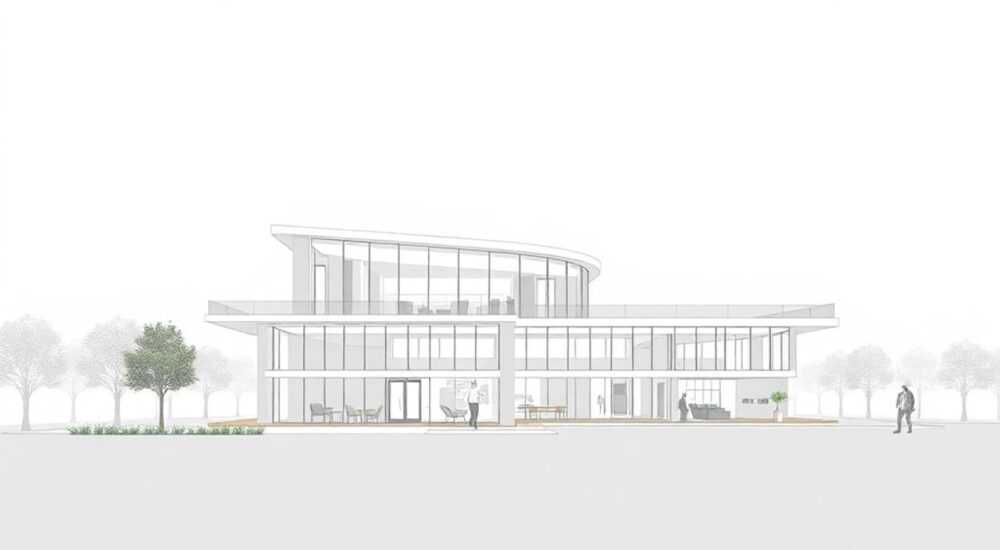
Масштаб в ArchiCAD — это ключевой параметр, определяющий соотношение между размерами объектов на чертеже и их реальными габаритами. Правильная настройка масштаба обеспечивает точность документации, корректное отображение текста, размеров и деталей, а также совместимость с другими участниками проекта. Главное правило: масштаб задаётся не для всего проекта целиком, а индивидуально для каждого вида — планов, разрезов, фасадов и макетов.
Чтобы задать масштаб в ArchiCAD, установите его в настройках каждого окна представления или листа макета. Важно различать масштаб вида и масштаб макета — первый влияет на отображение модели, второй — на печать.
ArchiCAD — один из лидеров среди BIM-приложений для архитектурного проектирования. Он позволяет создавать информационные модели зданий с высокой степенью детализации, но даже самый продвинутый инструмент требует понимания базовых принципов оформления документации. Одной из таких фундаментальных тем является работа с масштабом. Неправильно выставленный масштаб может привести к путанице при чтении чертежей, ошибкам при строительстве и отказу со стороны заказчика или экспертизы.
В отличие от традиционных САПР, где масштаб часто «вшит» в сам чертёж, ArchiCAD работает по принципу «одна модель — множество представлений». Это означает, что одна и та же 3D-модель может отображаться на разных листах в разных масштабах без потери точности. Однако такая гибкость требует чёткого понимания иерархии масштабов: от исходной модели до конечного PDF-файла.
Например, если вы создаёте план этажа в масштабе 1:100, но при этом наносите размеры, штриховки и текст, рассчитанные на этот масштаб, важно, чтобы система «знала», в каком масштабе они должны отображаться. В противном случае текст может оказаться слишком мелким, а размерные линии — перегружать чертёж. Именно поэтому настройка масштаба — не просто формальность, а обязательный этап подготовки проектной документации.
Содержание статьи:
- Что такое масштаб в ArchiCAD и зачем он нужен
- Когда и где задаётся масштаб
- Типы масштабов в ArchiCAD: вид, макет, печать
- Как задать масштаб в окне вида (план, разрез, фасад)
- Пошаговая инструкция
- Пример: Настройка масштаба для узла
- Настройка масштаба на листе макета
- Как вставить вид на макет с правильным масштабом
- Распространённые ошибки и как их избежать
- Ошибка 1: Разный масштаб вида и макета
- Ошибка 2: Отсутствие компенсации масштаба у текста и размеров
- Ошибка 3: Ручное масштабирование через масштабный коэффициент
- Экспертные рекомендации и лучшие практики
- Вопросы и ответы
- Заключение
Что такое масштаб в ArchiCAD и зачем он нужен
Масштаб — это отношение размера изображения на чертеже к его реальному размеру в натуре. В ArchiCAD он используется для корректного отображения графических элементов: размеров, текстов, штриховок, маркеров и других аннотаций. Без правильного масштаба невозможно создать читаемую и соответствующую нормативам документацию.
В отличие от CAD-систем, где масштаб может влиять на положение объектов, в ArchiCAD масштаб не изменяет модель. Он лишь определяет, как эта модель будет представлена на экране и при печати. Это особенно важно при работе с многостраничной документацией, где одни и те же элементы могут отображаться в разных масштабах — например, общий план в 1:500 и узел в 1:20.
Каждый вид в ArchiCAD (окно плана, разреза, фасада) имеет собственный масштаб. Этот параметр можно изменить в свойствах окна. При этом все зависимые элементы — размеры, текст, линии — автоматически адаптируются под установленный масштаб, если для них включена опция «Автоматическая компенсация масштаба».
Полезно знать: Масштаб не влияет на геометрию модели. Он влияет только на то, как модель и аннотации отображаются в чертеже и печатаются.
Когда и где задаётся масштаб
- На этапе создания окна вида: при генерации плана, разреза или фасада через меню «Окно → Новое окно».
- При редактировании существующего вида: через контекстное меню окна или панель свойств.
- На листе макета: при вставке вида в макет можно переопределить масштаб отображения.
Типы масштабов в ArchiCAD: вид, макет, печать
В ArchiCAD существует три уровня масштабирования, которые важно различать:
- Масштаб вида — задаётся в окне плана, разреза или фасада. Определяет, как модель отображается в этом окне.
- Масштаб макета — применяется при размещении вида на листе макета. Может отличаться от масштаба вида.
- Масштаб печати — финальный масштаб, с которым документ выводится на бумагу или в PDF.
Несоответствие между этими уровнями — частая причина проблем при сдаче проекта. Например, если вид создан в масштабе 1:100, но на макете отображается в 1:50, а печать настроена на 100%, чертёж окажется увеличенным в два раза.
Уровень |
Где задаётся |
Влияние |
|---|---|---|
Масштаб вида |
Окно вида (план, разрез) |
Отображение модели и аннотаций в проекте |
Масштаб макета |
Лист макета (Layout Book) |
Размер вставки вида на листе |
Масштаб печати |
Параметры печати / PDF-экспорт |
Итоговый размер чертежа на выходе |
«Всегда проверяйте связь между масштабом вида и масштабом макета. Лучше всего, когда они совпадают — это минимизирует риск ошибок.» — Проектировщик, BIM-координатор
Как задать масштаб в окне вида (план, разрез, фасад)
Настройка масштаба в окне вида — первый и основной шаг при подготовке чертежа. Вот как это сделать:
Пошаговая инструкция
- Откройте нужное окно (план этажа, разрез и т.д.) в рабочем пространстве.
- Щёлкните правой кнопкой мыши по заголовку окна в панели навигации.
- Выберите «Свойства окна» (Window Settings).
- В открывшемся диалоге найдите поле «Масштаб» (Scale).
- Введите нужное значение, например, 1:100, 1:50, 1:25.
- Нажмите «ОК» — изменения применятся немедленно.
После установки масштаба все аннотации, созданные с включённой компенсацией масштаба, автоматически подстроятся. Размеры станут более крупными при меньшем масштабе (например, 1:20), и мельче — при большом (1:500).
Полезно знать: Если вы используете типовые размеры, тексты и метки, убедитесь, что в их настройках активирована опция «Компенсировать масштаб» (Scale Compensation). Иначе они будут отображаться некорректно.
Пример: Настройка масштаба для узла
Допустим, вы создаёте детальный чертёж узла стены. Вам нужен масштаб 1:20.
- Создайте новый разрез или детализированный вид.
- В свойствах окна установите масштаб 1:20.
- Добавьте размеры — они автоматически примут подходящий размер шрифта и стрелок.
- Вставьте аннотации: пояснения, маркеры — всё будет пропорционально.
Теперь, когда вы поместите этот вид на лист макета, он будет отображаться именно в том масштабе, который вы задали.
Настройка масштаба на листе макета
Макет (Layout) — это финальный лист, который будет напечатан или отправлен заказчику. Здесь вы компонуете чертежи, добавляете рамку, штамп, пояснения.
Как вставить вид на макет с правильным масштабом
- Перейдите в «Книгу макетов» (Layout Book).
- Создайте новый лист или откройте существующий.
- Перетащите нужное окно вида из панели навигации на лист.
- При вставке появится диалог «Параметры вставки» — убедитесь, что опция «Использовать масштаб окна» активна.
- Подтвердите вставку.
Если вы хотите изменить масштаб отображения на макете, сделайте следующее:
- Выделите вставленный вид на листе.
- Откройте панель свойств (Info Box).
- Найдите поле «Масштаб» и введите новое значение.
- ArchiCAD предупредит о расхождении с масштабом исходного окна — подтвердите действие, если уверены.
«Не меняйте масштаб вида на макете без веской причины. Это может привести к несоответствию размеров и сложностям при редактировании.» — Руководитель проектного отдела, архитектурная мастерская
Распространённые ошибки и как их избежать
Даже опытные пользователи ArchiCAD допускают ошибки при работе с масштабом. Вот самые частые из них:
Ошибка 1: Разный масштаб вида и макета
Когда вид создан в масштабе 1:100, но на макете отображается в 1:50, все аннотации становятся вдвое крупнее. Это вводит в заблуждение при чтении чертежа.
Решение: Всегда сверяйте масштаб вида и масштаб вставки на макете. Используйте функцию «Синхронизация масштаба» в настройках вставки.
Ошибка 2: Отсутствие компенсации масштаба у текста и размеров
Если у текстового блока не включена компенсация, он будет отображаться одинаково на всех масштабах — слишком мелко в 1:500 и слишком крупно в 1:20.
Решение: В настройках текста, размеров и маркеров всегда включайте опцию «Компенсировать масштаб».
Ошибка 3: Ручное масштабирование через масштабный коэффициент
Некоторые пользователи пытаются «подогнать» чертёж, изменяя масштаб не через стандартные параметры, а через трансформации (увеличение/уменьшение). Это ломает логику BIM.
Решение: Избегайте ручного масштабирования. Используйте только официальные поля ввода масштаба в свойствах окон и макетов.
Ошибка |
Последствия |
Как исправить |
|---|---|---|
Масштаб вида ≠ масштаб макета |
Искажение размеров, путаница |
Синхронизировать масштабы |
Нет компенсации масштаба у аннотаций |
Нечитаемый текст |
Включить Scale Compensation |
Ручное масштабирование объектов |
Потеря связи с моделью |
Использовать стандартные настройки |
Экспертные рекомендации и лучшие практики
Работа с масштабом в ArchiCAD становится проще при соблюдении нескольких ключевых принципов.
Во-первых, всегда начинайте с определения состава проектной документации. Зная, какие чертежи вам нужны (общие планы, узлы, спецификации), вы можете заранее назначить стандартные масштабы: 1:100 для планов, 1:50 для разрезов, 1:20 для узлов. Это ускоряет работу и делает документацию единообразной.
Во-вторых, используйте шаблоны окон и макетов. Создайте шаблон для каждого типа чертежа с уже выставленным масштабом, стилями размеров и текстов. Это исключает необходимость настраивать каждый новый чертёж вручную.
В-третьих, внедрите проверку масштаба в процесс контроля качества. Перед сдачей проекта запускайте проверку: совпадают ли масштабы вида и макета, включена ли компенсация у всех аннотаций, соответствуют ли размеры требованиям ГОСТ.
Полезно знать: В ArchiCAD 26+ появилась функция «Проверка согласованности масштабов» в модуле Quality Control. Она автоматически выявляет расхождения между масштабом вида и макета.
Представьте, что вы готовите серию чертежей для строительства. Вы создаёте 20 листов, и на каждом нужно проверить масштаб. Без автоматизации это займёт часы. С системой шаблонов и проверок — минуты.
Вопросы и ответы
Можно ли иметь разные масштабы для одного и того же вида на разных листах?
Да, вы можете вставить одно окно вида на несколько макетов и задать им разные масштабы отображения. Однако это не рекомендуется, так как усложняет редактирование и может вызвать путаницу.
Что делать, если текст слишком мелкий даже при правильном масштабе?
Проверьте, включена ли компенсация масштаба в настройках текстового инструмента. Также убедитесь, что в стиле текста указан корректный базовый размер (например, 2.5 мм при масштабе 1:100).
Влияет ли масштаб на 3D-вид?
Нет, масштаб не влияет на 3D-представление модели. Он применяется только к 2D-видах и макетам.
Как быстро изменить масштаб нескольких окон одновременно?
Используйте функцию «Групповое редактирование окон» в панели навигации. Выберите нужные окна, щёлкните правой кнопкой — «Изменить свойства» и установите масштаб для всех сразу.
Почему после экспорта в PDF масштаб изменился?
Проверьте настройки принтера/экспорта PDF. Убедитесь, что выбран режим «Без масштабирования» и что размер бумаги соответствует листу макета.
Заключение
Правильная настройка масштаба в ArchiCAD — это не просто техническая деталь, а основа качественной проектной документации. От неё зависит читаемость чертежей, соответствие нормативам и эффективность взаимодействия с заказчиками и подрядчиками. Архитектор, работающий в BIM, должен понимать, что масштаб — это не число в углу листа, а инструмент управления восприятием информации.
Главное — выстроить чёткую иерархию: масштаб вида определяет содержание, масштаб макета — компоновку, а печать — финальный результат. Придерживаясь этой логики и используя шаблоны, вы сократите время на оформление и минимизируете ошибки.
- Масштаб задаётся в окне вида и может быть переопределён на макете.
- Всегда включайте компенсацию масштаба для аннотаций.
- Используйте шаблоны для стандартизации масштабов.
- Проверяйте соответствие масштаба вида и макета перед сдачей проекта.
- Избегайте ручного масштабирования — это нарушает целостность BIM-модели.
⚠️ Дисклеймер — нажмите, чтобы развернуть
Материалы, опубликованные в разделе «Блог» на сайте RU DESIGN SHOP (rudesignshop.ru), носят исключительно информационный и ознакомительный характер и не являются руководством к действию, финансовой рекомендацией, медицинской услугой, ветеринарным назначением либо рекламой товаров и услуг, включая азартные игры. Публикации не содержат призывов к участию в азартных играх и не направлены на продвижение соответствующих операторов.
Безопасность применения товаров и веществ: при использовании строительных материалов, бытовой химии, пестицидов и агрохимикатов необходимо строго следовать инструкциям производителя и действующему законодательству Российской Федерации, включая Федеральный закон РФ от 19.07.1997 № 109-ФЗ «О безопасном обращении с пестицидами и агрохимикатами».
Упоминание товарных знаков, брендов и организаций носит исключительно информационный характер и не означает наличие партнёрских отношений или одобрения со стороны правообладателей.
Материалы, содержащие сведения о медицинских, ветеринарных или косметических средствах, представлены в справочных целях и не являются медицинской консультацией или назначением. Перед применением рекомендуется обратиться к врачу, ветеринарному специалисту или иному сертифицированному профессионалу.
Возрастные ограничения: материалы, содержащие сведения о продукции категории 18+, включая алкоголь или азартные игры, предназначены исключительно для совершеннолетней аудитории и публикуются в информационных целях.
Правовая ответственность: решения, принятые на основе опубликованной информации, пользователь принимает самостоятельно и на свой риск; редакция и авторы несут ответственность в пределах, установленных законодательством Российской Федерации.
Редакция не допускает публикаций, содержащих пропаганду экстремизма, терроризма, наркотических средств или суицида; подобные материалы подлежат немедленному удалению.
Упоминание организаций с ограниченным статусом: компания Meta Platforms Inc. (социальные сети Facebook и Instagram) признана экстремистской организацией решением суда РФ, её деятельность запрещена на территории Российской Федерации; любые упоминания приводятся исключительно в информационных целях.
Авторские права и источники: информация собирается из открытых источников; её актуальность указывается на дату публикации и может изменяться.
Изображения и иллюстрации используются на условиях, разрешённых правообладателями. При возникновении претензий редакция готова оперативно рассмотреть обращение и внести необходимые изменения.
Персональные данные и cookies: сайт использует cookies и обрабатывает персональные данные пользователей в соответствии с Федеральным законом № 152-ФЗ «О персональных данных» и Политикой конфиденциальности RU DESIGN SHOP.
Мнения авторов могут не совпадать с позицией государственных органов или коммерческих организаций, упомянутых в материалах.
РЕКОМЕНДУЕМ
Товары от российских производителей




