Скидка 5% на первый заказ — RDS5




Как сделать масштаб в автокаде 1 100
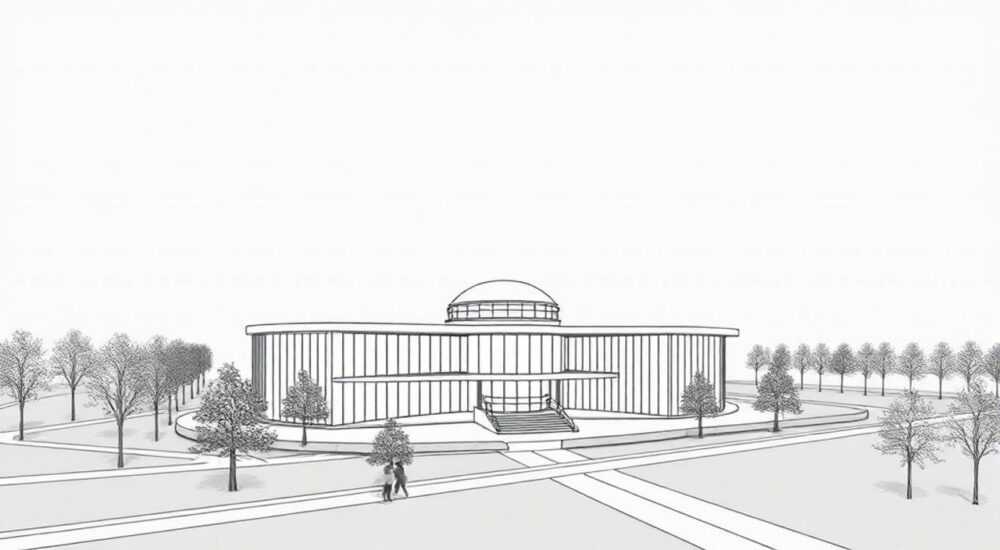
Масштаб 1:100 в AutoCAD — это соотношение, при котором один единичный отрезок на чертеже соответствует ста таким же единицам в реальности. Такой масштаб часто применяется в архитектурных и строительных проектах для создания планов этажей, фасадов и разрезов. Настройка масштаба в AutoCAD может выполняться как в пространстве модели, так и в пространстве листа, но наиболее корректный и гибкий способ — использование видовых окон в пространстве листа с привязкой к нужному масштабу.
Чтобы установить масштаб 1:100 в AutoCAD, переключитесь в пространство листа, создайте видовое окно и задайте масштаб 1:100 из стандартного списка или вручную через команду ZOOM. Работайте в модели в натуральную величину, а масштабируйте только при выводе на печать.
Создание точного масштаба — ключевой этап подготовки документации к печати или экспорту. Неправильная настройка может привести к несоответствию размеров, ошибкам при строительстве и дополнительным затратам времени на исправления. В этой статье мы детально разберём, как правильно настроить масштаб 1:100 в AutoCAD, какие инструменты использовать, как избежать типичных ошибок и обеспечить соответствие требованиям ГОСТ и международным стандартам.
Содержание статьи:
- Что такое масштаб в AutoCAD и зачем он нужен
- Пространство модели и пространство листа: в чём разница
- Как пошагово установить масштаб 1:100 в AutoCAD
- Как добавить масштаб 1:100 вручную
- Использование команды ZOOM для масштаба
- Распространённые ошибки при работе с масштабом и как их избежать
- Ошибка: масштаб не сохраняется при печати
- Ошибка: разные масштабы в одном окне
- Продвинутые советы: аннотативные объекты, слои и штриховки
- Штриховки и заполнения
- Управление слоями
- Экспертное мнение
- Вопросы и ответы
- Заключение
Что такое масштаб в AutoCAD и зачем он нужен
Масштаб в AutoCAD — это математическое соотношение между размерами объекта на экране (или бумаге) и его реальными габаритами. Например, масштаб 1:100 означает, что 1 мм на чертеже равен 100 мм (10 см) в реальности. Это позволяет компактно представлять крупные здания, участки или конструкции на листе формата А3 или А4.
При проектировании важно различать два понятия: «масштабирование объектов» и «масштаб отображения». Первое изменяет саму геометрию, второе — лишь её внешний вид в определённом контексте. В профессиональной практике объекты всегда создаются в натуральную величину (1:1), а масштаб применяется только при оформлении листов.
Для архитекторов и инженеров правильный масштаб — основа точности. Он влияет на читаемость чертежа, корректность нанесения размеров, штриховок и текстовой информации. При масштабе 1:100 детали должны быть достаточно крупными, чтобы их можно было рассмотреть, но не настолько, чтобы они занимали весь лист.
Полезно знать: Масштаб 1:100 чаще всего используется для планов этажей жилых и общественных зданий, а также для ситуационных схем.
Пространство модели и пространство листа: в чём разница
AutoCAD работает в двух основных режимах: пространство модели (Model Space) и пространство листа (Layout). Понимание различий между ними критически важно для правильной настройки масштаба.
В пространстве модели вы создаёте геометрию в натуральную величину. Здесь не должно быть масштабирования объектов — стены, окна, двери рисуются с реальными размерами. Это обеспечивает точность и универсальность чертежа, который можно использовать в разных масштабах.
Пространство листа имитирует лист бумаги. Здесь вы размещаете видовые окна, которые «смотрят» на модель под определённым масштабом. Каждое окно можно настроить на свой масштаб: например, одно — 1:100, другое — 1:50 для детализации. Именно здесь и применяется масштаб 1:100.
«Никогда не масштабируйте сами объекты в модели. Это нарушает целостность данных и делает чертёж непригодным для повторного использования.» — Алексей Смирнов, ведущий CAD-инженер, 12 лет опыта
Как пошагово установить масштаб 1:100 в AutoCAD
Чтобы корректно задать масштаб 1:100, следуйте пошаговой инструкции. Этот алгоритм подходит для всех современных версий AutoCAD (2020–2026).
- Перейдите в пространство листа, щёлкнув по одной из вкладок Layout (например, «Лист1»).
- Удалите существующее видовое окно (если есть), выбрав его рамку и нажав Delete.
- На вкладке «Вид» (View) выберите «Видовые окна» → «Новое» (Viewports → New).
- Укажите область для окна, нарисовав прямоугольник нужного размера.
- Дважды щёлкните внутри окна, чтобы активировать его. В строке состояния должно появиться «Модель – Активно».
- В выпадающем списке масштаба на панели (внизу справа) выберите «1:100».
- Если масштаба нет в списке, выберите «Добавить», затем «1:100» → ОК.
- Проверьте, что объекты отображаются корректно. При необходимости переместите содержимое окна, удерживая кнопку мыши после двойного клика.
- Щёлкните за пределами окна, чтобы деактивировать его.
Полезно знать: Чтобы быстро переключаться между активным видовым окном и листом, используйте комбинацию Ctrl+R.
Как добавить масштаб 1:100 вручную
Если масштаб 1:100 отсутствует в стандартном списке, его можно добавить:
- Откройте диалог «Параметры масштаба»: кликните по стрелке рядом с полем масштаба в строке состояния.
- Выберите «Добавить» → введите имя: «1:100».
- В поле «Дюймы = мм» укажите: 1 = 100 (для метрической системы).
- Подтвердите добавление и закройте диалог.
Теперь масштаб будет доступен во всех видовых окнах текущего чертежа.
Использование команды ZOOM для масштаба
Альтернативный способ — команда ZOOM:
- Активируйте видовое окно.
- Введите в командной строке: Z → Enter.
- Введите: 1/100XP → Enter.
Параметр XP означает «в пространстве листа», что позволяет задать относительный масштаб по отношению к листу.
Метод |
Когда использовать |
Преимущества |
|---|---|---|
Выпадающий список масштаба |
Стандартные масштабы, быстрая настройка |
Простота, доступность, наглядность |
Команда ZOOM с XP |
Нестандартные масштабы или автоматизация |
Гибкость, возможность скриптов |
Диспетчер масштабов |
Настройка библиотеки масштабов |
Централизованное управление, повторное использование |
Распространённые ошибки при работе с масштабом и как их избежать
Несмотря на простоту процесса, пользователи часто допускают ошибки, ведущие к искажению чертежей.
Одна из самых частых — масштабирование объектов в модели. Например, пользователь рисует план в масштабе 1:100, уменьшая все размеры в 100 раз. Это приводит к невозможности использовать чертёж в других масштабах и усложняет расчёты.
Другая ошибка — неправильная настройка аннотаций. Размеры, текст и штриховки могут отображаться слишком мелко или, наоборот, выходить за границы. Причина — отсутствие аннотативных свойств.
«Если ваши размеры выглядят как точки, проверьте, включена ли аннотативность. Аннотативные объекты автоматически подстраиваются под масштаб вида.» — Марина Петрова, BIM-координатор, 9 лет в проектировании
Ошибка: масштаб не сохраняется при печати
Пользователи жалуются, что масштаб 1:100 «теряется» при выводе на печать. Причина — неправильные настройки печати. Убедитесь, что в диалоге печати (PLOT):
- Масштаб установлен как «Масштаб вида» или «1:1» (не «Fit to paper»).
- Выбран нужный формат бумаги (A3, A4 и т.д.).
- Ориентация — портретная или альбомная, как требуется.
Ошибка: разные масштабы в одном окне
Если в одном видовом окне отображаются объекты в разных масштабах, возможно, вы случайно применили команду SCALE к части геометрии. Используйте команду REGEN для обновления вида и проверьте свойства объектов (Properties).
Полезно знать: Для диагностики масштаба используйте команду LIST — она покажет масштаб видового окна и параметры отображения.
Продвинутые советы: аннотативные объекты, слои и штриховки
Для профессионального оформления чертежей в масштабе 1:100 важно использовать аннотативные объекты. Они автоматически подстраиваются под масштаб видового окна, обеспечивая одинаковую читаемость текста и размеров.
Чтобы сделать размер аннотативным:
- Выберите размер → откройте палитру свойств (Ctrl+1).
- Найдите параметр «Аннотативный» и установите значение «Да».
- В поле «Масштабы» добавьте «1:100».
Теперь этот размер будет корректно отображаться в любом видеовом окне с масштабом 1:100.
Штриховки и заполнения
Штриховки также следует настраивать с учётом масштаба. При масштабе 1:100 шаг штриховки должен быть достаточно крупным, чтобы быть видимым. Используйте аннотативные шаблоны штриховок или задавайте масштаб штриховки как 100 (в зависимости от единиц).
Управление слоями
Организуйте слои по принципу: «Объект_Масштаб». Например, слой «WALL_ANNOT» может содержать аннотации, специфичные для масштаба 1:100. Это помогает контролировать видимость при переключении масштабов.
Полезно знать: Используйте команду VSCURRENT, чтобы синхронизировать стиль вида с текущим масштабом — это улучшает визуальное восприятие.
Экспертное мнение
«Сегодня многие компании переходят на BIM, но AutoCAD остаётся фундаментом. Правильная работа с масштабами — база, которую должен освоить каждый проектировщик. Запомните: модель — 1:1, лист — 1:100. Это не правило, это закон.» — Дмитрий Козлов, главный технолог CAD-студии «Проект+», 18 лет опыта
По словам эксперта, современные шаблоны чертежей (.DWT) уже содержат преднастроенные масштабы, включая 1:100. Рекомендуется использовать такие шаблоны, чтобы избежать ручной настройки в каждом проекте.
Также Дмитрий отмечает важность стандартизации: «В крупных фирмах масштабы централизованно управляются через CUI и XML-файлы. Это исключает ошибки и обеспечивает единообразие документации.»
Вопросы и ответы
Можно ли использовать масштаб 1:100 в пространстве модели?
Технически можно, но крайне не рекомендуется. Пространство модели предназначено для работы в натуральную величину. Использование масштаба там нарушает логику проектирования и затрудняет совместную работу.
Почему размеры не меняются при изменении масштаба окна?
Потому что они не аннотативные. Обычные размеры имеют фиксированный размер текста. Чтобы они адаптировались, включите аннотативность и добавьте нужные масштабы в свойствах.
Как задать масштаб 1:100 для нескольких окон одновременно?
Выделите несколько видовых окон, щёлкая по их рамкам при нажатой клавише Shift. Затем в строке состояния выберите масштаб 1:100 — он применится ко всем выделенным окнам.
Поддерживает ли AutoCAD масштаб 1:100 по ГОСТ?
Да. Масштаб 1:100 входит в стандартный ряд масштабов, регламентированный ГОСТ 2.302-68. AutoCAD полностью соответствует этим требованиям при правильной настройке.
Что делать, если масштаб 1:100 не появляется в списке?
Проверьте настройки единиц (UNITS) и региональные параметры. Убедитесь, что используется метрическая система. При необходимости добавьте масштаб вручную через «Диспетчер масштабов».
Заключение
Настройка масштаба 1:100 в AutoCAD — это не просто техническая операция, а часть профессиональной культуры проектировщика. Правильный подход предполагает создание модели в натуральную величину и использование пространства листа для оформления чертежей. Это обеспечивает гибкость, точность и соответствие стандартам.
Ключевое правило: никогда не масштабируйте геометрию в модели. Масштаб — это свойство отображения, а не объекта. Используйте видовые окна, аннотативные объекты и стандартные шаблоны, чтобы ускорить работу и избежать ошибок.
- Работайте в модели в масштабе 1:1, независимо от будущего масштаба вывода.
- Масштаб 1:100 задаётся в пространстве листа через видовые окна.
- Всегда используйте аннотативные размеры, текст и штриховки для корректного отображения.
- Добавьте масштаб 1:100 в диспетчер масштабов, если его нет в списке.
- Проверяйте настройки печати, чтобы масштаб сохранился при выводе на бумагу.
⚠️ Дисклеймер — нажмите, чтобы развернуть
Материалы, опубликованные в разделе «Блог» на сайте RU DESIGN SHOP (rudesignshop.ru), носят исключительно информационный и ознакомительный характер и не являются руководством к действию, финансовой рекомендацией, медицинской услугой, ветеринарным назначением либо рекламой товаров и услуг, включая азартные игры. Публикации не содержат призывов к участию в азартных играх и не направлены на продвижение соответствующих операторов.
Безопасность применения товаров и веществ: при использовании строительных материалов, бытовой химии, пестицидов и агрохимикатов необходимо строго следовать инструкциям производителя и действующему законодательству Российской Федерации, включая Федеральный закон РФ от 19.07.1997 № 109-ФЗ «О безопасном обращении с пестицидами и агрохимикатами».
Упоминание товарных знаков, брендов и организаций носит исключительно информационный характер и не означает наличие партнёрских отношений или одобрения со стороны правообладателей.
Материалы, содержащие сведения о медицинских, ветеринарных или косметических средствах, представлены в справочных целях и не являются медицинской консультацией или назначением. Перед применением рекомендуется обратиться к врачу, ветеринарному специалисту или иному сертифицированному профессионалу.
Возрастные ограничения: материалы, содержащие сведения о продукции категории 18+, включая алкоголь или азартные игры, предназначены исключительно для совершеннолетней аудитории и публикуются в информационных целях.
Правовая ответственность: решения, принятые на основе опубликованной информации, пользователь принимает самостоятельно и на свой риск; редакция и авторы несут ответственность в пределах, установленных законодательством Российской Федерации.
Редакция не допускает публикаций, содержащих пропаганду экстремизма, терроризма, наркотических средств или суицида; подобные материалы подлежат немедленному удалению.
Упоминание организаций с ограниченным статусом: компания Meta Platforms Inc. (социальные сети Facebook и Instagram) признана экстремистской организацией решением суда РФ, её деятельность запрещена на территории Российской Федерации; любые упоминания приводятся исключительно в информационных целях.
Авторские права и источники: информация собирается из открытых источников; её актуальность указывается на дату публикации и может изменяться.
Изображения и иллюстрации используются на условиях, разрешённых правообладателями. При возникновении претензий редакция готова оперативно рассмотреть обращение и внести необходимые изменения.
Персональные данные и cookies: сайт использует cookies и обрабатывает персональные данные пользователей в соответствии с Федеральным законом № 152-ФЗ «О персональных данных» и Политикой конфиденциальности RU DESIGN SHOP.
Мнения авторов могут не совпадать с позицией государственных органов или коммерческих организаций, упомянутых в материалах.
РЕКОМЕНДУЕМ
Товары от российских производителей


Светильник МАГНИ ABSOLUT SKANDIC
14000 руб.

