Скидка 5% на первый заказ — RDS5




Как сделать матовую кожу в фотошопе
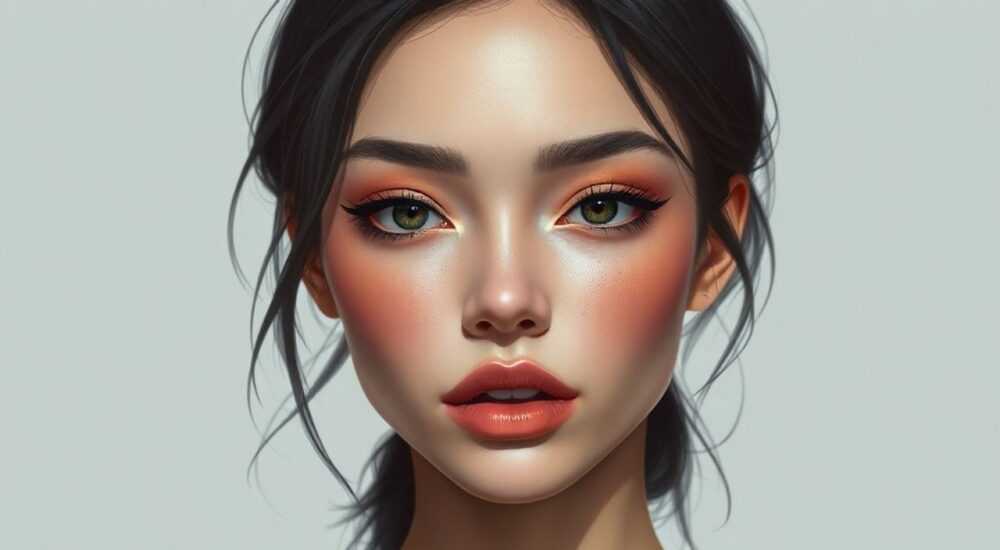
Создание матовой текстуры кожи в Photoshop — одна из самых востребованных задач при обработке портретной фотографии. Этот эффект имитирует профессиональный макияж и студийное освещение, устраняя нежелательный блеск, выравнивая тон лица и придавая коже безупречный вид. В отличие от глянцевой кожи, которая может выглядеть неестественно или «мокро», матовая текстура смотрится свежо, чисто и подчёркивает черты лица без перегруза.
Чтобы сделать матовую кожу в фотошопе, используйте комбинацию слоёв с режимом наложения, маски коррекции и инструменты размытия с контролем детализации. Главное — сохранить естественность, избегая переработки.
Содержание статьи:
- Зачем нужна матовая кожа: эстетика и практическая польза
- Основные методы достижения матового эффекта
- Пошаговая инструкция: как сделать матовую кожу в фотошопе
- Альтернативный метод: размытие с маской
- Инструменты и настройки: выбор кистей, масок и фильтров
- Распространённые ошибки и как их избежать
- Как проверить естественность ретуши?
- Продвинутые техники для профессионалов
- Экспертное мнение
- Анна Петрова, старший ретушёр, агентство «FaceLab»
- Вопросы и ответы
- Заключение
Зачем нужна матовая кожа: эстетика и практическая польза
Матовая кожа ассоциируется с ухоженностью, свежестью и контроль над жирным блеском. В реальной жизни она достигается с помощью пудры, матирующих средств и правильного ухода. В цифровой обработке фотографий такой эффект позволяет решить сразу несколько задач: убрать блики, сгладить микронеровности, скрыть лёгкие акне и расширенные поры, а также создать более ровный переход между светом и тенью на лице.
В профессиональной фотосъёмке, особенно в beauty- и fashion-фотографии, матовая текстура кожи — стандарт. Это не только визуально привлекательно, но и помогает передать объём лица, не отвлекая внимание на случайные блики. Кроме того, матовая кожа лучше воспринимается при печати и на экранах с высокой яркостью.
Для моделей с жирной или комбинированной кожей этот эффект особенно актуален. Даже при идеальном макияже на съёмке могут появиться участки блеска, особенно под софитами. Цифровая ретушь становится необходимым этапом постобработки.
Полезно знать: Матовый эффект не должен уничтожать все блики — естественные световые акценты на скулах, кончике носа или губах важны для объёма.
Основные методы достижения матового эффекта
Существует несколько проверенных подходов к созданию матовой кожи в Photoshop. Каждый из них имеет свои преимущества и подходит для разных типов изображений: студийных портретов, уличной фотографии, beauty-съёмки и т.д.
Первый и самый простой способ — использование размытия по Гауссу с последующей маской. Он подходит для быстрой обработки, когда нужно быстро убрать блеск. Однако при неправильном применении может привести к потере деталей.
Более точный метод — частотный разбор (frequency separation). Эта техника разделяет изображение на два слоя: один отвечает за цвет и тон (низкие частоты), другой — за текстуру (высокие частоты). На нижнем слое можно размыть кожу, сохранив при этом чёткость контуров и черт лица.
Третий вариант — слой с режимом наложения «Осветление» или «Замена цвета», покрытый текстурой матовой кожи. Такой подход часто используется в beauty-ретуши и даёт очень реалистичный результат, особенно если текстура взята с качественного макрофото кожи.
Наконец, современные плагины и экшены, такие как Portraiture, SKIN, Imagenomic, автоматизируют процесс. Они анализируют текстуру кожи и предлагают параметры размытия с учётом тона и освещения.
«Выбор метода зависит от задачи: для коммерческой съёмки — частотный разбор, для быстрой соцсети — размытие с маской.» — Алексей Романов, ретушёр, 12 лет опыта
Пошаговая инструкция: как сделать матовую кожу в фотошопе
Вот подробный алгоритм создания матовой кожи с помощью частотного разбора — одного из самых гибких и контролируемых методов.
- Сделайте дубликат слоя с исходным изображением (Ctrl+J). Назовите его «High Frequency».
- Создайте ещё один дубликат под названием «Low Frequency». Переместите его под верхний слой.
- На слое «Low Frequency» примените Фильтр → Размытие → Размытие по Гауссу. Радиус подбирайте в зависимости от разрешения: от 5 до 20 пикселей.
- На слое «High Frequency» выберите Изображение → Коррекция → Вычесть. Установите источник — слой «Low Frequency», масштаб 2, смещение 128. Это выделит только текстуру.
- Измените режим наложения слоя «High Frequency» на «Вычесть (цвет)» или «Линейное вычитание».
- На слое «Low Frequency» теперь можно дополнительно размыть проблемные зоны (лоб, нос, подбородок) с помощью кисти размытия или фильтра.
- Добавьте маску коррекции к слою «Low Frequency» и мягкой кистью с низкой непрозрачностью (10–20%) проработайте переходы.
- Проверьте результат: кожа должна быть матовой, но не «пластиковой», с сохранением естественных теней и объёма.
Если вы работаете с RAW-файлом, начните с коррекции экспозиции и баланса белого в Camera Raw — это упростит дальнейшую ретушь.
Альтернативный метод: размытие с маской
Этот способ проще и подходит новичкам:
- Создайте слой-дубликат.
- Примените к нему размытие по Гауссу (радиус 3–8 px).
- Установите режим наложения «Осветление» или «Жёсткий свет».
- Добавьте слоевую маску и закрасьте кистью с низкой непрозрачностью (15–30%) области, где не нужен эффект (глаза, волосы, губы).
- При необходимости добавьте корректирующий слой «Кривые» или «Цветовой тон/Насыщенность», чтобы компенсировать изменение тона.
Полезно знать: Всегда работайте с увеличением 100%, чтобы контролировать детали. На 50% и ниже легко переусердствовать.
Инструменты и настройки: выбор кистей, масок и фильтров
Правильный выбор инструментов напрямую влияет на качество результата. Для работы с кожей рекомендуются мягкие, рассеянные кисти с низкой жёсткостью (0–20%) и непрозрачностью 10–30%. Такие кисти позволяют создавать плавные переходы и избегать резких границ.
Фильтр Размытие по Гауссу остаётся основным инструментом, но его стоит дополнять адаптивным размытием или размытием в движении для специфических участков. Например, адаптивное размытие хорошо справляется с текстурой вблизи глаз, где важно сохранить ресницы.
Маски коррекции — ключевой элемент контроля. Используйте чёрную маску по умолчанию и белой кистью аккуратно «раскрывайте» эффект только на тех участках, где он нужен. Это даёт максимальную точность.
Инструмент |
Назначение |
Оптимальные настройки |
|---|---|---|
Размытие по Гауссу |
Размытие тона кожи |
Радиус: 5–15 px, в зависимости от разрешения |
Мягкая кисть |
Работа с масками |
Жёсткость: 0–20%, Непрозрачность: 10–30% |
Штамп образца |
Удаление локальных дефектов |
Наложение: 100%, Образец: текущий слой |
Выравнивание тонов |
Устранение пятен |
Радиус: 15–30 px, Порог: 10 |
«Не экономьте на времени: 10 минут аккуратной работы с маской спасут вас от «пластилинового» лица.» — Марина Костина, beauty-ретушёр, 8 лет в индустрии
Распространённые ошибки и как их избежать
Самая частая ошибка — переретушь. Чрезмерное размытие делает кожу неестественной, «восковой». Чтобы этого избежать, периодически отключайте видимость слоёв ретуши и сравнивайте оригинал с обработанным вариантом.
Вторая ошибка — обработка всей кожи равномерно. Кожа на лбу, носу и подбородке склонна к жирному блеску, а на щеках и висках — менее выражена. Применяйте эффект выборочно.
Третья — игнорирование бликов на губах и глазах. Полное удаление всех бликов делает лицо «плоским». Оставьте естественные световые акценты — они добавляют живости.
Четвёртая — работа на полном изображении без увеличения. На малом масштабе сложно оценить детали. Всегда проверяйте результат на 100%.
Как проверить естественность ретуши?
- Переключитесь на чёрно-белый режим (Ctrl+Shift+U) — так легче оценить контраст и тон.
- Отзеркальте изображение (Edit → Transform → Flip Horizontal) — искажения становятся заметнее.
- Покажите изображение коллеге или другу — сторонний взгляд часто выявляет перегибы.
- Оставьте работу на час и вернитесь к ней «свежим глазом».
Полезно знать: Если после ретуши лицо выглядит «тяжело» или «утомлённо», скорее всего, вы переборщили с размытием в области вокруг глаз.
Продвинутые техники для профессионалов
Для достижения кинематографического качества используют мультислойную ретушь: сочетание частотного разбора, двойного размытия и текстурных слоёв.
Например, можно создать слой с референсной текстурой матовой кожи (снятой с макрофото), наложить её с режимом «Умножение» или «Замена цвета», а затем с помощью маски ограничить область действия. Это создаёт эффект настоящего макияжа.
Также эффективен метод luminosity painting — рисование света и тени на отдельном слое с режимом наложения «Мягкий свет». Это позволяет не только матировать, но и моделировать форму лица.
Ещё одна техника — high-pass sharpening в обратную сторону: вместо того чтобы резкость добавлять, её «вычитают» для смягчения. Создайте high-pass слой, инвертируйте его (Ctrl+I) и установите режим «Мягкий свет» с низкой непрозрачностью (15–25%).
«Профессионалы редко используют один фильтр. Качественная ретушь — это слои, маски и терпение.» — Дмитрий Лебедев, главный ретушёр фотостудии «Lume», 15 лет опыта
Экспертное мнение
Анна Петрова, старший ретушёр, агентство «FaceLab»
«За последние годы запросы клиентов изменились. Раньше требовали «идеальной кожи любой ценой», а теперь хотят, чтобы человек узнавал себя. Поэтому мы активно используем частотный разбор с минимальным вмешательством. Матовый эффект — не про стирание, а про контроль. Мы убираем только то, что мешает: блики, покраснения, крупные поры. Всё остальное — часть характера.
Кстати, в 2025 году Adobe представила обновление Camera Raw с функцией «Matte Skin Assist» — она автоматически определяет блестящие участки и предлагает параметры коррекции. Пока это в бета-версии, но уже показывает хорошие результаты.»
Полезно знать: Следите за обновлениями Photoshop — новые AI-функции значительно упрощают рутинные задачи.
Вопросы и ответы
Можно ли сделать матовую кожу без частотного разбора?
Да, можно использовать размытие с маской или плагины вроде Portraiture. Эти методы проще, но дают меньше контроля. Подходят для начинающих и быстрой обработки.
Как не переборщить с размытием?
Работайте с низкой непрозрачностью (20–30%), используйте мягкие кисти и регулярно сравнивайте с оригиналом. Отключайте слои ретуши каждые 5 минут, чтобы «сбросить» зрение.
Подходит ли эта техника для мужчин?
Абсолютно. У мужчин кожа часто более жирная, особенно на лбу и носу. Матирование помогает убрать блеск, не нарушая мужественности образа.
Нужно ли матировать кожу на уличных фото?
Только если есть явный блеск. На улице естественный блеск может быть уместен. Оценивайте контекст: студийный портрет — да, уличный кадр — возможно нет.
Какие плагины лучше всего справляются с этой задачей?
Imagenomic Portraiture, SKIN 2 и Dfine 2 — лидеры рынка. Они интегрируются в Photoshop и предлагают предустановки для разных типов кожи и освещения.
Заключение
Создание матовой кожи в Photoshop — это не просто технический приём, а искусство баланса между совершенством и естественностью. Современные инструменты позволяют достичь впечатляющих результатов, но ключ к успеху — в умеренности и внимании к деталям.
Главное — помнить, что цель ретуши не в том, чтобы стереть человека, а в том, чтобы подчеркнуть его лучшие черты. Матовая кожа должна выглядеть как результат ухода, а не цифрового вмешательства.
- Используйте частотный разбор для точного контроля над тоном и текстурой.
- Работайте с масками и мягкими кистями, чтобы избежать резких переходов.
- Не удаляйте все блики — оставьте естественные акценты света.
- Регулярно проверяйте результат на 100% масштабе и в сравнении с оригиналом.
- Следите за новыми AI-инструментами — они экономят время без потери качества.
⚠️ Дисклеймер — нажмите, чтобы развернуть
Материалы, опубликованные в разделе «Блог» на сайте RU DESIGN SHOP (rudesignshop.ru), носят исключительно информационный и ознакомительный характер и не являются руководством к действию, финансовой рекомендацией, медицинской услугой, ветеринарным назначением либо рекламой товаров и услуг, включая азартные игры. Публикации не содержат призывов к участию в азартных играх и не направлены на продвижение соответствующих операторов.
Безопасность применения товаров и веществ: при использовании строительных материалов, бытовой химии, пестицидов и агрохимикатов необходимо строго следовать инструкциям производителя и действующему законодательству Российской Федерации, включая Федеральный закон РФ от 19.07.1997 № 109-ФЗ «О безопасном обращении с пестицидами и агрохимикатами».
Упоминание товарных знаков, брендов и организаций носит исключительно информационный характер и не означает наличие партнёрских отношений или одобрения со стороны правообладателей.
Материалы, содержащие сведения о медицинских, ветеринарных или косметических средствах, представлены в справочных целях и не являются медицинской консультацией или назначением. Перед применением рекомендуется обратиться к врачу, ветеринарному специалисту или иному сертифицированному профессионалу.
Возрастные ограничения: материалы, содержащие сведения о продукции категории 18+, включая алкоголь или азартные игры, предназначены исключительно для совершеннолетней аудитории и публикуются в информационных целях.
Правовая ответственность: решения, принятые на основе опубликованной информации, пользователь принимает самостоятельно и на свой риск; редакция и авторы несут ответственность в пределах, установленных законодательством Российской Федерации.
Редакция не допускает публикаций, содержащих пропаганду экстремизма, терроризма, наркотических средств или суицида; подобные материалы подлежат немедленному удалению.
Упоминание организаций с ограниченным статусом: компания Meta Platforms Inc. (социальные сети Facebook и Instagram) признана экстремистской организацией решением суда РФ, её деятельность запрещена на территории Российской Федерации; любые упоминания приводятся исключительно в информационных целях.
Авторские права и источники: информация собирается из открытых источников; её актуальность указывается на дату публикации и может изменяться.
Изображения и иллюстрации используются на условиях, разрешённых правообладателями. При возникновении претензий редакция готова оперативно рассмотреть обращение и внести необходимые изменения.
Персональные данные и cookies: сайт использует cookies и обрабатывает персональные данные пользователей в соответствии с Федеральным законом № 152-ФЗ «О персональных данных» и Политикой конфиденциальности RU DESIGN SHOP.
Мнения авторов могут не совпадать с позицией государственных органов или коммерческих организаций, упомянутых в материалах.
РЕКОМЕНДУЕМ
Товары от российских производителей




