Скидка 5% на первый заказ — RDS5




Как сделать металлические буквы в фотошопе
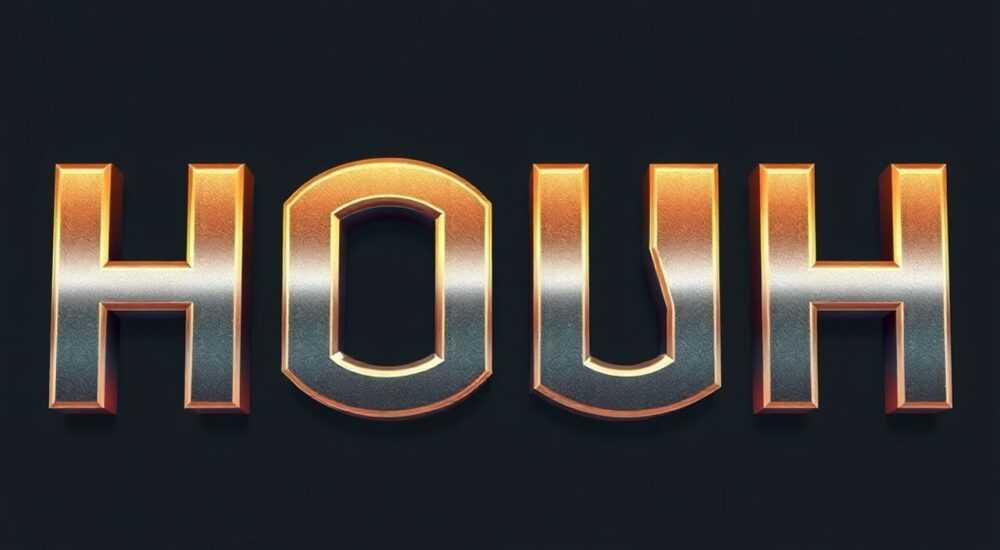
В современном дизайне металлические буквы остаются одним из самых востребованных элементов — от логотипов компаний и вывесок до постеров, обложек альбомов и рекламных баннеров. Их блеск, глубина и ощущение массивности создают визуальное влияние, которое сложно повторить другими средствами. Хотя на первый взгляд создание таких букв кажется задачей для профессиональных 3D-редакторов, Adobe Photoshop позволяет добиться потрясающего результата даже без использования сторонних плагинов. Главное — понимать принципы светотени, текстур и слоёв. С помощью правильной настройки стилей слоёв, градиентов и теней вы сможете создать реалистичные металлические буквы, которые выглядят как отлитые из стали или полированные бронзой — и всё это в рамках одного PSD-файла.
Металлические буквы в Photoshop создаются с помощью комбинации слоёв, градиентов, стилей слоя (особенно внутренней тени и бликов) и текстур. Главная рекомендация: всегда работайте с векторными текстовыми слоями, чтобы сохранить возможность редактирования шрифта, и используйте референсы реальных металлов для точности.
Содержание статьи:
Как выбрать правильный шрифт
Выбор шрифта — первый и решающий шаг. Не все шрифты одинаково хорошо передают металлическую эстетику. Тонкие, округлые или рукописные шрифты, как правило, не подходят: они теряют «вес» и не создают ощущения массивности. Идеально подходят моноширинные, геометрические или ультратолстые шрифты с чёткими краями и минимальной декоративностью. Примеры: Bebas Neue, Oswald, Impact, Anton, Montserrat Black, или специализированные шрифты вроде Metal Mania или Steelworks.
Представьте, что ваша буква — это кусок металла, вырезанный лазером или отлитый в форме. Чем резче края, тем реалистичнее будет эффект. Избегайте шрифтов с плавными переходами, если вы хотите добиться эффекта холодного, промышленного металла. Для более декоративных задач — например, логотипа бренда энергетического напитка — можно использовать шрифты с острыми выступами и геометрической агрессией.
Полезно знать: Всегда загружайте шрифты в формате .otf — они лучше поддерживают векторные эффекты в Photoshop, чем .ttf.
Создание текстового слоя
Откройте новый документ с разрешением не менее 300 ppi — это критично для печати или крупных выводов. Выберите инструмент «Текст» (T), кликните на холсте и введите нужное слово. Установите размер, который будет легко масштабируемым — не менее 100 pt. После ввода текста не нажимайте Enter, а сразу перейдите к настройке стилей.
Важно: не конвертируйте текст в пиксели до завершения всех стилей. Векторный текстовый слой позволяет без потерь менять буквы, размер и форму. Если вы вдруг захотите заменить «A» на «E» — это будет мгновенно. Конвертация в пиксели — последний шаг, когда все эффекты уже применены и проверены.
Для лучшего контроля над позиционированием используйте «Режим выравнивания» в панели «Характер». Выровняйте текст по центру, особенно если вы работаете с логотипом. Включите «Режим предварительного просмотра» (Ctrl+T) — это поможет увидеть, как текст вписывается в композицию до применения сложных эффектов.
Настройка металлического градиента
Металл не имеет одного цвета — он отражает свет, поэтому его цвет — это градиент. Откройте панель «Стили слоя» (дважды кликните по слою с текстом) и выберите «Градиентная наложение». Нажмите на градиент, чтобы открыть редактор.
Используйте следующую настройку для классического хромированного металла:
— Цвета: #f0f0f0 (светлый серебристый) → #808080 (серый) → #303030 (тёмный серый) → #808080 → #f0f0f0
— Стиль: Линейный
— Угол: 90° (сверху вниз)
— Масштаб: 150–200%
Для бронзы или золота используйте градиент: #e6b36b → #a87d3e → #6a4e2a → #a87d3e → #e6b36b. Не забудьте включить опцию «Динамический градиент» — она добавляет естественные переходы, имитирующие неровности поверхности.
Для более реалистичного эффекта добавьте в градиент 3–5 промежуточных точек с небольшими отклонениями от основных оттенков. Это создаёт ощущение микроповреждений и микро-отражений.
Полезно знать: Градиент должен быть неоднородным — идеальный металл никогда не выглядит как однотонная плоскость. Даже полированный металл имеет микроскопические царапины, которые рассеивают свет.
Применение стилей слоя: тени, блики, контуры
Теперь добавьте стили, которые придают объём. В панели «Стили слоя» последовательно примените:
- Внутренняя тень: угол 90°, расстояние 3–5 пикселей, размер 5–8, непрозрачность 40–60%. Этот эффект создаёт ощущение углубления, как будто буква вырезана из металлической пластины.
- Внешняя тень: угол 120°, расстояние 8–12, размер 10–15, непрозрачность 25–35%. Не делайте тень слишком чёткой — металл не поглощает свет, а отражает, поэтому тень должна быть мягкой и рассеянной.
- Блик (Световое бликование): используйте «Наложение градиента» с прозрачностью 15–20%, градиент от белого к прозрачному, угол 45°, масштаб 120%. Поместите его в верхнюю часть буквы — это имитирует отражение источника света сверху.
- Контур: выберите «Острый» или «Полукруглый», толщина 1–2 пикселя, цвет #ffffff с непрозрачностью 30%. Это подчёркивает границы и усиливает ощущение физического объёма.
Если вы используете буквы с открытыми пространствами (например, «О» или «А»), не забудьте продублировать слой, применить к нему «Обратную маску» и заполнить внутреннюю часть цветом, немного темнее основного — это создаёт эффект глубины внутри буквы.
Добавление текстур для реализма
Даже самый точный градиент не заменит реальную текстуру. Металл — не гладкая плоскость. Он имеет микрорельеф: царапины, следы шлифовки, окисление, отпечатки инструментов. Чтобы добавить этот уровень реализма, создайте новый слой поверх текста, назовите его «Текстура металла».
Загрузите текстуру металла в формате .jpg или .png с высоким разрешением (не менее 2000×2000 пикселей). Поместите её на слой, измените режим наложения на «Наложение» (Overlay) или «Жёсткий свет» (Hard Light) с непрозрачностью 20–40%. Уменьшите размер текстуры, чтобы она равномерно покрывала буквы.
Для более точного контроля примените маску слоя и с помощью чёрного цвета скройте текстуру в местах, где должны быть идеально полированные участки — например, на верхних краях букв. Это создаст эффект «направленной полировки».
«Текстура — это не просто шум. Это рассказ о том, как металл был изготовлен. Используйте текстуры с разным направлением шлифовки — вертикальные для лезвий, горизонтальные для пластин.» — Алексей Воробьёв, дизайн-директор студии «MetalForm»
Работа со светом и окружением
Металл — это отражатель. Чтобы буквы выглядели как часть сцены, а не как изолированный объект, добавьте отражения окружения. Создайте новый слой, выберите инструмент «Градиент», и нарисуйте мягкий градиент от белого к прозрачному в верхней части холста. Установите режим наложения «Экран» (Screen) и непрозрачность 10–15%.
Теперь добавьте отражение неба или источника света. Для этого нарисуйте белый эллипс под буквой, примените к нему размытие по Гауссу (Radius 20–30 пикселей), и уменьшите непрозрачность до 8–12%. Это создаст эффект отражения на «полу» — даже если вы не рисовали пол.
Если вы работаете над логотипом для веба, добавьте лёгкий эффект «сияния» (Outer Glow) с цветом #ffffff, размером 3–5 пикселей и непрозрачностью 10%. Это усиливает восприятие яркости, особенно на тёмных фонах.
Представьте, что ваша буква стоит на стальной платформе под ярким дневным светом. Что вы видите? Не только её форму — вы видите, как свет отражается от соседних поверхностей. Добавьте это.
Частые ошибки и как их избежать
Даже опытные дизайнеры допускают типичные ошибки, которые разрушают реализм. Вот основные:
- Слишком ровный градиент. Металл не имеет гладких переходов. Добавьте 3–5 точек в градиенте с небольшими отклонениями.
- Слишком тёмная тень. Металл не поглощает свет — тень должна быть почти прозрачной. Используйте не чёрный, а тёмно-серый.
- Отсутствие бликов на краях. Самые яркие участки металла — не центр, а края. Добавьте белый блик вдоль верхнего контура букв.
- Использование текстур без масок. Если текстура покрывает всё, буква выглядит как грязная пластина. Используйте маски, чтобы оставить «полированные» участки чистыми.
- Неправильный угол света. Все источники света должны быть согласованы. Если блик сверху — тень должна быть снизу. Нарушение логики освещения — главный признак «неестественного» дизайна.
Для проверки качества — переведите изображение в черно-белый режим (Ctrl+Shift+U). Если вы видите чёткие переходы от светлого к тёмному — эффект работает. Если всё выглядит плоско — усильте контрастность градиента и теней.
Экспертное мнение
«Я не использую плагины для металла — только Photoshop и 3–4 текстуры. Главное — не пытаться сделать идеальный металл, а создать его восприятие. Человек видит металл не как цвет, а как поведение света.» — Екатерина Соловьёва, ведущий дизайнер агентства «BrandLabs», 12 лет опыта в брендинге и визуальной идентичности.
Екатерина рекомендует всегда работать с референсами: загружайте фотографии реальных металлических объектов — от автомобильных эмблем до лезвий ножей — и анализируйте, где свет падает, где образуются блики, где тени становятся тоньше. Используйте режим «Разница» (Difference) в Photoshop, чтобы сравнить свой результат с референсом — это помогает выявить даже мельчайшие несоответствия.
Вопросы и ответы
Можно ли сделать металлические буквы без градиентов?
Нет. Градиент — основа металлической эстетики. Без него буква будет выглядеть как плоский цвет. Даже если вы используете текстуру, она должна быть наложена поверх градиента, а не заменять его.
Как сделать металл с эффектом «мокрого» или «смазанного»?
Добавьте слой с размытием по Гауссу (5–10 пикселей) поверх текста, установите режим наложения «Светлее» (Lighten) и непрозрачность 15%. Затем с помощью кисти с мягким краем и белым цветом нарисуйте «водяные потёки» вдоль нижних краёв букв — это имитирует конденсат или масло.
Почему буквы выглядят плоско даже после всех стилей?
Скорее всего, вы не добавили блики на края. Самый яркий отражение в металле — не в центре, а на границах. Добавьте тонкий белый блик (1–2 пикселя) по верхнему контуру букв. Это мгновенно добавит объём.
Как сохранить файл, чтобы можно было редактировать буквы позже?
Сохраняйте в формате .PSD. Не сливайте слои. Оставьте текстовый слой, градиенты и текстуры на отдельных слоях. Только после финального согласования экспортируйте в PNG или JPG.
Подойдут ли эти методы для 3D-рендеров?
Да. Металлические буквы, созданные в Photoshop, часто используются как текстуры для 3D-моделей. Экспортируйте их как PNG с прозрачностью и примените как материал в Blender или Cinema 4D.
Заключение
Создание металлических букв в Photoshop — это не про сложные инструменты, а про понимание физики света и внимательность к деталям. Каждый блик, каждая тень, каждый микроскопический переход в градиенте — это шаг к тому, чтобы ваш дизайн не просто выглядел «металлически», а вызывал ощущение тактильности, веса и качества. Вы не создаёте цвет — вы создаёте впечатление.
Главное правило: не торопитесь. Применяйте эффекты по одному, сравнивайте с референсами, отключайте слои, чтобы увидеть, какой из них дает реальный вклад. Используйте векторный текст — это ваша страховка на будущее. И никогда не забывайте: металл — это не цвет, а поведение света.
Металлические буквы — это результат точного баланса между градиентом, текстурой и светом. Не пытайтесь «сделать металл» — создавайте его восприятие.
- Всегда используйте векторный текст — он остаётся редактируемым.
- Градиент должен иметь минимум 3–5 точек с небольшими отклонениями.
- Блики на краях важнее, чем на центре — это ключ к объёму.
- Текстуры добавляйте через маски, чтобы сохранить полированные участки.
- Проверяйте результат в черно-белом режиме — это выявляет слабые переходы.
⚠️ Дисклеймер — нажмите, чтобы развернуть
Материалы, опубликованные в разделе «Блог» на сайте RU DESIGN SHOP (rudesignshop.ru), носят исключительно информационный и ознакомительный характер и не являются руководством к действию, финансовой рекомендацией, медицинской услугой, ветеринарным назначением либо рекламой товаров и услуг, включая азартные игры. Публикации не содержат призывов к участию в азартных играх и не направлены на продвижение соответствующих операторов.
Безопасность применения товаров и веществ: при использовании строительных материалов, бытовой химии, пестицидов и агрохимикатов необходимо строго следовать инструкциям производителя и действующему законодательству Российской Федерации, включая Федеральный закон РФ от 19.07.1997 № 109-ФЗ «О безопасном обращении с пестицидами и агрохимикатами».
Упоминание товарных знаков, брендов и организаций носит исключительно информационный характер и не означает наличие партнёрских отношений или одобрения со стороны правообладателей.
Материалы, содержащие сведения о медицинских, ветеринарных или косметических средствах, представлены в справочных целях и не являются медицинской консультацией или назначением. Перед применением рекомендуется обратиться к врачу, ветеринарному специалисту или иному сертифицированному профессионалу.
Возрастные ограничения: материалы, содержащие сведения о продукции категории 18+, включая алкоголь или азартные игры, предназначены исключительно для совершеннолетней аудитории и публикуются в информационных целях.
Правовая ответственность: решения, принятые на основе опубликованной информации, пользователь принимает самостоятельно и на свой риск; редакция и авторы несут ответственность в пределах, установленных законодательством Российской Федерации.
Редакция не допускает публикаций, содержащих пропаганду экстремизма, терроризма, наркотических средств или суицида; подобные материалы подлежат немедленному удалению.
Упоминание организаций с ограниченным статусом: компания Meta Platforms Inc. (социальные сети Facebook и Instagram) признана экстремистской организацией решением суда РФ, её деятельность запрещена на территории Российской Федерации; любые упоминания приводятся исключительно в информационных целях.
Авторские права и источники: информация собирается из открытых источников; её актуальность указывается на дату публикации и может изменяться.
Изображения и иллюстрации используются на условиях, разрешённых правообладателями. При возникновении претензий редакция готова оперативно рассмотреть обращение и внести необходимые изменения.
Персональные данные и cookies: сайт использует cookies и обрабатывает персональные данные пользователей в соответствии с Федеральным законом № 152-ФЗ «О персональных данных» и Политикой конфиденциальности RU DESIGN SHOP.
Мнения авторов могут не совпадать с позицией государственных органов или коммерческих организаций, упомянутых в материалах.
РЕКОМЕНДУЕМ
Товары от российских производителей




