Скидка 5% на первый заказ — RDS5




Как сделать мм в автокаде
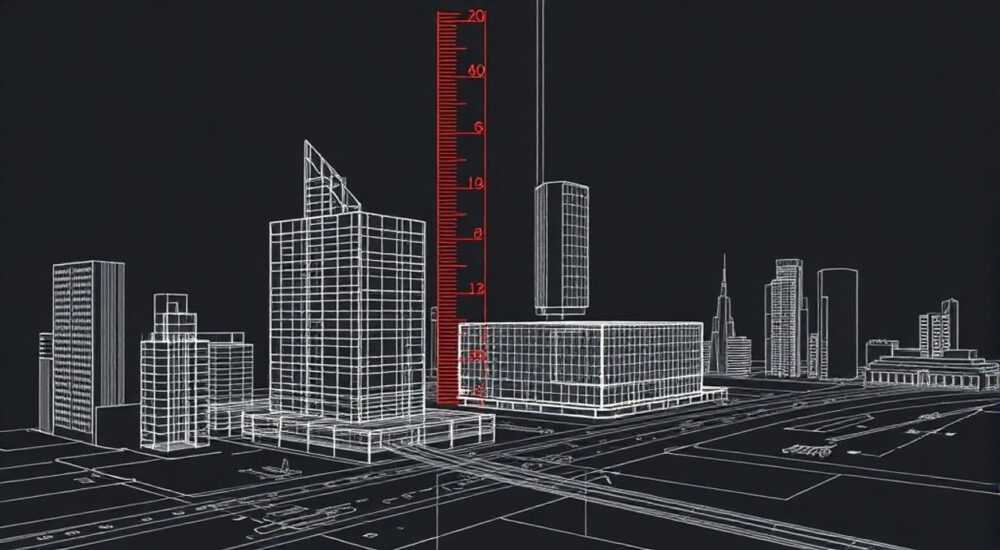
В Автокаде миллиметры — стандартная и наиболее востребованная единица измерения для чертежей в архитектуре, строительстве и машиностроении. Настройка масштаба и единиц измерения на миллиметры позволяет точно проектировать, избегая ошибок при печати и экспорте. Несмотря на кажущуюся простоту, новички часто сталкиваются с путаницей: почему линия длиной 1000 отображается как метр, а не как миллиметр, или почему размеры на виде выглядят неправильно.
Чтобы работать в миллиметрах в AutoCAD, установите тип единиц измерения как «Десятичные» и выберите масштаб 1 мм = 1 единице чертежа. Убедитесь, что шаблон (например, acad.dwt) использует метрическую систему, и проверьте настройки аннотаций и размеров.
AutoCAD — мощный инструмент, где правильная настройка рабочей среды напрямую влияет на точность и удобство проектирования. Миллиметры становятся основой для большинства технических чертежей в странах СНГ и Европы. Однако многие пользователи начинают работу без предварительной настройки, что приводит к трудностям при выводе на печать, обмене файлами или работе с внешними ссылками. В этой статье мы детально разберём, как корректно настроить миллиметровый режим, какие параметры повлияют на качество чертежа, и как избежать типичных ошибок.
Содержание статьи:
- Настройка единиц измерения в AutoCAD
- Пошаговая настройка единиц
- Использование шаблонов для работы в миллиметрах
- Как создать собственный шаблон в мм
- Настройка размерных стилей под миллиметры
- Критические параметры размерного стиля
- Масштабирование при печати и выводе
- Проверка перед печатью
- Типичные ошибки и как их исправить
- Ошибка 1: Линия 1000 — это метр, а не миллиметр
- Ошибка 2: Размеры показывают числа, но без «мм»
- Ошибка 3: Блоки вставляются слишком большими или маленькими
- Ошибка 4: Текст слишком мелкий при печати
- Экспертное мнение
- Вопросы и ответы
- Заключение
Настройка единиц измерения в AutoCAD
Первый шаг к работе в миллиметрах — корректная настройка единиц измерения. По умолчанию AutoCAD может использовать дюймы или произвольные единицы, что особенно характерно для англоязычных версий программы. Чтобы изменить это, откройте командную строку и введите команду UNITS (или ЕДИНИЦЫ в русской версии).
Появится диалоговое окно «Формат – Единицы чертежа», где нужно указать:
- Тип: «Десятичные»;
- Точность: например, 0.0 или 0.00 в зависимости от требуемой детализации;
- Угловые единицы: «Градусы»;
- Точность угла: 0 или 0.00;
- Масштаб вставки: установите «Миллиметры» — это ключевой параметр, который автоматически масштабирует блоки, импортированные из других чертежей.
Выбор «Миллиметры» в поле «Масштаб вставки» означает, что если вы вставляете блок, созданный в дюймах, AutoCAD автоматически умножит его размеры на 25.4, чтобы перевести в миллиметры. Это защищает от грубых ошибок масштабирования.
Пошаговая настройка единиц
- Откройте новый чертёж или существующий проект.
- Введите в командной строке
UNITS. - В разделе «Длина» выберите «Тип» — «Десятичные», «Точность» — 0.00.
- В разделе «Углы» выберите «Градусы», точность — 0.00.
- В выпадающем списке «Масштаб вставки» выберите «Миллиметры».
- Нажмите «ОК», чтобы применить настройки.
Полезно знать: После настройки единиц сохраните чертёж как шаблон (.dwt), чтобы использовать его в будущих проектах без повторной настройки.
После этого все новые объекты, которые вы создаёте, будут интерпретироваться в миллиметрах. Например, если вы начертите линию длиной 1000, она будет равна одному метру — именно так и должно быть в метрической системе.
Использование шаблонов для работы в миллиметрах
Один из самых эффективных способов обеспечить стабильность настроек — использование метрических шаблонов. AutoCAD поставляется с готовыми шаблонами, такими как acadiso.dwt — именно он предназначен для метрической системы и используется по умолчанию в русскоязычных версиях.
Шаблон acadiso.dwt уже имеет:
- Единицы измерения — десятичные, масштаб вставки — миллиметры;
- Стили текста и размеров, адаптированные под ГОСТ;
- Готовые слои (Layer) для различных элементов чертежа;
- Настроенные видовые экраны и форматы листов (A4, A3 и т.д.).
Если вы случайно начали чертёж в acad.dwt (имперская система), его можно конвертировать. Просто выполните команду UNITS, измените масштаб вставки на «Миллиметры» и пересохраните чертёж как новый шаблон.
Как создать собственный шаблон в мм
- Настройте единицы, слои, стили текста и размеров.
- Добавьте рамку и основную надпись по ГОСТ.
- Перейдите в «Файл» → «Сохранить как» → «Шаблон чертежа AutoCAD (*.dwt)».
- Назовите файл, например,
mm_template_gost.dwt. - Укажите путь в папку шаблонов AutoCAD (обычно в папке установки).
«Работайте только с проверенными шаблонами. Один раз потратив время на настройку, вы сэкономите часы в будущем.» — Алексей Ковалёв, инженер-проектировщик, 12 лет опыта в AutoCAD
Теперь при создании нового чертежа выбирайте ваш шаблон — и все параметры будут сразу готовы к работе в миллиметрах.
Настройка размерных стилей под миллиметры
Даже при правильных единицах измерения размеры могут отображаться некорректно: слишком мелкие стрелки, неправильный масштаб текста, отсутствие единиц. Это происходит из-за несоответствия настроек размерного стиля.
Чтобы настроить размеры под миллиметры:
- Введите команду DIMSTYLE (или СТИЛЬРАЗМ).
- Выберите текущий стиль и нажмите «Изменить».
- Перейдите на вкладку «Основные единицы».
- Убедитесь, что «Тип размерных единиц» — «Десятичные».
- В поле «Масштаб размеров» установите 1 — это значит, что 1 единица чертежа = 1 мм.
- В разделе «Префикс/суффикс» можно добавить «мм» как суффикс, чтобы все размеры явно указывали единицу.
Критические параметры размерного стиля
Параметр |
Рекомендуемое значение (мм) |
Комментарий |
|---|---|---|
Высота текста |
2.5 |
Стандарт для печати 1:1 по ГОСТ |
Длина стрелки |
3.0 |
Соотношение 1:1.2 к высоте текста |
Масштаб размеров |
1 |
Не изменять, если работаете в мм |
Точность |
0 |
Для целых миллиметров |
Суффикс |
мм |
Для ясности при чтении чертежа |
Полезно знать: Если вы работаете с аннотативными размерами, убедитесь, что выбран правильный масштаб аннотации (например, 1:100, 1:50), чтобы текст отображался корректно на разных листах.
Масштабирование при печати и выводе
Одна из самых частых проблем — несоответствие размеров на экране и на бумаге. Даже при правильных единицах, если неверно задан масштаб печати, чертёж может оказаться в 1000 раз больше или меньше.
Когда вы переходите в пространство листа (Layout), важно понимать:
- Модель (Model) — это реальные размеры в миллиметрах.
- Лист (Layout) — это компоновка, где вы задаёте масштаб отображения модели.
- Печать всегда должна быть 1:1, если только вы не используете специальные настройки.
Например, если вы хотите распечатать план в масштабе 1:100, то:
- Перейдите в Layout.
- Создайте видовой экран (VPORTS).
- Активируйте его и установите масштаб 1:100x.
- Настройте границы печати (Plot Area) — Layout.
- Выберите принтер, формат бумаги (A4, A3) и убедитесь, что масштаб печати — 1:1.
«Масштаб чертежа — это не масштаб печати. Печатайте всегда в соотношении 1 мм на экране = 1 мм на бумаге, если формат позволяет.» — Марина Петрова, технический руководитель BIM-отдела
Проверка перед печатью
- Измерьте линию длиной 1000 мм в модели — она должна соответствовать 1 метру.
- В листе проверьте, какой масштаб установлен в видовом экране.
- Используйте команду PLOT и предварительный просмотр, чтобы убедиться, что всё в порядке.
- Печатайте тестовую страницу на обычном принтере.
Типичные ошибки и как их исправить
Даже опытные пользователи допускают ошибки, связанные с единицами измерения. Ниже — самые распространённые проблемы и пути их решения.
Ошибка 1: Линия 1000 — это метр, а не миллиметр
Это не ошибка. В AutoCAD 1000 единиц = 1000 мм = 1 метр. Проблема возникает, когда пользователь ожидает, что 1000 — это миллиметр, но на самом деле он уже работает в миллиметрах. Решение — просто понимать систему координат: 1 единица = 1 мм.
Ошибка 2: Размеры показывают числа, но без «мм»
Пользователь не видит единиц измерения. Причина — в настройках размерного стиля. Решение: добавьте суффикс «мм» в «Основных единицах» стиля размеров.
Ошибка 3: Блоки вставляются слишком большими или маленькими
Это происходит, если масштаб вставки не совпадает. Например, блок создан в дюймах, а вы работаете в мм. Решение: включите «Масштаб вставки → Миллиметры» в UNITS, или при вставке блока снимите галочку «Масштабировать объекты до указанного масштаба» и вручную укажите масштаб 25.4, если нужно перевести из дюймов.
Ошибка 4: Текст слишком мелкий при печати
Причина — неправильная высота текста или отсутствие аннотативности. Решение: установите высоту текста 2.5 мм и используйте аннотативные стили, чтобы текст автоматически подстраивался под масштаб.
Ошибка |
Причина |
Решение |
|---|---|---|
Чертёж печатается в 25.4 раз больше |
Работа в дюймах, а не в мм |
Настройте UNITS → Масштаб вставки = мм |
Размеры не соответствуют объектам |
Неверный масштаб размеров |
Проверьте DIMLFAC и масштаб в стиле |
Внешние ссылки (XREF) не в том масштабе |
Разные единицы в исходном файле |
Используйте команду -INSERT и масштаб 25.4 или 0.03937 |
Экспертное мнение
«Самая большая ошибка — начинать чертить, не настроив среду. Я рекомендую создать чек-лист: единицы, слои, стили, шаблон. Это займёт 10 минут, но спасёт от недель исправлений. Особенно важно — единая система единиц во всём проекте.» — Дмитрий Смирнов, главный CAD-менеджер строительной компании «Горизонт», 15 лет в отрасли
По его словам, крупные проекты с участием нескольких специалистов требуют стандартизации. Компании используют централизованные шаблоны, проверяемые через AutoCAD Standards (DSA), чтобы все чертежи соответствовали единому протоколу.
Он также отмечает: «Современные версии AutoCAD (2023–2026) лучше обрабатывают единицы, но обратная совместимость остаётся проблемой. Всегда проверяйте, в каких единицах создан исходный файл, прежде чем вставлять его как блок или XREF.»
Вопросы и ответы
Можно ли переключиться с дюймов на миллиметры в уже существующем чертеже?
Да, можно. Измените единицы через UNITS и установите масштаб вставки в «Миллиметры». Однако учтите: если чертёж уже содержит объекты, их физический размер не изменится. То есть линия длиной 100 станет 100 мм, а не 100 дюймов. Это может потребовать ручной корректировки, если чертёж был задуман в дюймах.
Почему при вставке DWG-файла он появляется крошечным?
Скорее всего, исходный файл создан в миллиметрах, а ваш — в метрах или дюймах. AutoCAD пытается масштабировать автоматически, но не всегда успешно. Решение: вставьте файл через INSERT, снимите галочку «Масштабировать объекты», и вручную укажите масштаб XYZ = 0.001 (если ваш чертёж в метрах) или 25.4 (если в дюймах).
Нужно ли указывать «мм» в каждом размере?
Это зависит от стандарта. По ГОСТ 2.307-68, если все размеры на чертеже в одной единице, её можно не указывать, но допускается добавление в технических требованиях. Однако на практике многие компании добавляют «мм» как суффикс для ясности, особенно при международном сотрудничестве.
Как проверить, в каких единицах сделан чертёж?
Введите UNITS и посмотрите, что указано в «Масштаб вставки». Также можно измерить известный объект (например, стену) — если длина 250, вероятно, это 250 мм. Или используйте команду LIST на линии — она покажет длину в текущих единицах.
Заключение
Работа в миллиметрах в AutoCAD — не просто выбор единиц, а часть системного подхода к проектированию. От правильной настройки зависят точность, совместимость и профессиональное восприятие чертежа. Главное — начать с правильного шаблона, настроить единицы и размерные стили, и следить за масштабом при печати и вставке внешних данных.
Используйте шаблоны, стандартизируйте настройки, и никогда не пренебрегайте проверкой единиц перед началом работы. Это сэкономит время, избавит от ошибок и повысит качество вашей проектной документации.
- Всегда используйте шаблон acadiso.dwt для метрических чертежей.
- Настройте UNITS с масштабом вставки «Миллиметры».
- Добавьте суффикс «мм» в размерные стили для ясности.
- Печатайте в масштабе 1:1, используя видовые экраны для масштабирования модели.
- Проверяйте единицы у всех вставляемых файлов и блоков.
⚠️ Дисклеймер — нажмите, чтобы развернуть
Материалы, опубликованные в разделе «Блог» на сайте RU DESIGN SHOP (rudesignshop.ru), носят исключительно информационный и ознакомительный характер и не являются руководством к действию, финансовой рекомендацией, медицинской услугой, ветеринарным назначением либо рекламой товаров и услуг, включая азартные игры. Публикации не содержат призывов к участию в азартных играх и не направлены на продвижение соответствующих операторов.
Безопасность применения товаров и веществ: при использовании строительных материалов, бытовой химии, пестицидов и агрохимикатов необходимо строго следовать инструкциям производителя и действующему законодательству Российской Федерации, включая Федеральный закон РФ от 19.07.1997 № 109-ФЗ «О безопасном обращении с пестицидами и агрохимикатами».
Упоминание товарных знаков, брендов и организаций носит исключительно информационный характер и не означает наличие партнёрских отношений или одобрения со стороны правообладателей.
Материалы, содержащие сведения о медицинских, ветеринарных или косметических средствах, представлены в справочных целях и не являются медицинской консультацией или назначением. Перед применением рекомендуется обратиться к врачу, ветеринарному специалисту или иному сертифицированному профессионалу.
Возрастные ограничения: материалы, содержащие сведения о продукции категории 18+, включая алкоголь или азартные игры, предназначены исключительно для совершеннолетней аудитории и публикуются в информационных целях.
Правовая ответственность: решения, принятые на основе опубликованной информации, пользователь принимает самостоятельно и на свой риск; редакция и авторы несут ответственность в пределах, установленных законодательством Российской Федерации.
Редакция не допускает публикаций, содержащих пропаганду экстремизма, терроризма, наркотических средств или суицида; подобные материалы подлежат немедленному удалению.
Упоминание организаций с ограниченным статусом: компания Meta Platforms Inc. (социальные сети Facebook и Instagram) признана экстремистской организацией решением суда РФ, её деятельность запрещена на территории Российской Федерации; любые упоминания приводятся исключительно в информационных целях.
Авторские права и источники: информация собирается из открытых источников; её актуальность указывается на дату публикации и может изменяться.
Изображения и иллюстрации используются на условиях, разрешённых правообладателями. При возникновении претензий редакция готова оперативно рассмотреть обращение и внести необходимые изменения.
Персональные данные и cookies: сайт использует cookies и обрабатывает персональные данные пользователей в соответствии с Федеральным законом № 152-ФЗ «О персональных данных» и Политикой конфиденциальности RU DESIGN SHOP.
Мнения авторов могут не совпадать с позицией государственных органов или коммерческих организаций, упомянутых в материалах.
РЕКОМЕНДУЕМ
Товары от российских производителей




