Скидка 5% на первый заказ — RDS5




Как сделать модульную сетку в фотошопе
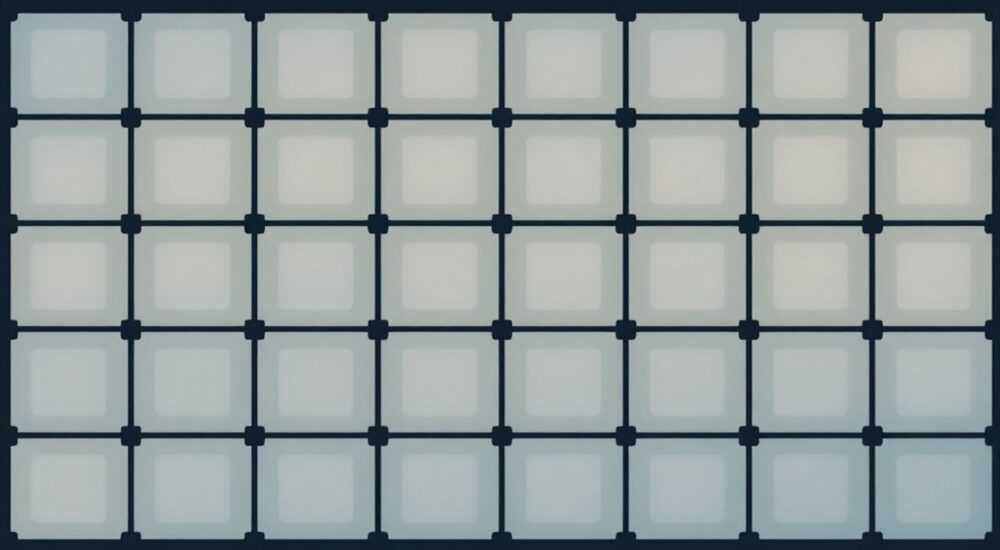
Модульная сетка — это фундамент грамотного визуального дизайна, особенно в полиграфии, веб- и интерфейсном проектировании. Она помогает организовать контент на холсте, обеспечивая гармонию, читаемость и масштабируемость макета. В Photoshop создание модульной сетки требует понимания структуры документа, настроек направляющих и использования вспомогательных инструментов. Главное — чётко определить количество колонок, размеры промежутков (гutters) и общую ширину рабочей области.
Чтобы быстро создать модульную сетку в Photoshop, используйте встроенные направляющие и плагин GuideGuide. Настройте документ с нужными полями, задайте количество колонок и расстояние между ними — так вы получите точную и повторяемую структуру.
Содержание статьи:
- Что такое модульная сетка и зачем она нужна
- Подготовка документа в Photoshop
- Как создать направляющие вручную
- Пошаговая инструкция
- Использование плагина GuideGuide для автоматизации
- Настройка 12-колоночной сетки через GuideGuide
- Альтернативные способы: скрипты и экшены
- Сравнение методов
- Практические советы по работе с сеткой
- Экспертное мнение
- Вопросы и ответы
- Заключение
Что такое модульная сетка и зачем она нужна
Модульная сетка — это система вертикальных и горизонтальных линий, образующих прямоугольные ячейки (модули), на которые разбивается рабочее пространство. Такая структура позволяет точно позиционировать текст, изображения и другие элементы интерфейса или макета. В отличие от простой колоночной сетки, модульная включает как колонки, так и строки, формируя двумерную матрицу.
Основная цель модульной сетки — обеспечить порядок, ритм и согласованность в композиции. Особенно это важно при создании многостраничных документов, презентаций, лендингов и UI-интерфейсов. Без сетки легко допустить ошибки в выравнивании, что снижает воспринимаемое качество дизайна.
Сетка повышает скорость работы: вы не тратите время на «прицеливание» элементов, поскольку все позиционируется строго по линиям. Это критично при командной работе — все дизайнеры работают в едином ключе. Кроме того, модульная сетка упрощает адаптацию макета под разные устройства и форматы.
Полезно знать: модульная сетка особенно эффективна при проектировании responsive-интерфейсов, где нужно сохранять пропорции и отступы на разных экранах.
Подготовка документа в Photoshop
Перед тем как строить сетку, необходимо правильно настроить документ. Откройте Photoshop и создайте новый файл через Файл → Новый. Укажите нужные параметры: размер холста (например, 1920×1080 пикселей для десктопа), разрешение (72 ppi для экрана, 300 ppi для печати), цветовой режим (RGB или CMYK).
Определитесь с полями и обрезными метками, если они нужны. Хотя Photoshop не имеет встроенной функции «поля», как в InDesign, их можно имитировать с помощью дополнительных направляющих. Например, для листа А4 с полями 2 см слева и справа установите направляющие на 56 мм и 190 мм (при разрешении 300 ppi).
Выберите количество колонок. Стандарт — от 4 до 12. Для веб-дизайна часто используют 12-колоночную сетку, так как она делится на 2, 3, 4 и 6, что удобно для адаптивной верстки. Ширина колонки и гуттера зависят от задачи. Распространённый вариант: колонка 80 px, гуттер 20 px, всего 12 колонок — суммарная ширина сетки 1200 px.
- Откройте новый документ с нужными размерами.
- Включите линейки: Ctrl+R (или Cmd+R на Mac).
- Определите общую ширину рабочей области (например, 1200 px по центру).
- Рассчитайте положение первой вертикальной направляющей.
- Убедитесь, что режим привязки включён: Вид → Привязка → Направляющие.
«Правильно подготовленный документ — половина успеха. Проверьте разрешение, цветовой профиль и ориентацию до начала работы со сеткой.» — Анна Петрова, UX-дизайнер, 8 лет опыта
Как создать направляющие вручную
Photoshop позволяет вручную добавлять направляющие, перетаскивая их из линеек. Этот способ подходит для простых сеток и даёт полный контроль над каждым элементом. Однако он трудоёмкий, особенно при большом количестве линий.
Для создания вертикальных направляющих щёлкните по горизонтальной линейке и потяните вниз. Чтобы направляющая точно попала в нужную точку, удерживайте Shift — она будет привязываться к шагу сетки (по умолчанию 8 пикселей). Аналогично, из вертикальной линейки создаются горизонтальные направляющие.
Допустим, вы хотите создать 12-колоночную сетку с колонкой 80 px и гуттером 20 px. Общая ширина одного блока — 100 px. Тогда направляющие должны находиться на позициях: 100, 200, 300… 1200. Центрируйте эту область на холсте 1920 px, начав с 360 px.
Пошаговая инструкция
- Включите линейки: Ctrl+R.
- Щёлкните по линейке слева или сверху и потяните направляющую.
- Для точности введите координаты в панель «Окно → Информация».
- Повторите для каждой линии, соблюдая шаг.
- Заблокируйте направляющие: Вид → Блокировка направляющих.
Чтобы управлять направляющими, используйте слои направляющих (в новых версиях Photoshop). Это позволяет включать/выключать группы линий, назначать цвета и сохранять наборы. Например, можно создать отдельный слой для вертикальной сетки, а другой — для строк.
Полезно знать: чтобы быстро удалить все направляющие, выберите Вид → Очистить направляющие. Чтобы скрыть — Вид → Скрыть направляющие (Ctrl+;).
Использование плагина GuideGuide для автоматизации
Ручное создание сетки — процесс утомительный. Гораздо эффективнее использовать плагин GuideGuide, разработанный командой Bohemian Coding (создатели Sketch). Он интегрируется в Photoshop и позволяет генерировать сложные сетки за несколько кликов.
GuideGuide работает как панель внутри Photoshop. После установки он доступен через Окно → Extension → GuideGuide. Интерфейс интуитивный: вы задаёте количество колонок, ширину, гуттер, отступы и мгновенно видите результат.
Настройка 12-колоночной сетки через GuideGuide
- Откройте панель GuideGuide.
- Выберите вкладку «Grid».
- Укажите: Columns — 12, Width — 80, Gutter — 20.
- Нажмите «Create Guides».
- Плагин автоматически построит все направляющие.
Помимо колоночной сетки, GuideGuide поддерживает:
- Квадратную сетку (для icon grids);
- Центрированные блоки;
- Горизонтальные строки;
- Кастомные группы направляющих.
Функция |
Описание |
Применение |
|---|---|---|
Vertical Grid |
Вертикальные колонки с гуттерами |
Веб-макеты, лендинги |
Horizontal Grid |
Горизонтальные строки |
Разделы интерфейса, карточки |
Square Grid |
Квадратные модули |
Иконки, пиксельная точность |
Centered Block |
Центральный блок с отступами |
Текстовые страницы, презентации |
«GuideGuide экономит до 70% времени на настройке макета. Я использую его в каждом проекте — это must-have для любого дизайнера в Photoshop.» — Дмитрий Козлов, арт-директор, студия «Формат»
Альтернативные способы: скрипты и экшены
Если вы не можете установить плагины, существуют другие методы. Например, JavaScript-скрипты для Photoshop позволяют автоматизировать создание направляющих. Их можно запускать через Файл → Скрипты.
Один из популярных скриптов — Create Grid Guides.jsx. Он запрашивает параметры (ширина, колонки, гуттер) и строит сетку. Преимущество — нет необходимости в установке стороннего ПО, только один файл .jsx.
- Скачайте скрипт с trusted-ресурса (например, GitHub).
- Поместите его в папку Scripts Photoshop.
- Запустите через Файл → Скрипты → [название].
- Введите параметры в диалоговом окне.
- Получите готовую сетку.
Также можно записать экшен (действие) для повторяющихся задач. Например, действие, которое создаёт 12 направляющих с шагом 100 px. Экшены удобны, если вы часто работаете с одинаковыми форматами.
Сравнение методов
Полезно знать: выбор инструмента зависит от частоты использования, количества проектов и технических ограничений (например, корпоративная политика на установку плагинов).
Практические советы по работе с сеткой
Модульная сетка — не догма, а инструмент. Вот несколько рекомендаций, как использовать её эффективно:
- Не привязывайтесь слепо. Сетка помогает, но иногда элементу нужно выйти за границы для акцента. Это нормально, если нарушение осознанное.
- Используйте микроритм. Внутри колонки можно создавать внутреннюю сетку (например, 4×4) для точного позиционирования мелких элементов.
- Сохраняйте настройки. Сохраните PSD-файл с сеткой как шаблон (.PSB или .PSD) — это ускорит старт новых проектов.
- Работайте со слоями направляющих. Назначайте цвета: синие — колонки, красные — строки, зелёные — границы блоков.
Для типографики особенно важно соблюдать вертикальный ритм. Высота строки (line-height) должна быть кратна шагу сетки по вертикали. Например, если строка 24 px, то и направляющие стоит ставить с шагом 24 px.
«Хорошая сетка незаметна. Если пользователь говорит „здесь всё красиво“, но не может объяснить почему — вы на правильном пути.» — Елена Миронова, типографический дизайнер
Экспертное мнение
Мы поговорили с Сергеем Волковым, старшим UI-дизайнером в продуктовой компании, о роли сетки в современном дизайне.
«Сегодня многие переходят на Figma, но Photoshop остаётся актуальным для прототипирования и макетов высокой детализации. Сетка — это основа, без которой даже самый красивый элемент будет смотреться чужеродно. Я всегда начинаю с GuideGuide: 12 колонок, 80/20, 8px baseline. Это мой стандарт. Даже если клиент просит „сделать красивее“, я сначала выстраиваю структуру. Красота рождается из порядка.»
Он также отметил, что новички часто игнорируют горизонтальную сетку. «Вертикальные направляющие — да, почти все используют. Но строки? Редко. А ведь именно по вертикали чаще всего теряется ритм — заголовки «плавают», кнопки не выровнены. Я рекомендую включать и горизонтальные направляющие, особенно при работе с карточками и списками.»
Вопросы и ответы
Можно ли сделать адаптивную сетку в Photoshop?
Да, хотя Photoshop не поддерживает медиа-запросы, как Figma или Adobe XD, вы можете создать несколько слоёв направляющих для разных разрешений (мобильный, планшет, десктоп) и переключать их видимость.
Почему мои направляющие не привязываются к элементам?
Убедитесь, что включена привязка: Вид → Привязка → Направляющие. Также проверьте, не заблокированы ли направляющие (Вид → Блокировка направляющих).
Как сохранить сетку для будущих проектов?
Сохраните файл как шаблон (.PSD), или экспортируйте настройки GuideGuide в JSON-файл. Также можно сохранить экшен или скрипт с нужными параметрами.
Нужна ли сетка для одностраничного баннера?
Даже в простых проектах сетка полезна. Она помогает выровнять текст и изображение, соблюсти отступы и создать визуальную иерархию.
Чем модульная сетка отличается от сетки Bootstrap?
Bootstrap — это CSS-фреймворк с предопределёнными классами (col-md-6 и т.п.). Модульная сетка в Photoshop — визуальная основа, которую затем реализует верстальщик. Они согласованы, но применяются на разных этапах.
Заключение
Создание модульной сетки в Photoshop — обязательный этап качественного дизайна. Она обеспечивает порядок, ускоряет работу и повышает профессионализм макета. Неважно, работаете ли вы над сайтом, презентацией или полиграфией — сетка становится невидимым каркасом, на котором держится вся композиция.
Главное — не бояться внедрять систему. Начните с простого: 12 колонок, плагин GuideGuide, базовые отступы. Со временем вы разработаете свои шаблоны и подходы. Помните: хороший дизайн — это не только креативность, но и дисциплина.
- Модульная сетка — это двумерная структура из колонок и строк для точного позиционирования элементов.
- Photoshop позволяет создавать сетку вручную или с помощью плагина GuideGuide.
- GuideGuide значительно ускоряет процесс и поддерживает сложные конфигурации.
- Альтернативы — скрипты и экшены — полезны при ограничениях на установку плагинов.
- Сетка должна быть гибкой: допускаются осознанные выходы за границы ради визуального акцента.
⚠️ Дисклеймер — нажмите, чтобы развернуть
Материалы, опубликованные в разделе «Блог» на сайте RU DESIGN SHOP (rudesignshop.ru), носят исключительно информационный и ознакомительный характер и не являются руководством к действию, финансовой рекомендацией, медицинской услугой, ветеринарным назначением либо рекламой товаров и услуг, включая азартные игры. Публикации не содержат призывов к участию в азартных играх и не направлены на продвижение соответствующих операторов.
Безопасность применения товаров и веществ: при использовании строительных материалов, бытовой химии, пестицидов и агрохимикатов необходимо строго следовать инструкциям производителя и действующему законодательству Российской Федерации, включая Федеральный закон РФ от 19.07.1997 № 109-ФЗ «О безопасном обращении с пестицидами и агрохимикатами».
Упоминание товарных знаков, брендов и организаций носит исключительно информационный характер и не означает наличие партнёрских отношений или одобрения со стороны правообладателей.
Материалы, содержащие сведения о медицинских, ветеринарных или косметических средствах, представлены в справочных целях и не являются медицинской консультацией или назначением. Перед применением рекомендуется обратиться к врачу, ветеринарному специалисту или иному сертифицированному профессионалу.
Возрастные ограничения: материалы, содержащие сведения о продукции категории 18+, включая алкоголь или азартные игры, предназначены исключительно для совершеннолетней аудитории и публикуются в информационных целях.
Правовая ответственность: решения, принятые на основе опубликованной информации, пользователь принимает самостоятельно и на свой риск; редакция и авторы несут ответственность в пределах, установленных законодательством Российской Федерации.
Редакция не допускает публикаций, содержащих пропаганду экстремизма, терроризма, наркотических средств или суицида; подобные материалы подлежат немедленному удалению.
Упоминание организаций с ограниченным статусом: компания Meta Platforms Inc. (социальные сети Facebook и Instagram) признана экстремистской организацией решением суда РФ, её деятельность запрещена на территории Российской Федерации; любые упоминания приводятся исключительно в информационных целях.
Авторские права и источники: информация собирается из открытых источников; её актуальность указывается на дату публикации и может изменяться.
Изображения и иллюстрации используются на условиях, разрешённых правообладателями. При возникновении претензий редакция готова оперативно рассмотреть обращение и внести необходимые изменения.
Персональные данные и cookies: сайт использует cookies и обрабатывает персональные данные пользователей в соответствии с Федеральным законом № 152-ФЗ «О персональных данных» и Политикой конфиденциальности RU DESIGN SHOP.
Мнения авторов могут не совпадать с позицией государственных органов или коммерческих организаций, упомянутых в материалах.
РЕКОМЕНДУЕМ
Товары от российских производителей




