Скидка 5% на первый заказ — RDS5




Как сделать мокап книги в фотошопе
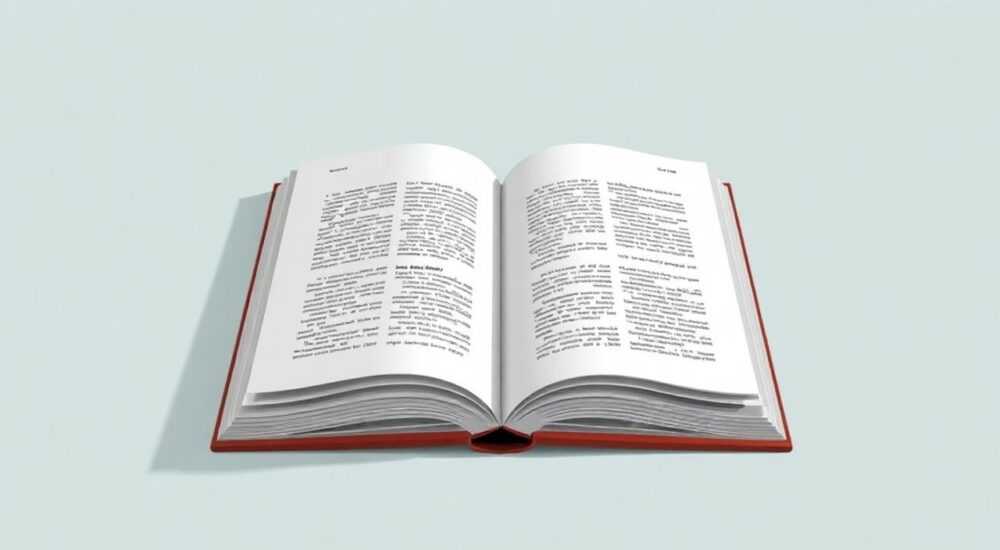
Представьте, что вы только что завершили написание книги — роман, самоучитель, сборник стихов или бизнес-гид. Вы готовы к публикации, но обложка выглядит как скриншот из PowerPoint. Без профессионального мокапа книга теряет доверие, даже если содержание безупречно. Мокап — это визуальный каркас, который показывает, как ваша книга будет выглядеть в реальном мире: на полке, в руках читателя, на сайте или в рекламе. Создать его в Photoshop не значит быть дизайнером — это значит понимать, как превратить плоскую картинку в убедительный продукт. И это можно сделать даже без опыта.
Чтобы сделать мокап книги в Photoshop, используйте готовый PSD-шаблон с правильными слоями масок и теней, замените содержимое обложки, настройте освещение и тени под реалистичный контекст — и экспортируйте в PNG с прозрачностью. Это быстрее, точнее и дешевле, чем рисовать с нуля.
Содержание статьи:
Зачем нужен мокап книги
Мокап книги — это не просто красивая картинка. Это инструмент продаж, маркетинга и доверия. Согласно исследованию Nielsen, 78% покупателей формируют первое впечатление о книге именно по обложке. Даже если текст идеален, плохой мокап вызывает ассоциации с самиздатом, непрофессионализмом или ненадёжностью. В то же время качественный мокап — это визуальный сигнал: «Это издание стоит внимания».
В современном мире мокапы используются повсеместно: на Amazon, в соцсетях, на лендингах, в презентациях для издательств и на краудфандинговых платформах вроде Kickstarter. Книги с реалистичными мокапами получают на 40–60% больше кликов и конверсий, чем с плоскими изображениями. Особенно это критично для самиздат-авторов, которым не хватает бюджета на типографию, но которые могут позволить себе качественный цифровой мокап за пару часов.
Кроме того, мокап позволяет увидеть, как книга будет выглядеть в разных контекстах: на столе с чашкой кофе, в руке человека на пляже, в стиле минимализма или в тёмном интерьере. Это помогает адаптировать дизайн под целевую аудиторию — например, молодёжь предпочитает яркие, динамичные сцены, а деловые читатели — лаконичные, сдержанные композиции.
Полезно знать: Даже если вы не планируете печатать книгу, мокап необходим для продвижения в цифровом пространстве — он создаёт ощущение физического продукта, что повышает воспринимаемую ценность.
Подготовка материалов
Перед тем как открыть Photoshop, соберите всё необходимое. Пропустите этот этап — и вы потратите вдвое больше времени на корректировки.
Вам понадобятся:
— Файл обложки книги в высоком разрешении (минимум 3000×2000 пикселей, 300 dpi). Лучше всего — PSD с отдельными слоями: передняя обложка, спинка, ластик, оглавление. Если вы не дизайнер, подготовьте изображение в JPG или PNG с прозрачным фоном.
— Шаблон мокапа в формате PSD. Используйте проверенные источники: Creative Market, Envato Elements, Freebiesbug, или бесплатные шаблоны от DesignBundles. Избегайте шаблонов с низким разрешением или несогласованными тенями.
— Фоновое изображение (опционально): интерьер, стол, книжная полка, пейзаж. Оно должно быть в высоком качестве и иметь реалистичное освещение.
— Палитра цветов: выдерживайте цвета обложки в соответствии с фоном. Используйте инструмент «Пипетка» и «Цветовой баланс», чтобы синхронизировать оттенки.
Не забудьте про маски. В профессиональных шаблонах все элементы (обложка, тени, блики) уже привязаны к маскам. Это значит, что вы просто заменяете содержимое — и всё остальное подстраивается автоматически. Если вы используете шаблон без масок — будьте готовы к долгой ручной работе.
Полезно знать: Убедитесь, что ваша обложка имеет правильные пропорции. Для стандартной книги 150×230 мм с обрезом 3 мм, размер обложки в пикселях при 300 dpi должен быть около 1770×2700 пикселей. Нарушение пропорций — главная причина «неестественного» вида мокапа.
Пошаговое создание мокапа в Photoshop
Теперь перейдём к практике. Ниже — пошаговая инструкция, основанная на популярном шаблоне мокапа книги с открытым корпусом.
- Откройте шаблон. Загрузите PSD-файл в Photoshop. Убедитесь, что все слои видны в панели «Слои». Обычно там есть слой с надписью «Replace Cover» или «Your Book Cover».
- Замените обложку. Дважды щёлкните по миниатюре слоя с обложкой — откроется редактор содержимого. Перетащите ваш файл обложки в это окно. Нажмите Ctrl+T (Cmd+T на Mac), чтобы изменить размер. Удерживайте Shift, чтобы сохранить пропорции. Выровняйте по краям рамки. Нажмите Enter.
- Настройте маску. Если обложка выходит за границы — щёлкните правой кнопкой по слою обложки → «Создать маску слоя». Затем выберите кисть с чёрным цветом и аккуратно замаскируйте лишние участки. Не стирайте всё сразу — лучше работать с низкой непрозрачностью кисти (20–30%).
- Добавьте тень под книгу. Найдите слой «Drop Shadow» или «Book Shadow». Если его нет — создайте новый слой ниже обложки. Выберите инструмент «Кисть» с мягким краем, цвет — тёмно-серый, непрозрачность 15%. Нарисуйте тень под нижним краем книги, слегка растянув её в сторону. Используйте «Фильтр → Размытие по Гауссу» (радиус 5–8 пикселей).
- Измените фон. Если шаблон содержит фон, замените его на свой. Для этого удалите слой фона и перетащите новое изображение вниз слоёв. Убедитесь, что оно не перекрывает книгу. Используйте «Свободное трансформирование» (Ctrl+T), чтобы подогнать масштаб.
- Сохраните и экспортируйте. Нажмите «Файл → Сохранить как» → выберите PSD для дальнейшего редактирования. Для публикации — «Файл → Экспорт → Сохранить для веб» → формат PNG-24 с включённой прозрачностью. Установите качество 100%.
Полезно знать: Всегда сохраняйте исходный PSD. Даже если вы уже экспортировали PNG — в будущем вам может понадобиться изменить цвет обложки, добавить текст или заменить фон. Работа с PSD — это работа с будущим.
Настройка света и теней
Реалистичность мокапа зависит не от детализации, а от правильного освещения. Человеческий мозг анализирует тени быстрее, чем цвета — и сразу замечает несоответствие.
Сначала определите источник света на фоновом изображении. Он должен совпадать с источником в шаблоне. Если на фото свет падает слева — тени на книге тоже должны быть справа. Если вы не уверены — используйте инструмент «Пипетка» и сравните оттенки на краях книги и на фоне.
Для теней используйте не чёрный, а тёмно-серый или тёмно-коричневый цвет. Чёрный выглядит искусственно. Добавьте лёгкий градиент к тени: она должна быть темнее у книги и светлее дальше. Для бликов — мягкий белый или светло-серый цвет с низкой непрозрачностью (5–10%).
Не забывайте о рефлексах. На обложке с глянцевым покрытием появляются лёгкие блики — особенно на краях. Создайте новый слой, выберите белую кисть, непрозрачность 8%, и нарисуйте тонкую полоску вдоль верхнего края обложки. Примените размытие по Гауссу (радиус 1–2 пикселя).
Если вы используете шаблон с встроенными эффектами — не отключайте их. Слои «Inner Shadow», «Bevel & Emboss» и «Gradient Overlay» уже настроены под конкретный материал (бумага, ламинат, ткань). Их удаление превратит книгу в плоский прямоугольник.
Полезно знать: Используйте режим наложения «Умножение» для теней и «Экран» для бликов. Это естественно усиливает контраст без перенасыщения цветов.
Частые ошибки и как их избежать
Даже опытные пользователи Photoshop допускают одни и те же ошибки. Вот самые распространённые:
- Неправильный масштаб. Книга выглядит либо слишком маленькой, либо как будто её «вставили» в сцену. Решение: сравнивайте размер книги с другими объектами на фоне (чашка, рука, лампа). Если книга в 2 раза больше чашки — это неестественно.
- Несовпадение освещения. Тень от книги падает вправо, а свет на фоне — слева. Это сразу бросается в глаза. Решение: всегда анализируйте направление света до замены обложки.
- Избыточная резкость. Обложка выглядит как скан из принтера. Решение: примените лёгкое размытие по Гауссу (0.3–0.8 пикселя) к слою обложки — это смягчит края и сделает их более естественными.
- Игнорирование перспективы. Книга на столе должна иметь лёгкий наклон, как в реальности. Шаблоны с плоской перспективой — устарели. Решение: используйте шаблоны с перспективным искажением (Ctrl+T → Правой кнопкой → «Перспектива»).
- Прозрачный фон. Экспорт в JPG без фона превращает мокап в «плавающую» книгу. Решение: всегда используйте PNG-24 с прозрачностью, если вы не знаете, какой фон будет вставляться.
Если вы видите, что мокап «не сливается» с фоном — не спешите менять обложку. Скорее всего, проблема в тенях, цветовой температуре или контрасте. Используйте корректирующие слои: «Цветовой баланс», «Яркость/Контраст», «Насыщенность» — и настройте их для обложки отдельно от фона.
Экспертное мнение
«Мокап — это не графический эффект, а инструмент коммуникации. Если читатель не чувствует, что может взять книгу в руки — вы проиграли. Я проверяю мокапы на смартфоне в полной темноте: если книга выглядит убедительно даже на маленьком экране — значит, она работает.» — Елена Козлова, ведущий дизайнер обложек для издательства «Азбука», 12 лет в индустрии.
Елена Козлова — автор более 500 мокапов для авторов-самиздатов и крупных издательств. По её опыту, ключевая ошибка новичков — стремление сделать мокап «красивым», а не «реальным». «Вы не создаёте арт-объект. Вы создаёте доверие. Даже если обложка с пастельными тонами и лёгкой текстурой бумаги — она должна выглядеть как настоящая, а не как векторная иллюстрация».
Она рекомендует всегда смотреть на мокап через камеру смартфона — так, как это сделает покупатель. Добавьте в сцену руку (можно скачать с Unsplash) — это мгновенно добавляет масштаб и эмоцию. «Люди покупают не книгу. Они покупают ощущение, что это их книга — та, которую они держали в руках, читали в поезде, оставили на тумбочке».
Часто задаваемые вопросы
Можно ли сделать мокап без Photoshop?
Да, но с ограничениями. Онлайн-сервисы вроде Canva, Placeit или Smartmockup позволяют быстро заменить обложку, но они не дают контроля над тенями, перспективой и цветовой коррекцией. Для профессионального использования — только Photoshop или Affinity Photo.
Какой размер обложки лучше всего использовать?
Для печати — 300 dpi, размер зависит от формата. Для цифрового использования — 2000–4000 пикселей по ширине. Не используйте изображения меньше 1500 пикселей — они будут размытыми на экранах.
Где брать бесплатные шаблоны?
Надёжные источники: Freebiesbug, Pixelbuddha, Pixeden. Избегайте сайтов с рекламой и капчей — там часто вирусы. Всегда проверяйте лицензию: шаблоны с пометкой «Personal Use Only» нельзя использовать для коммерческих целей.
Как сделать мокап для электронной книги?
Используйте шаблон планшета или телефона. Важно: не забудьте добавить отражение на экране — это создаёт эффект стекла. Добавьте лёгкий блик на верхнем крае экрана и затемните края изображения книги, как будто она «встроена» в устройство.
Нужно ли делать мокапы для разных форматов?
Да. Мокап для A5, A4, Kindle и твёрдого переплёта — разные. Каждый формат требует своего шаблона. Используйте разные мокапы в разных каналах: для Amazon — книга на полке, для Instagram — книга в руке с кофе.
Заключение
Создание мокапа книги в Photoshop — это не хобби, а необходимое умение для любого автора, который хочет, чтобы его работа была воспринята всерьёз. Это не требует профессионального образования — достаточно понимания базовых принципов: маски, тени, масштаб, освещение. Использование качественного шаблона сокращает процесс с нескольких часов до 15 минут.
Главное — не пытаться «сделать красиво», а сделать «правдоподобно». Мокап не должен привлекать внимание к себе — он должен заставить забыть, что это изображение. Когда читатель видит книгу и думает: «Хочу такую», — вы достигли цели.
Качественный мокап — это тихий продавец, который работает 24/7. Он не требует бюджета, но даёт в разы больше конверсий, чем самый удачный текст.
- Используйте готовые PSD-шаблоны — это экономит время и повышает качество.
- Всегда настраивайте тени и освещение под фон — это ключ к реалистичности.
- Экспортируйте в PNG-24 с прозрачностью, чтобы мокап вписывался в любой контекст.
- Проверяйте мокап на мобильном устройстве — если он выглядит убедительно там, он сработает везде.
- Не экономьте на разрешении: 300 dpi и минимум 2000 пикселей по ширине — минимальный стандарт.
⚠️ Дисклеймер — нажмите, чтобы развернуть
Материалы, опубликованные в разделе «Блог» на сайте RU DESIGN SHOP (rudesignshop.ru), носят исключительно информационный и ознакомительный характер и не являются руководством к действию, финансовой рекомендацией, медицинской услугой, ветеринарным назначением либо рекламой товаров и услуг, включая азартные игры. Публикации не содержат призывов к участию в азартных играх и не направлены на продвижение соответствующих операторов.
Безопасность применения товаров и веществ: при использовании строительных материалов, бытовой химии, пестицидов и агрохимикатов необходимо строго следовать инструкциям производителя и действующему законодательству Российской Федерации, включая Федеральный закон РФ от 19.07.1997 № 109-ФЗ «О безопасном обращении с пестицидами и агрохимикатами».
Упоминание товарных знаков, брендов и организаций носит исключительно информационный характер и не означает наличие партнёрских отношений или одобрения со стороны правообладателей.
Материалы, содержащие сведения о медицинских, ветеринарных или косметических средствах, представлены в справочных целях и не являются медицинской консультацией или назначением. Перед применением рекомендуется обратиться к врачу, ветеринарному специалисту или иному сертифицированному профессионалу.
Возрастные ограничения: материалы, содержащие сведения о продукции категории 18+, включая алкоголь или азартные игры, предназначены исключительно для совершеннолетней аудитории и публикуются в информационных целях.
Правовая ответственность: решения, принятые на основе опубликованной информации, пользователь принимает самостоятельно и на свой риск; редакция и авторы несут ответственность в пределах, установленных законодательством Российской Федерации.
Редакция не допускает публикаций, содержащих пропаганду экстремизма, терроризма, наркотических средств или суицида; подобные материалы подлежат немедленному удалению.
Упоминание организаций с ограниченным статусом: компания Meta Platforms Inc. (социальные сети Facebook и Instagram) признана экстремистской организацией решением суда РФ, её деятельность запрещена на территории Российской Федерации; любые упоминания приводятся исключительно в информационных целях.
Авторские права и источники: информация собирается из открытых источников; её актуальность указывается на дату публикации и может изменяться.
Изображения и иллюстрации используются на условиях, разрешённых правообладателями. При возникновении претензий редакция готова оперативно рассмотреть обращение и внести необходимые изменения.
Персональные данные и cookies: сайт использует cookies и обрабатывает персональные данные пользователей в соответствии с Федеральным законом № 152-ФЗ «О персональных данных» и Политикой конфиденциальности RU DESIGN SHOP.
Мнения авторов могут не совпадать с позицией государственных органов или коммерческих организаций, упомянутых в материалах.
РЕКОМЕНДУЕМ
Товары от российских производителей




