Скидка 5% на первый заказ — RDS5




Как сделать молдинги в архикаде
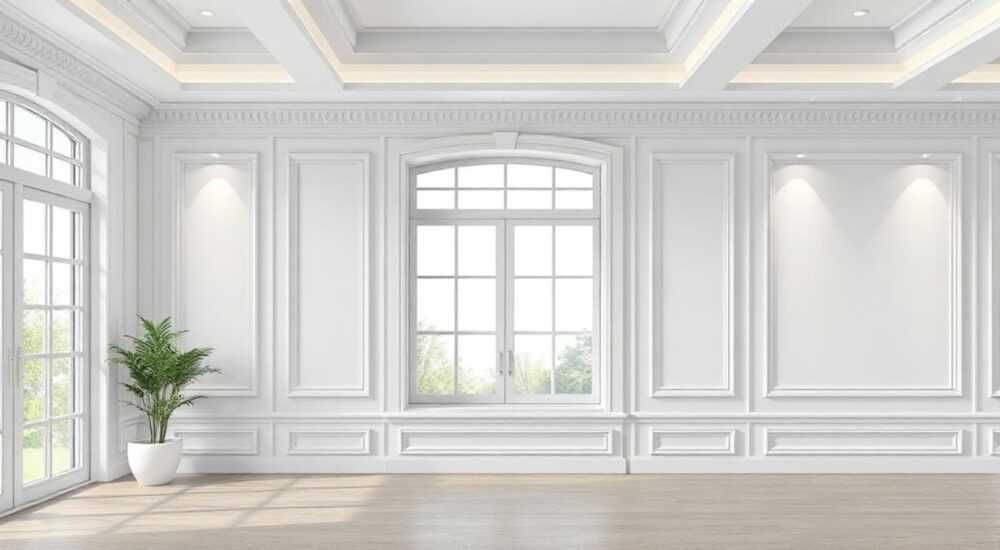
В архитектурном проектировании декоративные элементы, такие как молдинги, играют важную роль в визуальном оформлении помещений. В ArchiCAD создание молдингов — это процесс, сочетающий точность моделирования и художественное восприятие пространства. Программа предоставляет инструменты для эффективного построения этих деталей с помощью объектов библиотеки, пользовательских профилей и специальных команд. Молдинги можно реализовать как через встроенные инструменты, так и с использованием параметрических GDL-объектов.
Чтобы сделать молдинги в ArchiCAD, используйте инструмент «Молдинг» (Molding Tool) или создайте их на основе профилей с помощью команды «Профильная стена». Наиболее гибкий способ — применение пользовательских GDL-объектов с возможностью точной настройки формы, высоты и привязки к стенам.
Содержание статьи:
- Что такое молдинги и зачем они нужны в ArchiCAD
- Основные инструменты ArchiCAD для создания молдингов
- Выбор между инструментами
- Пошаговое руководство: как сделать молдинги в ArchiCAD
- Создание пользовательского профиля
- Использование GDL-объектов для сложных молдингов
- Преимущества GDL-подхода
- Типичные ошибки и как их избежать
- Чек-лист перед финализацией
- Экспертное мнение
- Вопросы и ответы
- Заключение
Что такое молдинги и зачем они нужны в ArchiCAD
Молдинги — это линейные архитектурные элементы, которые используются для украшения стен, потолков, дверных и оконных проёмов. Они могут имитировать лепнину, карнизы, плинтусы, наличники и другие декоративные детали интерьера. В реальной жизни молдинги изготавливаются из дерева, полиуретана, гипса или пенополистирола. В цифровой среде ArchiCAD они служат не только для визуального улучшения 3D-модели, но и для точного отображения в чертежах, спецификациях и при расчётах материалов.
В контексте BIM-проектирования молдинги становятся полноценными элементами информационной модели. Это означает, что они не просто выглядят красиво, но и содержат данные: тип материала, длина, объём, стоимость. Такая информация автоматически участвует в формировании спецификаций и смет. Благодаря этому архитекторы и дизайнеры могут точно планировать бюджет и контролировать качество отделки.
Качественно выполненные молдинги повышают уровень детализации проекта, что особенно важно при презентации клиентам, согласовании с заказчиками и работе со строительными бригадами. Кроме того, в рендерах и виртуальных турах правильно смоделированные молдинги добавляют глубину и реалистичность интерьеру.
Полезно знать: В ArchiCAD молдинги можно привязывать к уровням, стенам и другим элементам, что обеспечивает их корректное поведение при изменениях в модели.
Основные инструменты ArchiCAD для создания молдингов
ArchiCAD предлагает несколько способов создания молдингов, каждый из которых подходит для определённого типа задач. Выбор инструмента зависит от сложности формы, необходимости повторного использования и требований к параметризации.
Первый и наиболее простой способ — использование встроенного инструмента «Молдинг» (Molding Tool). Он доступен в панели инструментов и позволяет строить линейные элементы с заданным поперечным сечением. Профиль молдинга можно выбрать из стандартной библиотеки или загрузить пользовательский. Инструмент отлично подходит для карнизов, плинтусов и других горизонтальных элементов.
Второй вариант — «Профильная стена» (Wall with Profile). Здесь молдинг создаётся как часть стены, но с изменённым сечением. Этот метод полезен, когда нужно, чтобы молдинг был жёстко привязан к стене и автоматически адаптировался при её изменении. Например, при перемещении стены молдинг смещается вместе с ней.
Третий подход — использование GDL-объектов (Geometric Description Language). Это наиболее мощный и гибкий способ, позволяющий создавать полностью настраиваемые молдинги с параметрами: высота, ширина, материал, радиус закругления и т.д. GDL-объекты можно сохранять в библиотеке и использовать в разных проектах.
Инструмент |
Преимущества |
Недостатки |
Рекомендуется для |
|---|---|---|---|
Молдинг (Molding Tool) |
Простота, быстрое создание, визуализация |
Ограниченная гибкость, нет параметризации |
Стандартные карнизы, плинтусы |
Профильная стена |
Автоматическая привязка к стене, обновление при изменении |
Требует знаний по созданию профилей |
Декоративные пояса, ниши |
GDL-объекты |
Полная настройка, повторное использование, параметры |
Требует времени на разработку |
Уникальные и сложные формы |
Выбор между инструментами
Если вы работаете над типовым проектом с часто повторяющимися элементами, рекомендуется использовать GDL-объекты. Для быстрой проработки концепции подойдёт инструмент «Молдинг». А если молдинг должен быть частью стены и меняться вместе с ней — выбирайте профильную стену.
«При выборе инструмента ориентируйтесь на жизненный цикл элемента в проекте. Если он будет часто модифицироваться — делайте ставку на параметрические решения.» — Алексей Ковалёв, BIM-менеджер, архитектурная мастерская «Линия Света»
Пошаговое руководство: как сделать молдинги в ArchiCAD
Создание молдингов в ArchiCAD — процесс, который можно разбить на несколько этапов. Рассмотрим пример построения карниза с использованием инструмента «Молдинг».
- Откройте проект и перейдите в 2D-вид. Убедитесь, что масштаб достаточен для точной работы. Лучше всего использовать вид плана помещения, где будет располагаться молдинг.
- Активируйте инструмент «Молдинг». Найдите его на панели инструментов или через меню «Строительство» → «Молдинг».
- Настройте профиль. В панели настроек выберите нужный профиль из библиотеки. ArchiCAD поставляется с набором стандартных профилей: прямоугольные, полукруглые, фасонные. При необходимости загрузите свой файл .gsm.
- Установите высоту и уровень привязки. Укажите, на какой отметке будет расположен молдинг — например, 2800 мм от пола для карниза под потолком. Используйте привязку к уровню (Level) для точности.
- Начертите молдинг. Щелкайте по углам помещения, чтобы построить линию. ArchiCAD автоматически соединит сегменты и создаст непрерывный элемент.
- Настройте материалы. В свойствах молдинга назначьте материал: гипс, дерево, полиуретан. Это повлияет на визуализацию и экспорт в IFC.
- Проверьте в 3D-виде. Переключитесь в 3D-окно и убедитесь, что молдинг выглядит корректно, не пересекается с другими элементами и соответствует замыслу.
Создание пользовательского профиля
Если стандартных форм недостаточно, можно создать собственный профиль:
- Перейдите в меню «Настройки» → «Библиотека профилей».
- Нажмите «Новый профиль» и выберите тип — например, «Молдинг».
- В редакторе профилей нарисуйте сечение с помощью линий, дуг и сплайнов.
- Сохраните профиль в библиотеке проекта или глобальной библиотеке.
Полезно знать: Сохранённые профили можно экспортировать и использовать в других проектах ArchiCAD, что экономит время при работе над серийными решениями.
Использование GDL-объектов для сложных молдингов
GDL — это язык программирования, встроенный в ArchiCAD, который позволяет создавать сложные параметрические объекты. Для молдингов это особенно актуально, поскольку форма может зависеть от множества переменных: ширины стены, высоты потолка, стиля интерьера.
Чтобы создать GDL-молдинг:
- Откройте редактор GDL через меню «Сервис» → «Редактор скриптов GDL».
- Выберите шаблон «Молдинг» или начните с пустого объекта.
- Определите параметры: h_height (высота), h_width (ширина), material (материал).
- С помощью команд
POLY_,EXTRUDE,CUTPLANEпостройте сечение и выдавите его вдоль пути. - Добавьте условия для углов — например, скругление или фаску при повороте стены.
- Сохраните объект в библиотеку и протестируйте в проекте.
Преимущества GDL-подхода
- Параметризация: один объект подходит для разных размеров.
- Автоматизация: молдинг может сам определять, где находится — у окна, в углу, на прямой стене.
- Интеграция с BIM: объект участвует в количественных отчётах и имеет свои свойства в IFC.
«GDL — это инвестиция в будущее. Один хорошо сделанный объект сэкономит сотни кликов в десятках проектов.» — Марина Петрова, GDL-разработчик, компания GRAPHISOFT Russia
Типичные ошибки и как их избежать
Даже опытные пользователи ArchiCAD допускают ошибки при работе с молдингами. Знание этих проблем помогает сэкономить время и избежать переделок.
- Неправильная привязка по высоте. Молдинг оказывается слишком высоко или низко. Решение: всегда используйте привязку к уровням (Levels), а не абсолютные координаты.
- Пересечение с другими элементами. Карниз может «врезаться» в балку или светильник. Проверяйте 3D-вид и используйте функцию «Коллизии» в BIMcloud.
- Несогласованные материалы. Разные участки молдинга имеют разный цвет. Причина — ручное изменение материала без обновления библиотеки. Исправление: работайте через параметры объекта.
- Отсутствие адаптации к углам. Внутренние и внешние углы не скруглены. Решение: используйте GDL-логику или вручную корректируйте угловые сегменты.
- Игнорирование производительности. Слишком много молдингов снижают скорость работы. Совет: группируйте элементы, используйте легковесные представления в плане.
Чек-лист перед финализацией
- Проверен ли уровень привязки молдинга?
- Соответствует ли материал заданному стилю?
- Корректно ли отображаются углы и примыкания?
- Участвует ли молдинг в спецификации?
- Протестирован ли объект в 3D-рендере?
Полезно знать: Включите режим «Wireframe» в 3D-виде, чтобы быстро проверить геометрию молдинга без влияния материалов и освещения.
Экспертное мнение
Профессиональные архитекторы и BIM-специалисты подчёркивают важность системного подхода к созданию молдингов. Это не просто украшение, а часть архитектурного языка проекта.
«Молдинги — это границы пространства. Они направляют взгляд, разделяют зоны, подчёркивают высоту потолков. В ArchiCAD важно не просто нарисовать линию, а понимать её архитектурную функцию.» — Дмитрий Смирнов, архитектор, автор курсов по BIM-дизайну
Рекомендуется разрабатывать библиотеку типовых молдингов для вашей студии. Это может включать:
- Классические карнизы (греческий, римский, барокко);
- Современные минималистичные плинтусы;
- Декоративные пояса для гостиной и спальни;
- Специальные молдинги для арочных проёмов.
Такая библиотека экономит до 40% времени на оформление интерьера. Кроме того, она обеспечивает единый стиль во всех проектах компании.
Вопросы и ответы
Можно ли сделать молдинг, который автоматически следует по контуру стены?
Да, это возможно с помощью инструмента «Молдинг» при условии, что он привязан к стене. В настройках укажите «Привязка к стене» и выберите тип стены. При изменении стены молдинг будет обновляться автоматически.
Как экспортировать молдинги в Revit или AutoCAD?
При экспорте в DWG/DXF убедитесь, что в настройках слоёв молдинги назначены на правильные слои. Для Revit используйте IFC-экспорт: молдинги будут импортированы как «Generic Models» или «Molding» в зависимости от классификации.
Почему молдинг не отображается в спецификации?
Вероятно, не задан класс элемента или отключено участие в списке. В свойствах объекта проверьте, включена ли опция «Участвовать в списке» и назначен ли правильный тип (например, «Architectural»).
Можно ли создать криволинейный молдинг по арке?
Да. Используйте инструмент «Молдинг» и начертите дугу. ArchiCAD корректно выдавит профиль по кривой траектории. Для сложных форм применяйте GDL с параметром траектории.
Как быстро изменить материал всех молдингов в проекте?
Используйте функцию «Глобальная замена» в меню «Инструменты» → «Глобальные операции». Выберите тип элемента «Молдинг», исходный и новый материал. Все экземпляры будут обновлены одномоментно.
Заключение
Создание молдингов в ArchiCAD — это не просто техническая задача, а важный этап архитектурного проектирования. Правильно смоделированные элементы усиливают визуальное восприятие, повышают качество презентаций и обеспечивают точность документации. Современные инструменты ArchiCAD позволяют реализовать любые идеи — от простых плинтусов до сложных барочных карнизов.
Главное — подходить к процессу системно: использовать параметрические объекты, развивать библиотеки и следить за целостностью модели. Тогда молдинги станут не нагрузкой, а преимуществом вашего проекта.
- Для простых молдингов используйте встроенный инструмент «Молдинг».
- Для сложных и повторяющихся форм — создавайте GDL-объекты.
- Всегда привязывайте молдинги к уровням и стенам для корректного поведения.
- Развивайте библиотеку типовых решений для повышения эффективности.
- Проверяйте молдинги в 3D и участвуют ли они в спецификациях.
⚠️ Дисклеймер — нажмите, чтобы развернуть
Материалы, опубликованные в разделе «Блог» на сайте RU DESIGN SHOP (rudesignshop.ru), носят исключительно информационный и ознакомительный характер и не являются руководством к действию, финансовой рекомендацией, медицинской услугой, ветеринарным назначением либо рекламой товаров и услуг, включая азартные игры. Публикации не содержат призывов к участию в азартных играх и не направлены на продвижение соответствующих операторов.
Безопасность применения товаров и веществ: при использовании строительных материалов, бытовой химии, пестицидов и агрохимикатов необходимо строго следовать инструкциям производителя и действующему законодательству Российской Федерации, включая Федеральный закон РФ от 19.07.1997 № 109-ФЗ «О безопасном обращении с пестицидами и агрохимикатами».
Упоминание товарных знаков, брендов и организаций носит исключительно информационный характер и не означает наличие партнёрских отношений или одобрения со стороны правообладателей.
Материалы, содержащие сведения о медицинских, ветеринарных или косметических средствах, представлены в справочных целях и не являются медицинской консультацией или назначением. Перед применением рекомендуется обратиться к врачу, ветеринарному специалисту или иному сертифицированному профессионалу.
Возрастные ограничения: материалы, содержащие сведения о продукции категории 18+, включая алкоголь или азартные игры, предназначены исключительно для совершеннолетней аудитории и публикуются в информационных целях.
Правовая ответственность: решения, принятые на основе опубликованной информации, пользователь принимает самостоятельно и на свой риск; редакция и авторы несут ответственность в пределах, установленных законодательством Российской Федерации.
Редакция не допускает публикаций, содержащих пропаганду экстремизма, терроризма, наркотических средств или суицида; подобные материалы подлежат немедленному удалению.
Упоминание организаций с ограниченным статусом: компания Meta Platforms Inc. (социальные сети Facebook и Instagram) признана экстремистской организацией решением суда РФ, её деятельность запрещена на территории Российской Федерации; любые упоминания приводятся исключительно в информационных целях.
Авторские права и источники: информация собирается из открытых источников; её актуальность указывается на дату публикации и может изменяться.
Изображения и иллюстрации используются на условиях, разрешённых правообладателями. При возникновении претензий редакция готова оперативно рассмотреть обращение и внести необходимые изменения.
Персональные данные и cookies: сайт использует cookies и обрабатывает персональные данные пользователей в соответствии с Федеральным законом № 152-ФЗ «О персональных данных» и Политикой конфиденциальности RU DESIGN SHOP.
Мнения авторов могут не совпадать с позицией государственных органов или коммерческих организаций, упомянутых в материалах.
РЕКОМЕНДУЕМ
Товары от российских производителей



