Скидка 5% на первый заказ — RDS5




Как сделать молнии в фотошопе
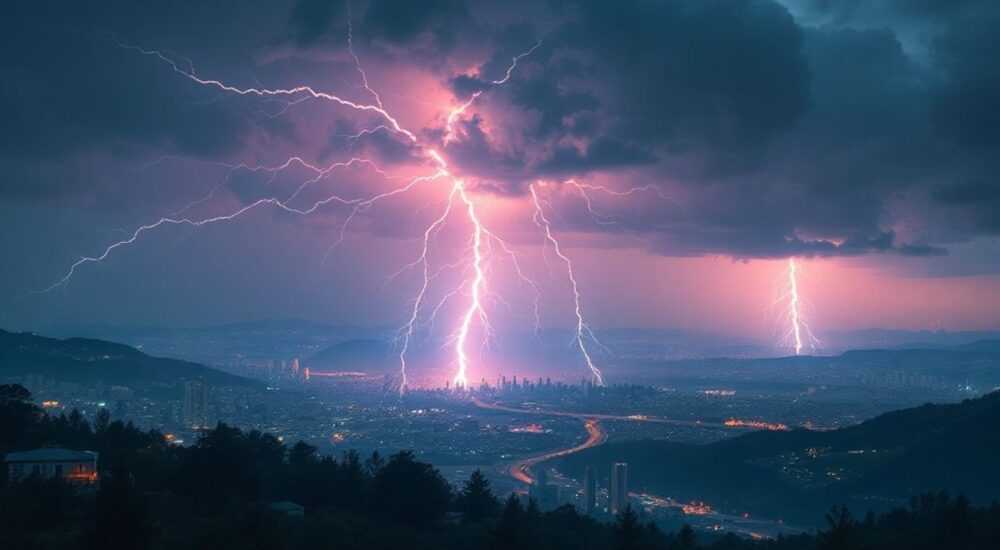
Создание эффекта молнии в Photoshop — это популярный графический приём, который применяют как для художественных проектов, так и в рекламе, обложках музыкальных треков, оформлении постеров и даже в дизайне игр. Такой эффект добавляет изображению драматизма, энергии и визуальной напряжённости. К счастью, современные версии Adobe Photoshop предлагают несколько способов реализовать этот эффект — от простых фильтров до ручного создания с помощью инструментов пера и кистей.
Чтобы сделать молнию в Photoshop, можно использовать фильтр «Облака», кисти с эффектом свечения или нарисовать её вручную с помощью Pen Tool. Самый реалистичный результат достигается комбинацией ручного контура и стилей слоя.
Содержание статьи:
- Как выбрать подходящий метод создания молнии
- Когда использовать каждый метод?
- Рисуем молнию вручную: пошаговая инструкция
- Как добавить ветви молнии?
- Использование кистей для быстрого эффекта молнии
- Лучшие источники кистей
- Создание молнии с помощью фильтра «Облака» и контрастной маски
- Как улучшить результат фильтра?
- Добавление свечения и реалистичных световых эффектов
- Как сымитировать отражение молнии?
- Экспертное мнение
- Вопросы и ответы
- Заключение
Как выбрать подходящий метод создания молнии
При создании эффекта молнии в Photoshop важно понимать цель использования: нужна ли вам реалистичная анимационная вспышка, абстрактный элемент дизайна или фоновый акцент. От этого зависит выбор метода. Существует три основных подхода:
- Ручное рисование с помощью Pen Tool — даёт максимальный контроль над формой, идеально подходит для точных композиций и профессиональных проектов.
- Готовые кисти (brushes) — самый быстрый способ, особенно если вы используете качественные пакеты кистей со свечением и текстурой.
- Фильтры и генерация шума — подходит для создания случайных, естественных форм, имитирующих настоящую разрядку.
Выбор метода также зависит от вашего уровня владения Photoshop. Новичкам проще начать с кистей, тогда как продвинутые пользователи могут экспериментировать с векторными контурами и каналами.
Полезно знать: Для большей реалистичности молния должна соответствовать направлению освещения на основном изображении — будь то портрет, пейзаж или городской пейзаж ночью.
Когда использовать каждый метод?
Метод |
Преимущества |
Недостатки |
Рекомендуется для |
|---|---|---|---|
Pen Tool + кисть |
Точный контроль формы, легко адаптировать |
Требует времени и навыков |
Профессиональные проекты, дизайн обложек |
Готовые кисти |
Быстро, много вариантов |
Может выглядеть шаблонно |
Соцсети, баннеры, презентации |
Фильтр «Облака» |
Естественная форма, хаотичность |
Сложно контролировать направление |
Фоновые эффекты, абстракции |
Рисуем молнию вручную: пошаговая инструкция
Этот метод позволяет создать максимально реалистичную и уникальную молнию. Подходит для тех, кто хочет добиться высокого качества визуала.
- Откройте новое изображение или рабочую фотографию в Photoshop. Создайте новый слой (Ctrl+Shift+N), чтобы не повредить оригинальное изображение.
- Выберите инструмент Pen Tool (P). Убедитесь, что выбран режим «Path», а не «Shape».
- Начните рисовать путь молнии от верхней точки к нижней. Делайте резкие, угловатые изгибы — настоящая молния редко бывает плавной. Используйте 4–6 сегментов.
- По завершении пути щёлкните правой кнопкой мыши по контуру и выберите «Stroke Path» → «Brush». Убедитесь, что выбрана твёрдая белая кисть диаметром 2–5 пикселей.
- Отключите отображение контура (Ctrl+H). На слое появится линия молнии.
- Для эффекта свечения добавьте стиль слоя: дважды щёлкните по слою → выберите «Outer Glow» (внешнее свечение) с цветом голубым или белым, размером 5–10 px.
- Усильте реалистичность: добавьте второй слой молнии с меньшей непрозрачностью (30–50%) и более широкой кистью — это имитирует рассеянный свет разряда.
«При рисовании молнии старайтесь избегать симметрии. Настоящие молнии имеют хаотичную, ветвистую структуру. Лучше сделать один яркий основной разряд и несколько тусклых побочных ветвей.» — Алексей Миронов, графический дизайнер, 12 лет опыта в визуальных эффектах
Как добавить ветви молнии?
Реалистичная молния почти всегда имеет дополнительные ответвления. Чтобы их создать:
- На том же слое или на новом повторите процесс с Pen Tool, начиная с уже нарисованной линии.
- Сделайте 1–3 коротких ответвления длиной 10–30% от основной молнии.
- Уменьшите непрозрачность этих ветвей до 40–70%, чтобы они не перегружали композицию.
Использование кистей для быстрого эффекта молнии
Если вы работаете в сжатые сроки, готовые кисти — лучшее решение. В интернете доступны десятки бесплатных и платных наборов, таких как «Lightning Brushes for Photoshop».
- Скачайте и установите кисти (.ABR-файл). Загрузите их через меню «Edit → Presets → Preset Manager».
- Выберите инструмент Brush Tool (B) и найдите новую кисть в панели выбора.
- Установите цвет переднего плана на белый или голубой.
- Щёлкните один раз — и молния появится на холсте. При необходимости измените размер (] или [) и поверните слой (Ctrl+T).
- Добавьте эффект свечения через «Layer Style → Outer Glow».
Полезно знать: Некоторые кисти позволяют растягивать молнию по длине. Для этого используйте Free Transform (Ctrl+T), удерживая Shift для сохранения пропорций.
Лучшие источники кистей
- Adobe Creative Cloud Libraries — официальные и проверенные кисти.
- DeviantArt — большой выбор пользовательских кистей, включая анимированные эффекты.
- Brusheezy — бесплатные пакеты с высоким качеством.
- GraphicRiver — платные, но профессиональные наборы с несколькими стилями молний.
Создание молнии с помощью фильтра «Облака» и контрастной маски
Этот метод подходит для создания фоновых эффектов или имитации разряда в тумане. Он менее точен, но очень органичен.
- Создайте новый слой и залейте его чёрным цветом.
- Перейдите в меню «Filter → Render → Clouds». Фотошоп сгенерирует случайный шум.
- Примените «Filter → Render → Difference Clouds» несколько раз, пока не появятся светлые, ветвистые участки.
- Используйте уровни (Ctrl+L), чтобы увеличить контраст: затемните тени и сделайте светлые области яркими.
- Выделите светлые участки: Ctrl+щёлчок по миниатюре слоя в панели слоёв.
- Создайте новый слой и залейте выделение белым цветом (Alt+Backspace).
- Очистите фон: удалите лишние слои, оставив только молнию.
- Добавьте свечение и размывание по Гауссу (5–8 px) для мягкого эффекта.
«Фильтр Difference Clouds отлично имитирует природные формы. Если молния получилась слишком широкой, используйте Eraser Tool с мягкой кистью, чтобы аккуратно сформировать контуры.» — Екатерина Лебедева, визуальный художник, специалист по цифровым эффектам
Как улучшить результат фильтра?
- Применяйте фильтр несколько раз с разными настройками, комбинируя слои в режиме наложения «Screen».
- Используйте маску слоя, чтобы скрыть нежелательные участки без удаления.
- Добавьте цвет: примените градиентный map (Gradient Map) с переходом от синего к белому.
Добавление свечения и реалистичных световых эффектов
Настоящая молния не просто рисуется — она освещает окружение. Чтобы добиться максимальной реалистичности, нужно смоделировать влияние света на сцену.
- Свечение (Glow) — добавьте два внешних свечения: одно узкое (3–5 px, белое), второе — широкое (10–15 px, голубое, непрозрачность 30%).
- Размытие — примените Gaussian Blur к копии слоя молнии, установив радиус 2–4 px. Поместите его под основной слой.
- Освещение сцены — создайте новый слой в режиме наложения «Overlay» или «Soft Light». Кистью с низкой непрозрачностью (10–15%) добавьте свет на объекты, которые «освещаются» молнией.
- Мерцание — для анимации (если вы делаете GIF) создайте несколько кадров с разной яркостью и видимостью молнии.
Как сымитировать отражение молнии?
Если на сцене есть водная поверхность, стекло или глянцевый пол:
- Скопируйте слой молнии, переверните по вертикали (Edit → Transform → Flip Vertical).
- Разместите отражение под основной молнией.
- Размойте его (Gaussian Blur, 3–6 px).
- Уменьшите непрозрачность до 40–60%.
- Добавьте маску и сотрите верхнюю часть, чтобы осталось только нижнее отражение.
Полезно знать: Для ещё большего реализма добавьте шум (Filter → Noise → Add Noise, 2–3%) на слой молнии — это имитирует плазменную текстуру разряда.
Экспертное мнение
«Самая частая ошибка — это перегруженность. Молния должна быть яркой, но не доминировать полностью. Я рекомендую работать с динамическим диапазоном: делайте центр разряда очень светлым, но оставляйте тени нетронутыми. Также помните: молния движется сверху вниз, и её ветви всегда короче основного канала.» — Дмитрий Ковалёв, арт-директор студии VFX «NovaLight», 15 лет в индустрии
По его словам, ключ к успеху — в сочетании нескольких техник: «Я начинаю с Pen Tool для основы, затем добавляю кистевой эффект для хаотичности и заканчиваю фильтрами для фона. Это даёт и контроль, и естественность.»
Вопросы и ответы
Можно ли сделать анимированную молнию в Photoshop?
Да, Photoshop поддерживает Timeline (режим «Frame Animation»). Создайте несколько кадров: появление молнии, пик яркости, затухание. Экспортируйте как GIF или видео.
Как сделать молнию на тёмном фоне, чтобы она не сливались?
Используйте контрастные цвета — белый или голубой. Добавьте тень от молнии или эффект «screen» на нижележащий слой. Также помогает небольшое размытие фона.
Почему моя молния выглядит плоской?
Вероятно, не хватает глубины. Добавьте несколько слоёв: основной разряд, свечение, размытый след и, возможно, цветовой ореол. Работайте с прозрачностью и режимами наложения.
Как вставить молнию в реальное фото?
Убедитесь, что направление света совпадает. Используйте маску, чтобы молния «заходила» за объекты. Добавьте рефлексы на лица, стены или предметы — это создаёт иллюзию единой сцены.
Можно ли сделать молнию без установки кистей?
Абсолютно. Все эффекты можно создать стандартными инструментами: Pen Tool, Brush, Filters и Layer Styles. Кисти — лишь ускорение процесса.
Заключение
Создание молнии в Photoshop — это не просто графический трюк, а полноценный процесс визуализации природного явления. Выбор метода зависит от ваших целей: для быстрого результата подойдут кисти, для профессионального проекта — ручное рисование с Pen Tool, а для абстрактных фонов — фильтры облаков.
Главное — не бояться экспериментировать. Комбинируйте техники, играйте со светом и прозрачностью, и ваша молния станет не просто элементом дизайна, а мощным визуальным акцентом.
- Для точного контроля используйте Pen Tool и ручное обведение.
- Готовые кисти экономят время, но требуют доработки под контекст.
- Фильтры «Облака» и «Difference Clouds» создают естественные формы.
- Реалистичность достигается за счёт свечения, размытия и освещения сцены.
- Всегда учитывайте направление света и перспективу при вставке молнии в фото.
⚠️ Дисклеймер — нажмите, чтобы развернуть
Материалы, опубликованные в разделе «Блог» на сайте RU DESIGN SHOP (rudesignshop.ru), носят исключительно информационный и ознакомительный характер и не являются руководством к действию, финансовой рекомендацией, медицинской услугой, ветеринарным назначением либо рекламой товаров и услуг, включая азартные игры. Публикации не содержат призывов к участию в азартных играх и не направлены на продвижение соответствующих операторов.
Безопасность применения товаров и веществ: при использовании строительных материалов, бытовой химии, пестицидов и агрохимикатов необходимо строго следовать инструкциям производителя и действующему законодательству Российской Федерации, включая Федеральный закон РФ от 19.07.1997 № 109-ФЗ «О безопасном обращении с пестицидами и агрохимикатами».
Упоминание товарных знаков, брендов и организаций носит исключительно информационный характер и не означает наличие партнёрских отношений или одобрения со стороны правообладателей.
Материалы, содержащие сведения о медицинских, ветеринарных или косметических средствах, представлены в справочных целях и не являются медицинской консультацией или назначением. Перед применением рекомендуется обратиться к врачу, ветеринарному специалисту или иному сертифицированному профессионалу.
Возрастные ограничения: материалы, содержащие сведения о продукции категории 18+, включая алкоголь или азартные игры, предназначены исключительно для совершеннолетней аудитории и публикуются в информационных целях.
Правовая ответственность: решения, принятые на основе опубликованной информации, пользователь принимает самостоятельно и на свой риск; редакция и авторы несут ответственность в пределах, установленных законодательством Российской Федерации.
Редакция не допускает публикаций, содержащих пропаганду экстремизма, терроризма, наркотических средств или суицида; подобные материалы подлежат немедленному удалению.
Упоминание организаций с ограниченным статусом: компания Meta Platforms Inc. (социальные сети Facebook и Instagram) признана экстремистской организацией решением суда РФ, её деятельность запрещена на территории Российской Федерации; любые упоминания приводятся исключительно в информационных целях.
Авторские права и источники: информация собирается из открытых источников; её актуальность указывается на дату публикации и может изменяться.
Изображения и иллюстрации используются на условиях, разрешённых правообладателями. При возникновении претензий редакция готова оперативно рассмотреть обращение и внести необходимые изменения.
Персональные данные и cookies: сайт использует cookies и обрабатывает персональные данные пользователей в соответствии с Федеральным законом № 152-ФЗ «О персональных данных» и Политикой конфиденциальности RU DESIGN SHOP.
Мнения авторов могут не совпадать с позицией государственных органов или коммерческих организаций, упомянутых в материалах.
РЕКОМЕНДУЕМ
Товары от российских производителей

Гипсовый светильник SGS17
2033 руб.


