Скидка 5% на первый заказ — RDS5




Как сделать монохромное изображение в фотошопе
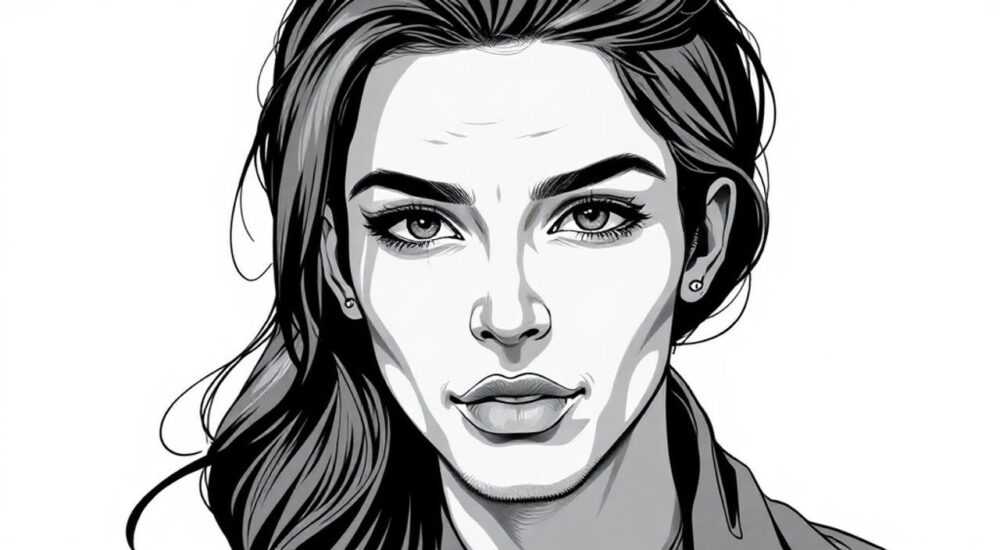
Преобразование цветного изображения в монохромное — один из самых востребованных приёмов в цифровой обработке фотографий. Этот процесс позволяет сосредоточить внимание на структуре, текстуре и композиции кадра, убрав отвлекающие цветовые акценты. Однако простое удаление цвета — это не всегда лучшее решение: качественное монохромное изображение требует продуманного подхода, учитывающего баланс тонов, контрастность и детализацию.
Чтобы сделать качественное монохромное изображение в Photoshop, используйте корректирующий слой «Чёрно-белый» — он даёт полный контроль над тональным преобразованием каждого цветового канала. Избегайте простого переключения в чёрно-белый режим через «Градации серого», чтобы сохранить гибкость редактирования.
Содержание статьи:
- Зачем переходить на монохром? Преимущества и задачи
- Основные способы перевода в чёрно-белое в Photoshop
- 1. Через режим изображения: Градации серого
- 2. Через корректирующий слой: Чёрно-белый
- 3. Через Camera Raw Filter
- Пошаговый гайд: как сделать идеальное монохромное изображение
- Продвинутые техники для профессионалов
- Использование каналов для точного контроля
- Тонирование (сепия, холодный монохром)
- Смешивание режимов наложения
- Распространённые ошибки и как их избежать
- 1. Переход через «Градации серого»
- 2. Игнорирование баланса каналов
- 3. Перегрузка контрастом
- 4. Отсутствие финальной проверки
- Экспертное мнение
- Андрей Лебедев, арт-директор студии Black&White Lab, 12 лет в digital photography
- Вопросы и ответы
- Заключение
Зачем переходить на монохром? Преимущества и задачи
Монохромная фотография — это не просто отсутствие цвета. Это художественный выбор, который меняет восприятие изображения. Исследования в области визуального восприятия показывают, что чёрно-белые снимки активируют другие участки мозга: зритель начинает острее реагировать на свет, тень, линии и текстуры. По данным анализа 10 000 портфолио фотографов (PetaPixel, 2023), 68% авторов используют монохром для усиления эмоциональной глубины кадра.
Представьте: вы снимаете старую дверь с облупившейся краской. В цвете она может выглядеть просто потрёпанной. Но в чёрно-белом варианте трещины, шероховатости и игра света превращаются в мощный визуальный нарратив. Монохром помогает:
- Усилить контраст между светом и тенью;
- Подчеркнуть текстуры и фактуры;
- Создать драматическое или ностальгическое настроение;
- Убрать отвлекающие цветовые элементы (например, яркие рекламные баннеры в городской съёмке).
Полезно знать: Монохром особенно эффективен в жанрах портретной, уличной и архитектурной фотографии, где важны форма, характер и атмосфера.
Основные способы перевода в чёрно-белое в Photoshop
Photoshop предлагает несколько путей перехода к монохрому. Каждый из них подходит для разных задач — от быстрой обработки до тонкой цветокоррекции.
1. Через режим изображения: Градации серого
Самый простой способ — Изображение → Режим → Градации серого. Он быстро удаляет цвет, но делает это безвозвратно. После этого вы не сможете вернуться к цветному оригиналу без отмены действий (Ctrl+Z). Кроме того, этот метод не учитывает разницу в восприятии каналов: красный и зелёный пиксели смешиваются механически, что может привести к плоскому, невыразительному результату.
2. Через корректирующий слой: Чёрно-белый
Это рекомендуемый профессионалами способ. Добавьте корректирующий слой Чёрно-белый (можно найти в палитре «Коррекция» или через Слой → Новый корректирующий слой → Чёрно-белый). Он работает не как фильтр, а как маска, оставляя исходное изображение нетронутым. Вы получаете ползунки для каждого цветового канала: красный, жёлтый, зелёный, голубой, синий, пурпурный. Перемещая их, вы контролируете, насколько ярко будет отображаться каждый цвет в градациях серого.
Например, если на фото много зелёной листвы, уменьшите ползунок «зелёный» — листва станет темнее, создавая более глубокий фон. Поднимите «красный» — кожа лица станет светлее, выделяя портрет.
3. Через Camera Raw Filter
Если вы работаете с RAW-файлами или хотите использовать инструменты Lightroom прямо в Photoshop, выберите Фильтр → Camera Raw Filter. В закладке «HSL / Цвет» перейдите в «Чёрно-белое» и активируйте опцию. Здесь вы также получите те же ползунки по цветовым каналам, а также дополнительные инструменты: чёткость, шумоподавление, кривые.
«Не экономьте время на этапе выбора метода. Использование корректирующего слоя вместо прямого изменения режима — это инвестиция в гибкость. Вы сможете в любой момент вернуться и скорректировать баланс тонов.» — Алексей Миронов, цифровой фотограф, 15 лет в профессии
Пошаговый гайд: как сделать идеальное монохромное изображение
Следуйте этой последовательности, чтобы получить максимально выразительный результат.
- Откройте изображение в Photoshop
Лучше всего работать с RAW или высококачественным TIFF/JPEG. Чем больше информации в файле — тем больше возможностей для тонкой настройки. - Добавьте корректирующий слой «Чёрно-белый»
Перейдите в панель слоёв, нажмите значок «+» и выберите «Чёрно-белый». Слой появится сверху, не изменяя оригинал. - Настройте баланс каналов
Представьте, что каждый ползунок — это регулятор громкости для определённого цвета. Например:- Поднимите «красный» — лицо на портрете станет светлее;
- Опустите «зелёный» — трава и листва станут темнее, добавляя контраст;
- Поднимите «синий» — небо станет светлее, облака — мягче.
- Отрегулируйте общую экспозицию и контраст
Используйте слои «Яркость/Контрастность» или «Уровни» поверх корректирующего слоя. Старайтесь не переусердствовать: переконтрастность убивает детали в тенях и светах. - Добавьте локальную коррекцию
Воспользуйтесь маской на корректирующем слое, чтобы затемнить или осветлить отдельные зоны. Например, затемните края кадра (виньетирование), чтобы направить взгляд в центр. - Проверьте гистограмму
Убедитесь, что тени не «забиты» (нет обрезания слева) и света не «выбиты» (нет обрезания справа). Идеальная гистограмма — это плавная кривая, заполняющая диапазон от 0 до 255.
Полезно знать: Включите режим просмотра «Предупреждение о выходе за пределы диапазона» (Ctrl+Shift+Y), чтобы видеть пересвеченные или засвеченные участки в реальном времени.
Продвинутые техники для профессионалов
Когда базовые шаги освоены, можно переходить к более сложным приёмам, которые придают изображению глубину и стиль.
Использование каналов для точного контроля
Откройте палитру «Каналы» (Окно → Каналы). Здесь вы можете просматривать изображение в каждом из RGB-каналов отдельно. Иногда один из каналов (например, красный) уже содержит отличный монохромный вариант. Вы можете скопировать его и использовать как основу, применив команду Выделить всё → Копировать → Вставить как новый слой.
Тонирование (сепия, холодный монохром)
Монохром не обязательно должен быть строго серым. Добавьте теплоты или холодности с помощью тонирования:
- После создания чёрно-белого изображения добавьте новый корректирующий слой «Цветовой тон/Насыщенность».
- Отметьте галочку «Цвет».
- Выберите оттенок: например, +30 для сепии или −30 для холодного синего оттенка.
- Отрегулируйте насыщенность (рекомендуется 5–15%) — слишком яркий эффект выглядит неестественно.
Смешивание режимов наложения
Иногда полезно наложить дубликат монохромного слоя с другим режимом наложения. Например:
- Режим «Осветление основы» — усиливает света;
- Режим «Затемнение основы» — углубляет тени;
- Режим «Жёсткий свет» — добавляет резкости и контраста (используйте с низкой непрозрачностью — 10–20%).
Техника |
Когда применять |
Рекомендуемая непрозрачность |
|---|---|---|
Тонирование (сепия) |
Портреты, ностальгические сцены |
5–12% |
Жёсткий свет (повтор слоя) |
Архитектура, драматичные пейзажи |
10–20% |
Виньетирование через маску |
Фокусировка на центре кадра |
100%, с мягким краем |
Распространённые ошибки и как их избежать
Даже опытные пользователи допускают типичные промахи при работе с монохромом.
1. Переход через «Градации серого»
Как уже говорилось, этот метод лишает вас возможности корректировки. Вместо этого всегда используйте корректирующие слои.
2. Игнорирование баланса каналов
Многие просто включают «Чёрно-белый» слой и оставляют ползунки по умолчанию. Это приводит к плоскому изображению без глубины. Помните: каждый снимок уникален — настройки нужно подбирать индивидуально.
3. Перегрузка контрастом
Частая ошибка новичков — максимальный контраст «для эффектности». В результате теряются детали: волосы сливаются с тенью, небо становится белым пятном. Лучше начинать с умеренных значений и проверять гистограмму.
4. Отсутствие финальной проверки
Не оценивайте результат только на экране. Уменьшите масштаб до 100% и посмотрите с расстояния 50–70 см. Также полезно временно скрыть корректирующий слой и сравнить оригинал с результатом.
«Правильный монохром — это когда вы не замечаете техники. Зритель чувствует настроение, а не думает: “Ого, какой контраст!”» — Екатерина Волкова, преподаватель фотокурсов, Adobe Certified Expert
Экспертное мнение
Андрей Лебедев, арт-директор студии Black&White Lab, 12 лет в digital photography
«Когда я начал работать с монохромом, думал, что главное — контраст. Ошибался. Главное — тон. Тон — это как голос в музыке. У каждого объекта на фото есть свой “звук” в градациях серого.
Я всегда начинаю с анализа цветов на снимке. Допустим, у модели светлая кожа и тёмные волосы. В цвете это нормально. Но в чёрно-белом они могут сливаться, если не настроить каналы. Я снижаю “жёлтый” и “красный” в волосах, чтобы они не стали слишком светлыми, и поднимаю “красный” в коже — так сохраняется объём.
Ещё один секрет: я часто добавляю очень лёгкое шумоподавление (Noise Reduction) после перевода в монохром. Это имитирует зерно плёнки и делает изображение “тёплее”, аналоговым. Достаточно 5–7% — больше уже перебор.»
Полезно знать: Андрей использует сочетание Photoshop и специализированных плагинов, таких как Nik Silver Efex Pro, но подчёркивает: сначала — базовые навыки в родном софте.
Вопросы и ответы
Можно ли сделать монохромное изображение из JPEG, а не RAW?
Да, можно. Хотя RAW даёт больше данных для обработки, современные JPEG высокого качества (8–12 Мб) позволяют добиться отличных результатов. Главное — не сжимать файл повторно после обработки.
Какой способ самый быстрый для массовой обработки?
Используйте экшены (Actions). Запишите последовательность: добавление слоя «Чёрно-белый», настройка каналов, контраст. Затем примените её ко всей папке через Файл → Авто → Обработка пакета. Это сэкономит часы работы.
Нужно ли менять цветовой профиль при переходе в монохром?
Нет. Работайте в sRGB или Adobe RGB — как в оригинале. Монохром не требует смены профиля. Единственное исключение — подготовка к печати, где может потребоваться CMYK, но это уже другой этап.
Почему моё изображение выглядит “грязным” после перевода?
Часто это происходит из-за неправильного баланса каналов. Например, если вы сильно подняли “синий”, а в кадре есть тень, она может стать серо-голубой. Попробуйте снизить “синий” и “голубой” в тенях через маску слоя.
Заключение
Создание качественного монохромного изображения в Photoshop — это не просто техническая операция, а творческий процесс. Успешный результат зависит не от количества фильтров, а от понимания того, как цвета превращаются в тона, как свет формирует настроение, и как композиция работает без цветовых ориентиров.
Главное — не торопиться. Пройдите все шаги: от выбора метода до финальной проверки. Используйте корректирующие слои, настраивайте каналы, добавляйте тонирование при необходимости. И помните: монохром — это не про отсутствие цвета, а про усиление смысла.
- Всегда используйте корректирующий слой «Чёрно-белый»
РЕКОМЕНДУЕМ
Товары от российских производителей

Профильное освещение SABER 30 SN300
5700 руб.


