Скидка 5% на первый заказ — RDS5




Как сделать монтаж в архикаде
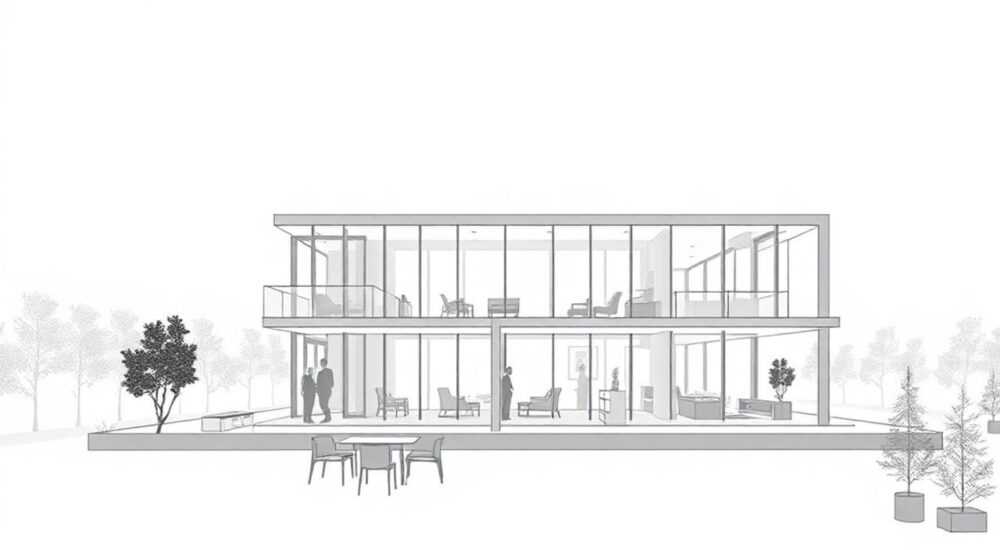
При проектировании зданий и инженерных систем в современном строительстве архитектурно-строительное моделирование стало не просто инструментом, а основой эффективной работы. ArchiCAD — одна из ведущих BIM-платформ, позволяющая не только создавать 3D-модели, но и интегрировать в них все этапы жизненного цикла объекта: от концепции до монтажа и эксплуатации. Однако многие пользователи, даже опытные, сталкиваются с трудностями при организации точного и логичного монтажа конструкций — от стен и перекрытий до инженерных коммуникаций. Ошибки на этом этапе приводят к задержкам, перерасходу материалов и дорогостоящим переделкам на стройплощадке. Понимание, как правильно выполнять монтаж в ArchiCAD, позволяет не только избежать этих рисков, но и превратить модель в живой рабочий документ, который контролирует каждый этап сборки.
Монтаж в ArchiCAD — это не просто размещение элементов, а управление их взаимодействием, последовательностью и параметрами в рамках BIM-модели. Главное правило: всегда используйте слои, версии и статусы элементов, чтобы отслеживать монтажную последовательность и избегать конфликтов между системами.
Содержание статьи:
Что такое монтаж в ArchiCAD и зачем он нужен
Монтаж в ArchiCAD — это не физическое размещение элементов, а логическая и временная организация их установки в рамках BIM-модели. Это процесс, при котором каждый конструктивный элемент — от фундамента до вентиляционных каналов — получает не только геометрические параметры, но и атрибуты, связанные с этапом строительства: дату монтажа, ответственного подрядчика, статус выполнения и взаимодействие с другими системами. Именно такая детализация позволяет использовать модель не только для визуализации, но и для планирования строительных работ, управления ресурсами и координации между специалистами.
В отличие от традиционных CAD-систем, где монтаж — это набор чертежей, в ArchiCAD он становится частью живого цифрового двойника здания. Каждый элемент может быть отмечен как «запланирован», «в процессе», «завершён» или «отложен», а система автоматически отслеживает конфликты между перекрытиями, стенами и инженерными сетями. Это особенно важно на сложных объектах — медицинских центрах, аэропортах, производственных комплексах — где малейшая ошибка в последовательности монтажа может привести к остановке всей стройки.
Полезно знать: В ArchiCAD монтажные этапы можно синхронизировать с проектным календарем через интеграцию с Primavera или MS Project — это позволяет автоматически обновлять график работ при изменении модели.
Также важно понимать, что монтаж в ArchiCAD — это не одноразовая операция. Он требует постоянного обновления по мере продвижения строительства. Модель становится «живым» документом, который используется не только архитекторами, но и прорабами, субподрядчиками и контролирующими организациями. Именно поэтому правильная организация монтажа — это не техническая задача, а управленческий процесс, основанный на данных.
Подготовка к монтажу: настройка проекта и рабочей среды
Перед тем как приступить к монтажу, необходимо настроить проект так, чтобы все элементы могли быть точно отслежены и управлялись. Первый шаг — это структурирование слоёв. В ArchiCAD слои — это не просто визуальные группы, а основа для управления монтажными этапами. Рекомендуется создавать отдельные слои для каждой системы: «Фундамент», «Несущие стены», «Перегородки», «Электрика», «Водоснабжение», «Вентиляция» и т.д. Это позволяет включать/выключать видимость систем при проверке последовательности монтажа.
Второй ключевой элемент — использование версий проекта. ArchiCAD позволяет сохранять разные версии модели (например, «Монтажный этап 1 — Фундамент», «Монтажный этап 2 — Коробка»). Каждая версия фиксирует состояние модели на определённом этапе и позволяет легко сравнивать изменения. Это особенно полезно при согласовании с заказчиком или при проверке субподрядчиками.
Третий шаг — настройка параметров элементов. Убедитесь, что все конструктивные элементы имеют заполненные пользовательские свойства: «Этап монтажа», «Ответственный», «Статус», «Дата начала/окончания». Эти поля можно настроить через «Параметры элемента» в окне «Свойства объекта». Не забудьте также включить «Информационные атрибуты» в шаблонах элементов — они будут использоваться в отчётах и схемах монтажа.
Полезно знать: Используйте шаблоны проекта (Project Template) с преднастроенными слоями и атрибутами. Это сэкономит до 40% времени на подготовке и исключит ошибки из-за несогласованности настроек.
Не менее важна настройка представлений. Создайте отдельные представления для каждого этапа монтажа: «Монтаж фундамента», «Монтаж каркаса», «Монтаж инженерных систем». В каждом представлении включайте только те слои и элементы, которые актуальны на данном этапе. Это упрощает проверку и снижает нагрузку на систему.
Пошаговый монтаж: от стен до инженерных систем
Монтаж в ArchiCAD следует строгой логике, соответствующей реальной последовательности строительства. Ниже — пошаговый алгоритм, который поможет вам организовать процесс без ошибок.
- Фундамент и подземные конструкции. Начните с моделирования фундаментов, подвалов и地下 коммуникаций. Используйте элементы «Стена» и «Плита» с параметром «Этап: Подземные работы». Убедитесь, что все элементы привязаны к базовой отметке -3.000 м или аналогичной.
- Несущие стены и колонны. После заливки фундамента приступайте к возведению несущих конструкций. Используйте «Стены» с типом «Несущая» и задайте им атрибут «Статус: В процессе». При этом проверяйте пересечения с инженерными трубопроводами — если они проходят через стены, используйте «Отверстие» или «Сквозное отверстие».
- Перекрытия и перегородки. Следующий этап — установка перекрытий. Важно: перекрытия должны быть привязаны к верхней отметке несущих стен. Перегородки монтируются после перекрытий, но до отделки. Используйте «Легкие перегородки» с типом «Ненесущая» и отдельным слоем.
- Кровля и фасад. Монтаж кровли начинается после завершения всех верхних этажей. Применяйте элементы «Крыша» и «Фасад» с параметром «Этап: Внешние работы». Обязательно проверяйте стыки с оконными и дверными проёмами — они должны быть чётко привязаны к обрамлениям.
- Инженерные системы. Монтаж инженерных систем — самый сложный этап. Начните с вертикальных стояков (водоснабжение, канализация, отопление), затем прокладывайте горизонтальные магистрали. Используйте «Трубопроводы» и «Каналы» из библиотеки ArchiCAD. Для избежания конфликтов активируйте функцию «Конфликт-проверка» (Interference Check) в меню «Проверка».
- Отделка и оборудование. Последний этап — установка отделочных материалов, светильников, сантехники и вентиляционных решёток. Здесь важно не только разместить элементы, но и привязать их к конкретным помещениям и их назначению.
«Монтаж — это не только геометрия, но и временная логика. Если вы не можете объяснить последовательность монтажа простыми словами, значит, ваша модель не до конца продумана.» — Алексей Кузнецов, руководитель BIM-отдела, ООО «СтройИнжиниринг»
Для каждого этапа создавайте отдельные представления (Viewpoints) и сохраняйте их как шаблоны. Это позволит быстро переключаться между этапами и демонстрировать прогресс заказчику или подрядчику.
Частые ошибки при монтаже и как их избежать
Даже опытные пользователи ArchiCAD допускают ошибки, которые могут стоить дорого на стройке. Вот пять самых распространённых проблем и способы их устранения.
Ошибка |
Последствия |
Как исправить |
|---|---|---|
Неиспользование атрибутов этапа |
Невозможно отследить прогресс, отчёты неактуальны |
Настройте пользовательские свойства для всех элементов: «Этап монтажа», «Статус» |
Пересечение систем без отверстий |
Конфликты в монтаже, дорогостоящие переделки |
Используйте «Конфликт-проверку» и создавайте отверстия через «Редактор отверстий» |
Неправильная привязка к отметкам |
Несоответствие между моделью и реальностью |
Всегда проверяйте привязку элементов к базовым отметкам и уровням |
Использование одного слоя для всех систем |
Замешательство при координации, невозможность фильтрации |
Разделите слои по системам: электрика, водоснабжение, вентиляция |
Отсутствие версий проекта |
Невозможно откатиться к предыдущему состоянию |
Сохраняйте версию после каждого этапа монтажа через «Файл → Версии» |
Особенно критична ошибка игнорирования конфликтов. Многие пользователи считают, что если элементы «не касаются» визуально — значит, всё в порядке. Но в ArchiCAD элементы могут пересекаться на уровне параметров, даже если визуально они не перекрываются. Всегда запускайте «Проверку на конфликты» перед сдачей каждого этапа.
Полезно знать: Используйте цветовую маркировку по статусам: зелёный — завершено, жёлтый — в работе, красный — задержка. Это делает модель понятной даже для неспециалистов.
Лучшие практики и экспертные советы
Чтобы монтаж в ArchiCAD стал не просто технической процедурой, а стратегическим инструментом управления проектом, следуйте проверенным практикам.
Первое — используйте «Маркеры монтажа». Это специальные элементы, которые можно размещать на модели для обозначения точек установки оборудования, узлов или критических мест. Они не влияют на геометрию, но отлично видны в планах и разрезах. Маркеры можно создать через «Библиотеку → Элементы → Маркеры» и привязать к ним комментарии и даты.
Второе — интегрируйте ArchiCAD с BIM 360 или Autodesk Construction Cloud. Это позволяет передавать данные о монтаже в облако, где их могут видеть все участники проекта. Особенно полезно при работе с несколькими подрядчиками.
Третье — создавайте «Монтажные карты». Это специальные планы, где отображаются только элементы, которые должны быть установлены на текущей неделе. Такие карты можно экспортировать в PDF и раздавать прорабам на объекте. Они значительно повышают точность работ.
Четвёртое — регулярно проводите «Монтажные аудиты». Раз в неделю собирайте команду и проверяйте, соответствует ли модель реальному прогрессу. Если разница более 5% — срочно корректируйте модель.
«Лучшие проекты — это не те, где модель идеальна, а те, где она актуальна. Модель — это не архив, а инструмент управления. Обновляйте её каждый день.» — Елена Петрова, BIM-менеджер, «Архитектурное бюро Стандарт»
Пятое — используйте «Пакеты монтажа». Это функция, позволяющая группировать элементы по типу работ (например, «Монтаж вентиляции на 3 этаже»). Пакеты можно экспортировать в Excel, отслеживать сроки и назначать ответственных.
Вопросы и ответы
Можно ли использовать ArchiCAD для монтажа на объекте без специалиста по BIM?
Да, но только при условии, что модель правильно настроена заранее. Все атрибуты, слои и статусы должны быть предварительно заполнены. Прорабу достаточно иметь планы с цветовой маркировкой и список «что монтируется сегодня».
Как отслеживать, кто и когда смонтировал элемент?
Используйте поле «Ответственный» в пользовательских свойствах элемента. Это поле можно заполнять вручную или через интеграцию с системами учёта рабочего времени. Также можно использовать комментарии в элементах.
Нужно ли делать отдельную модель для монтажа, или можно работать в основной?
Работайте в основной модели, но используйте версии и представления. Создание отдельной модели — это дублирование, которое ведёт к рассогласованию данных. ArchiCAD специально разработан для работы с одной моделью на всех этапах.
Как правильно монтировать сложные узлы — например, пересечения трубопроводов и несущих конструкций?
Используйте «Отверстия с параметрами» и «Связанные элементы». Вместо ручного удаления материала — создавайте отверстие как отдельный объект, привязанный к трубопроводу. Тогда при изменении диаметра трубы отверстие автоматически подстроится.
Какой формат экспорта лучше всего подходит для подрядчиков?
PDF с цветовой маркировкой и таблицей статусов — идеальный вариант. Также полезно экспортировать 3D-модель в IFC и отправлять её в BIM-просмотрщик типа Solibri или Navisworks.
Заключение
Монтаж в ArchiCAD — это не техническая операция, а метод управления строительным процессом через данные. Правильно организованный монтаж превращает модель из красивой визуализации в живой инструмент, который контролирует сроки, ресурсы и качество на каждом этапе. Ключ к успеху — в дисциплине: регулярное обновление атрибутов, чёткое разделение слоёв, использование версий и обязательная проверка конфликтов.
Не стоит думать, что BIM — это только для крупных проектов. Даже на частном доме использование монтажных этапов и статусов позволяет избежать ошибок, которые часто приводят к перерасходу бюджета и задержкам. ArchiCAD даёт вам контроль — но только если вы используете его как систему, а не как обычный редактор чертежей.
Современное строительство требует не просто точных чертежей, а управляемых, живых моделей. Монтаж в ArchiCAD — это ваша возможность стать не просто проектировщиком, а управляющим проектом.
- Используйте атрибуты «Этап монтажа» и «Статус» для всех элементов — это основа управления.
- Разделяйте слои по системам, а не по визуальному признаку — это исключает путаницу.
- Всегда проверяйте конфликты перед сдачей этапа — это экономит деньги на стройке.
- Сохраняйте версии после каждого ключевого этапа — это ваша страховка от ошибок.
- Превращайте модель в инструмент управления, а не в архив — регулярно обновляйте её.
⚠️ Дисклеймер — нажмите, чтобы развернуть
Материалы, опубликованные в разделе «Блог» на сайте RU DESIGN SHOP (rudesignshop.ru), носят исключительно информационный и ознакомительный характер и не являются руководством к действию, финансовой рекомендацией, медицинской услугой, ветеринарным назначением либо рекламой товаров и услуг, включая азартные игры. Публикации не содержат призывов к участию в азартных играх и не направлены на продвижение соответствующих операторов.
Безопасность применения товаров и веществ: при использовании строительных материалов, бытовой химии, пестицидов и агрохимикатов необходимо строго следовать инструкциям производителя и действующему законодательству Российской Федерации, включая Федеральный закон РФ от 19.07.1997 № 109-ФЗ «О безопасном обращении с пестицидами и агрохимикатами».
Упоминание товарных знаков, брендов и организаций носит исключительно информационный характер и не означает наличие партнёрских отношений или одобрения со стороны правообладателей.
Материалы, содержащие сведения о медицинских, ветеринарных или косметических средствах, представлены в справочных целях и не являются медицинской консультацией или назначением. Перед применением рекомендуется обратиться к врачу, ветеринарному специалисту или иному сертифицированному профессионалу.
Возрастные ограничения: материалы, содержащие сведения о продукции категории 18+, включая алкоголь или азартные игры, предназначены исключительно для совершеннолетней аудитории и публикуются в информационных целях.
Правовая ответственность: решения, принятые на основе опубликованной информации, пользователь принимает самостоятельно и на свой риск; редакция и авторы несут ответственность в пределах, установленных законодательством Российской Федерации.
Редакция не допускает публикаций, содержащих пропаганду экстремизма, терроризма, наркотических средств или суицида; подобные материалы подлежат немедленному удалению.
Упоминание организаций с ограниченным статусом: компания Meta Platforms Inc. (социальные сети Facebook и Instagram) признана экстремистской организацией решением суда РФ, её деятельность запрещена на территории Российской Федерации; любые упоминания приводятся исключительно в информационных целях.
Авторские права и источники: информация собирается из открытых источников; её актуальность указывается на дату публикации и может изменяться.
Изображения и иллюстрации используются на условиях, разрешённых правообладателями. При возникновении претензий редакция готова оперативно рассмотреть обращение и внести необходимые изменения.
Персональные данные и cookies: сайт использует cookies и обрабатывает персональные данные пользователей в соответствии с Федеральным законом № 152-ФЗ «О персональных данных» и Политикой конфиденциальности RU DESIGN SHOP.
Мнения авторов могут не совпадать с позицией государственных органов или коммерческих организаций, упомянутых в материалах.
РЕКОМЕНДУЕМ
Товары от российских производителей

Торшер ракета розовый ARCHPOLE
30734 руб.


