Скидка 5% на первый заказ — RDS5




Как сделать мозаику в фотошопе
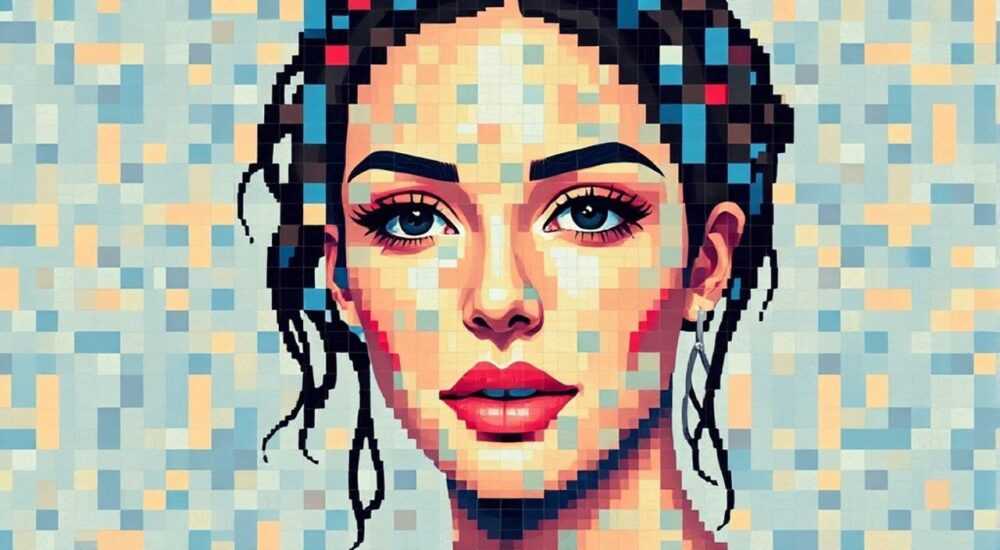
Создание мозаики в Photoshop — это эффективный способ замаскировать детали на изображении, будь то защита конфиденциальности, художественный эффект или подготовка контента для публикации. Техника позволяет разбить участок фото на блоки, напоминающие плитку, при этом скрывая исходные данные без возможности их восстановления. В отличие от размытия, мозаика более агрессивна и необратима, что делает её идеальной для цензуры.
Мозаику в Photoshop можно сделать с помощью фильтра «Мозаика» после выделения нужного участка. Главное — правильно подобрать размер ячеек и использовать маски, чтобы сохранить возможность корректировки.
Содержание статьи:
- Зачем нужна мозаика: основные цели и применение
- Подготовка к работе: интерфейс и настройки Photoshop
- Выбор инструментов выделения
- Классический способ создания мозаики через фильтр
- Настройка интенсивности мозаики
- Создание динамической мозаики с помощью смарт-объектов
- Преимущества смарт-объектов
- Мозаика на основе текстуры или пользовательского шаблона
- Альтернатива: Pattern Overlay
- Типичные ошибки и как их избежать
- Ошибка 1: Мозаика выглядит неестественно
- Ошибка 2: Эффект невозможно изменить
- Ошибка 3: Мозаика не скрывает детали
- Экспертное мнение: практики обработки изображений
- Вопросы и ответы
- Заключение
Зачем нужна мозаика: основные цели и применение
Мозаика в цифровой обработке изображений — это не просто эстетический приём, а инструмент функциональный. Чаще всего её используют для защиты персональных данных: номеров автомобилей, лиц людей, документов, экранов телефонов. Особенно актуально это при публикации новостных материалов, рекламы или социальных исследований, где требуется соблюдение закона о персональных данных.
Помимо цензуры, мозаика применяется в художественных проектах. Дизайнеры создают коллажи, абстрактные фоны и визуальные метафоры, используя эффект пикселизации. В таких случаях важно не просто скрыть объект, а передать настроение — например, ощущение устаревшей технологии или цифрового хаоса.
Ещё одно применение — подготовка превью или демонстрационных версий изображений. Мозаика помогает показать структуру композиции, не раскрывая всей информации. Это полезно в портфолио, презентациях или при продаже лицензий на контент.
Полезно знать: Мозаика — необратимый фильтр. Если применить его к обычному слою, восстановить исходные пиксели будет невозможно. Поэтому всегда работайте с дубликатами или смарт-объектами.
Подготовка к работе: интерфейс и настройки Photoshop
Перед тем как делать мозаику, убедитесь, что работаете с актуальной версией Adobe Photoshop. Поддержка смарт-объектов, неразрушающая обработка и гибкие настройки доступны начиная с версии CC 2015. Откройте изображение через Файл → Открыть и проверьте режим цвета: для печати подходит CMYK, для веба — RGB.
Рекомендуется сразу создать резервную копию фона. Для этого щёлкните по слою «Фон» правой кнопкой и выберите «Дублировать слой», либо перетащите его на значок папки в палитре слоёв. Новый слой назовите, например, «Работа». Это защитит вас от случайного повреждения оригинала.
Настройте рабочее пространство: в меню Окно активируйте панели «Слои», «История» и «Свойства». Панель «История» особенно важна — она позволяет откатиться на несколько шагов назад, если результат не соответствует ожиданиям. Увеличьте масштаб до 100–200%, чтобы чётко видеть границы объектов, которые нужно замаскировать.
Выбор инструментов выделения
Для точного применения мозаики необходимо корректно выделить область. В зависимости от формы объекта используйте:
- Прямоугольное маркирование — для окон, экранов, табличек;
- Лассо или Магическое лассо — для свободных форм;
- Инструмент «Выделение по объекту» (Объект)** — современная функция ИИ в Photoshop, быстро выделяет лица, автомобили, животных;
- Маска слоя — для мягкого перехода или частичного применения эффекта.
«Всегда начинайте с выделения области, а не с применения фильтра. Это даёт контроль и позволяет вносить правки даже после обработки.» — Алексей Романов, графический дизайнер, 12 лет опыта
Классический способ создания мозаики через фильтр
Самый простой и быстрый метод — использование встроенного фильтра «Мозаика». Он идеально подходит для начинающих и тех, кто работает с однотипными задачами: цензурой номеров, лиц, подписей.
- Откройте изображение и создайте дубликат слоя (Ctrl+J / Cmd+J).
- Выделите нужную область с помощью подходящего инструмента.
- Перейдите в меню Фильтр → Пикселизация → Мозаика.
- В открывшемся окне установите параметр «Ячейки» — чем больше значение, тем крупнее блоки.
- Нажмите «ОК», чтобы применить эффект.
Параметр «Ячейки» измеряется в пикселях и влияет на степень скрытия деталей. Например, значение 8–16 подойдёт для лиц на среднем плане, а 32–64 — для крупных планов или когда нужно полностью убрать читаемость.
Полезно знать: Фильтр «Мозаика» работает только на выделенной области. Если выделение не задано, эффект применится ко всему слою.
Настройка интенсивности мозаики
Чтобы подобрать оптимальный уровень пикселизации, действуйте методом проб:
- Начните с малых значений (4–8) и постепенно увеличивайте.
- Проверяйте результат на 100% масштабе — именно так изображение будет выглядеть при публикации.
- Учитывайте разрешение исходника: на высоких DPI даже большие ячейки могут не скрыть мелкие детали.
Если мозаика выглядит слишком грубой, можно немного смягчить её с помощью прозрачности слоя (регулируется в панели «Слои»), но это снижает защитные свойства.
Создание динамической мозаики с помощью смарт-объектов
Гораздо более гибкий и профессиональный подход — использование смарт-объектов. Они позволяют применять фильтры неразрушающим способом, то есть вы можете изменить параметры мозаики в любой момент, даже спустя часы после сохранения файла.
- Выделите область, которую нужно замаскировать.
- Скопируйте её в новый слой (Ctrl+C → Ctrl+V), либо создайте дубликат всего слоя и обрежьте по маске.
- Щёлкните правой кнопкой по слою и выберите «Преобразовать в смарт-объект».
- Примените фильтр «Мозаика» через меню Фильтр → Пикселизация → Мозаика.
- После применения фильтр появится в панели «Слои» как редактируемый эффект.
Теперь, дважды щёлкнув по названию фильтра в списке, вы можете открыть его настройки и изменить размер ячеек. Это особенно полезно, если вы работаете над проектом с несколькими вариантами вывода — например, версия для веба и для печати.
Преимущества смарт-объектов
Преимущество |
Описание |
|---|---|
Редактируемость |
Можно менять параметры фильтра в любой момент. |
Масштабирование без потерь |
Смарт-объект сохраняет исходное качество при увеличении. |
Применение нескольких фильтров |
К одному объекту можно добавить мозаику, размытие, контраст и др. |
Синхронизация |
При наличии нескольких экземпляров одного объекта изменения применяются ко всем. |
«Смарт-объекты — must-have для любого серьёзного редактора. Они экономят время и снижают риск ошибки.» — Ксения Миронова, преподаватель курсов по Photoshop, Adobe Certified Expert
Мозаика на основе текстуры или пользовательского шаблона
Если стандартный фильтр кажется слишком шаблонным, можно создать уникальную мозаику, имитирующую настоящую плитку, стекло или бетон. Этот метод требует больше времени, но даёт впечатляющие результаты в дизайне и арт-проектах.
- Подготовьте текстуру мозаики: найдите или создайте изображение с повторяющимся узором (например, керамическая плитка).
- Откройте текстуру в Photoshop и преобразуйте её в образец: Редактирование → Определить образец.
- Вернитесь к основному изображению, создайте новый слой поверх того, где будет мозаика.
- Выделите нужную область.
- Используйте инструмент Заливка (Shift+F5), выберите тип заливки «Образец» и укажите вашу текстуру.
Теперь можно регулировать внешний вид с помощью режимов наложения (например, «Перекрытие» или «Мягкий свет») и коррекции цвета.
Альтернатива: Pattern Overlay
Ещё удобнее использовать стиль слоя:
- Щёлкните по слою правой кнопкой → «Стили слоя» → «Наложение узора».
- Выберите нужный образец, отрегулируйте масштаб.
- Добавьте маску, чтобы ограничить область действия.
Этот способ идеален для создания стилизованных эффектов — например, мозаичного фона под старину или футуристический цифровой шум.
Типичные ошибки и как их избежать
Даже опытные пользователи допускают ошибки при работе с мозаикой. Ниже — самые распространённые проблемы и пути их решения.
Ошибка 1: Мозаика выглядит неестественно
Часто возникает при слишком крупных ячейках или неправильном расположении. Чтобы избежать этого:
- Сравнивайте обработанный участок с остальным изображением.
- Используйте мягкие края маски, чтобы мозаика не «выпирала».
- Добавьте лёгкое размытие по Гауссу (1–2 px) для визуального слияния.
Ошибка 2: Эффект невозможно изменить
Происходит, когда фильтр применяется к обычному слою. Решение — всегда использовать смарт-объекты или держать резервный слой под основным.
Ошибка 3: Мозаика не скрывает детали
Иногда при малом размере ячеек или высоком разрешении изображения текст или черты лица всё ещё читаются. Выход — увеличить параметр «Ячейки» до 32 и выше, либо комбинировать мозаику с размытием.
Полезно знать: Для максимальной анонимизации рекомендуется сочетать мозаику с другими методами: изменением цвета, поворотом головы или наложением графических элементов.
Ошибка |
Причина |
Решение |
|---|---|---|
Мозаика на всём изображении |
Не было выделения перед применением фильтра |
Повторите операцию с предварительным выделением |
Потеря качества при увеличении |
Использование обычного слоя вместо смарт-объекта |
Конвертируйте в смарт-объект до применения фильтра |
Нечитаемость фона под мозаикой |
Слишком высокая плотность ячеек |
Уменьшите размер ячеек или измените режим наложения |
Экспертное мнение: практики обработки изображений
Мы пообщались с профессионалами, которые ежедневно сталкиваются с необходимостью обработки изображений.
«В новостных редакциях мы обязаны цензурировать лица и документы. Мозаика — наш основной инструмент, но мы никогда не используем её без смарт-объектов. Это страховой полис на случай, если редактор попросит изменить уровень скрытия.» — Дмитрий Ковалёв, главный редактор онлайн-издания «Горизонт»
«Для художественных проектов я редко использую стандартный фильтр. Вместо этого создаю мозаику из реальных фотографий плитки, затем применяю её как текстуру. Такой подход выглядит живее и интереснее.» — Анна Петрова, цифровой художник, автор инсталляций
По их словам, ключ к успеху — не только техническое владение Photoshop, но и чувство меры. Чрезмерная мозаика может испортить композицию, а недостаточная — не выполнить свою задачу.
Вопросы и ответы
Можно ли сделать мозаику только на части лица?
Да, с помощью точного выделения и маски. Однако лучше закрывать всё лицо, чтобы избежать идентификации по оставшимся деталям.
Как вернуть изображение, если уже применил мозаику?
Если слой был обычным — только отмена (Ctrl+Z) или восстановление из истории. Если использовался смарт-объект — дважды щёлкните по фильтру и отключите его.
Подходит ли мозаика для видео?
Photoshop не предназначен для видео. Для динамической обработки используйте Adobe After Effects или Premiere Pro с аналогичным фильтром «Mosaic».
Есть ли альтернатива мозаике?
Да: размытие, закрашивание цветом, наложение фигур, шум. Выбор зависит от задачи — мозаика наиболее агрессивна и надёжна для цензуры.
Можно ли сделать круглую мозаику?
Сам фильтр создаёт прямоугольные ячейки, но вы можете выделить круглую область перед применением. Результат будет вписываться в круг.
Заключение
Создание мозаики в Photoshop — это простая, но мощная техника, которая находит применение как в повседневной обработке, так и в творческих проектах. Главное — понимать цель: хотите ли вы скрыть информацию или создать художественный эффект. От этого зависит выбор метода и параметров.
Используйте смарт-объекты для гибкости, тестируйте разные размеры ячеек и помните: мозаика должна быть настолько заметной, чтобы скрыть детали, но не нарушать общую композицию.
- Всегда работайте с копией слоя и используйте смарт-объекты.
- Применяйте фильтр «Мозаика» только после точного выделения.
- Размер ячеек подбирайте экспериментально, ориентируясь на разрешение и задачу.
- Для сложных проектов используйте текстуры и наложение узоров.
- Комбинируйте мозаику с другими методами для максимальной анонимизации.
⚠️ Дисклеймер — нажмите, чтобы развернуть
Материалы, опубликованные в разделе «Блог» на сайте RU DESIGN SHOP (rudesignshop.ru), носят исключительно информационный и ознакомительный характер и не являются руководством к действию, финансовой рекомендацией, медицинской услугой, ветеринарным назначением либо рекламой товаров и услуг, включая азартные игры. Публикации не содержат призывов к участию в азартных играх и не направлены на продвижение соответствующих операторов.
Безопасность применения товаров и веществ: при использовании строительных материалов, бытовой химии, пестицидов и агрохимикатов необходимо строго следовать инструкциям производителя и действующему законодательству Российской Федерации, включая Федеральный закон РФ от 19.07.1997 № 109-ФЗ «О безопасном обращении с пестицидами и агрохимикатами».
Упоминание товарных знаков, брендов и организаций носит исключительно информационный характер и не означает наличие партнёрских отношений или одобрения со стороны правообладателей.
Материалы, содержащие сведения о медицинских, ветеринарных или косметических средствах, представлены в справочных целях и не являются медицинской консультацией или назначением. Перед применением рекомендуется обратиться к врачу, ветеринарному специалисту или иному сертифицированному профессионалу.
Возрастные ограничения: материалы, содержащие сведения о продукции категории 18+, включая алкоголь или азартные игры, предназначены исключительно для совершеннолетней аудитории и публикуются в информационных целях.
Правовая ответственность: решения, принятые на основе опубликованной информации, пользователь принимает самостоятельно и на свой риск; редакция и авторы несут ответственность в пределах, установленных законодательством Российской Федерации.
Редакция не допускает публикаций, содержащих пропаганду экстремизма, терроризма, наркотических средств или суицида; подобные материалы подлежат немедленному удалению.
Упоминание организаций с ограниченным статусом: компания Meta Platforms Inc. (социальные сети Facebook и Instagram) признана экстремистской организацией решением суда РФ, её деятельность запрещена на территории Российской Федерации; любые упоминания приводятся исключительно в информационных целях.
Авторские права и источники: информация собирается из открытых источников; её актуальность указывается на дату публикации и может изменяться.
Изображения и иллюстрации используются на условиях, разрешённых правообладателями. При возникновении претензий редакция готова оперативно рассмотреть обращение и внести необходимые изменения.
Персональные данные и cookies: сайт использует cookies и обрабатывает персональные данные пользователей в соответствии с Федеральным законом № 152-ФЗ «О персональных данных» и Политикой конфиденциальности RU DESIGN SHOP.
Мнения авторов могут не совпадать с позицией государственных органов или коммерческих организаций, упомянутых в материалах.
РЕКОМЕНДУЕМ
Товары от российских производителей




