Скидка 5% на первый заказ — RDS5




Как сделать мудборд в фотошопе
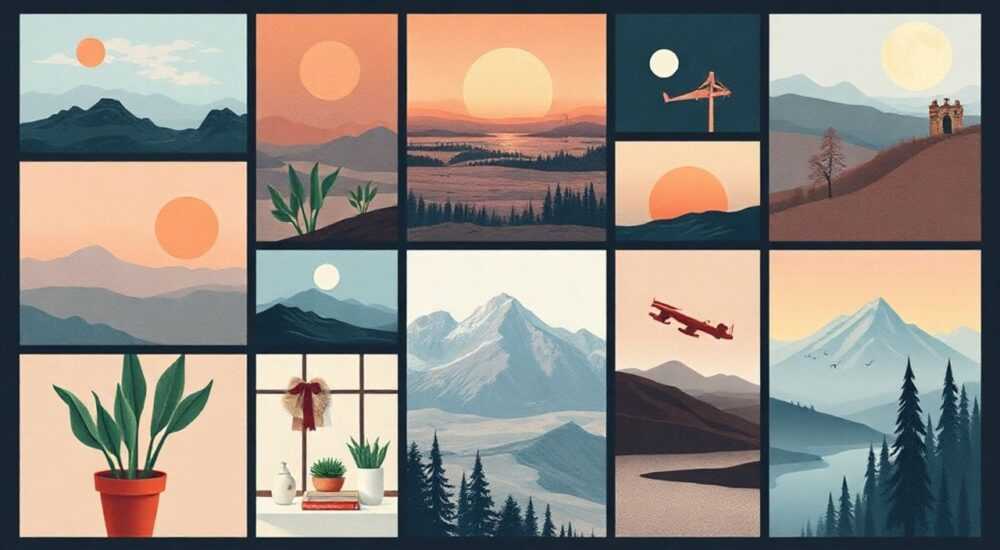
Создание мудборда в Photoshop — это мощный способ визуализировать идеи, объединяя изображения, текстуры, цвета и шрифты в единую концепцию. Такой инструмент особенно ценен для дизайнеров, архитекторов, стилистов и маркетологов, которым важно наглядно представить настроение или стиль проекта. Главное — организовать рабочее пространство грамотно и использовать возможности Photoshop для максимальной гибкости и точности.
Чтобы сделать мудборд в Photoshop, создайте новый документ с подходящими размерами, импортируйте визуальные элементы, организуйте их по слоям и группам, добавьте аннотации и эффекты. Используйте режимы наложения и корректирующие слои для гармоничного сочетания элементов.
Содержание статьи:
Что такое мудборд и для чего он нужен
Мудборд (от англ. mood board) — это коллаж, визуально передающий настроение, стиль или концепцию будущего проекта. Он может включать фотографии, скетчи, образцы тканей, шрифты, цветовые палитры и другие элементы. Мудборд используется как инструмент коммуникации между командами, клиентами и подрядчиками, помогая сформировать единое видение.
В дизайне интерьеров мудборд показывает, как будут сочетаться материалы и оттенки. В моде — демонстрирует направление коллекции. В брендинге — задает тон визуальной идентичности. Даже в личных проектах, таких как свадьба или ремонт, мудборд помогает избежать хаоса и противоречий.
Photoshop — один из самых гибких инструментов для создания мудбордов благодаря широким возможностям редактирования, управления слоями и экспортным функциям. В отличие от специализированных сервисов вроде Pinterest или Milanote, Photoshop позволяет работать с высоким разрешением, точно выравнивать элементы и применять графические эффекты.
Полезно знать: Мудборд не должен быть перегружен деталями. Его задача — передать общее впечатление, а не заменить техническое задание.
Подготовка к работе в Photoshop
Перед тем как начать собирать мудборд, важно правильно настроить рабочее пространство. Откройте Adobe Photoshop и создайте новый документ. Выберите размер холста в зависимости от цели: 1920×1080 пикселей для экрана, A4 (210×297 мм) при 300 ppi для печати, или кастомный размер — например, 2000×3000 пикселей для детализированного цифрового мудборда.
Убедитесь, что включены необходимые панели: «Слои», «Свойства», «Инструменты» и «Навигатор». Рекомендуется использовать режим «Рабочая область — Фотография» или создать свою. Сохраните её под удобным названием, например «Мудборд — Дизайн».
Соберите все исходные материалы заранее. Это могут быть изображения, логотипы, шрифты, текстуры. Храните их в одной папке на компьютере, чтобы быстро импортировать. Если вы используете стоковые фото, убедитесь в наличии лицензии на коммерческое использование.
«Подготовка — половина успеха. Чем лучше структурированы ваши файлы, тем быстрее вы соберёте мудборд без лишнего стресса.» — Анна Петрова, арт-директор по брендингу, 12 лет опыта
Создание мудборда по шагам
Процесс создания мудборда можно разбить на несколько последовательных этапов. Следование алгоритму поможет избежать ошибок и сэкономить время.
- Создайте базовый фон. Он может быть нейтральным (белый, серый) или текстурированным (например, бумага, ткань). Используйте корректирующий слой «Градиент» или импортируйте текстуру через меню «Файл → Поместить».
- Добавьте основные визуальные элементы. Перетащите изображения на холст или используйте «Поместить». Каждое изображение автоматически становится смарт-объектом — это позволяет масштабировать без потерь качества.
- Выровняйте и расположите элементы. Используйте инструмент «Перемещение» и включите «Выравнивание» в верхней панели. Зажмите Shift, чтобы двигать по прямым линиям. Включите сетку (Ctrl+») и направляющие (Ctrl+R) для точного позиционирования.
- Организуйте слои. Группируйте элементы по смыслу: «Цвета», «Текстуры», «Шрифты», «Фото». Переименовывайте слои понятно — это критично при работе над крупными проектами.
- Добавьте текстовые блоки. Инструментом «Текст» введите ключевые слова, описания или названия шрифтов. Выберите подходящий шрифт и размер. Размещайте текст рядом с соответствующим элементом.
- Примените эффекты. Используйте обводку, тень, наложение цвета или размытие, чтобы выделить важные части. Например, полупрозрачная рамка вокруг фото добавляет структуру.
- Настройте композицию. Оцените баланс: не перегружен ли один угол? Достаточно ли свободного пространства? При необходимости переместите или уменьшите элементы.
- Сохраните и экспортируйте. Сохраните PSD-файл для дальнейшего редактирования. Экспортируйте в PDF или JPEG через «Файл → Экспорт → Быстрое сохранение для веба».
Полезно знать: Используйте режим «Объединение слоёв» только в финальной версии. До этого сохраняйте все элементы отдельно для гибкости.
Работа с цветом и текстурами
Цвет играет ключевую роль в восприятии мудборда. Чтобы передать настроение, важно не просто собрать красивые оттенки, но и продумать их взаимодействие. Photoshop предлагает несколько инструментов для работы с цветовой палитрой.
Начните с выделения доминирующих цветов из ваших изображений. Используйте инструмент «Пипетка» (I), чтобы взять образец. Затем создайте корректирующий слой «Цветовой тон/Насыщенность» или «Баланс цветов», чтобы привести все элементы к единому стилю.
Для создания цветовой палитры добавьте отдельный слой с прямоугольниками, залитыми выбранными оттенками. Подпишите каждый HEX-кодом (например, #FF5733) — это полезно для передачи дизайнерам или клиентам.
Текстуры добавляют глубину и тактильность. Импортируйте изображение ткани, бетона или дерева, поместите его поверх других элементов и измените режим наложения — например, «Умножение» или «Перекрытие». Установите непрозрачность 10–30%, чтобы эффект был мягким.
Режим наложения |
Эффект |
Когда использовать |
|---|---|---|
Умножение |
Темные участки усиливаются, светлые становятся прозрачными |
Для наложения текстур на светлый фон |
Экран |
Обратный эффект: светлые участки остаются, тёмные исчезают |
Для свечения или световых эффектов |
Перекрытие |
Сочетает контраст и насыщенность |
Для живых, динамичных текстур |
Мягкий свет |
Добавляет объём и мягкость |
Для общего тонирования мудборда |
«Цвет — это язык. Ваш мудборд должен «говорить» на одном диалекте. Избегайте случайных оттенков — каждый должен быть осознанным выбором.» — Дмитрий Ковалёв, колорист и визуальный консультант, 15 лет в индустрии
Ошибки, которых стоит избегать
Даже опытные пользователи допускают типичные ошибки при создании мудбордов. Их можно предотвратить с помощью простых правил.
- Отсутствие структуры. Слепое размещение элементов без логики делает мудборд трудночитаемым. Используйте зонирование: разделите холст на секции (верх, низ, лево, право) или применяйте принцип «золотого сечения».
- Использование низкокачественных изображений. Размытые или пиксельные фото портят впечатление. Всегда проверяйте разрешение: минимум 72 ppi для экрана, 300 ppi для печати.
- Перегруженность деталями. Чем больше элементов, тем сложнее уловить основную идею. Ограничьтесь 8–12 ключевыми объектами. Удалите всё, что не несёт смысловой нагрузки.
- Игнорирование шрифтов. Шрифты — часть визуального языка. Не ограничивайтесь стандартным Arial. Добавьте 1–2 шрифта, которые отражают стиль проекта, и покажите их в действии.
- Отсутствие аннотаций. Без пояснений мудборд может быть непонятен стороннему наблюдателю. Добавьте краткие подписи: «основной оттенок», «текстура джута», «вдохновение: ар-деко».
Полезно знать: После завершения мудборда отложите его на час. Вернитесь с «свежим взглядом» — сразу заметите дисбаланс или лишние элементы.
Экспертное мнение
Мы поговорили с Еленой Марковой, ведущим UX-дизайнером агентства «Визуал Продакшн», которая регулярно создаёт мудборды для клиентских проектов.
«Я начинаю с вопроса: «Какое чувство должно вызывать это пространство?» Только после этого подбираю визуальные элементы. В Photoshop я всегда создаю «слои-референсы» — отдельную группу с примерами из Pinterest или Behance. Это помогает не отклоняться от курса. Также я использую слои-заготовки: например, прямоугольники с заливкой цветов, которые потом станут основой палитры. И самое главное — я не боюсь удалять. Если элемент не работает — убираю его без сожаления.» — Елена Маркова, UX-дизайнер, 9 лет опыта
Елена также отметила, что мудборд — это не конечная цель, а этап. «Он помогает согласовать ожидания. Клиент видит, куда движется проект, и чувствует вовлечённость. А мы получаем обратную связь до начала полноценной разработки.»
Вопросы и ответы
Можно ли делать мудборд в мобильной версии Photoshop?
Да, Photoshop Express и Fresco позволяют создавать простые мудборды на планшете или телефоне. Однако функционал ограничен: нет слоёв, сложных эффектов и точного выравнивания. Для профессиональной работы рекомендуется десктопная версия.
Как выбрать размер холста для мудборда?
Ориентируйтесь на цель. Для презентации на экране — 16:9 (1920×1080). Для печати — A4 или A3 при 300 ppi. Для соцсетей — 1080×1350 (вертикальный формат). Можно использовать кастомный размер, если нужна свобода композиции.
Нужно ли использовать смарт-объекты?
Да, обязательно. Смарт-объекты позволяют масштабировать, поворачивать и применять эффекты без потери качества. Они особенно полезны при частом редактировании.
Как экспортировать мудборд для клиента?
Сохраните оригинальный файл (.PSD) для себя. Для клиента экспортируйте в PDF (высокое качество) или JPEG (для быстрой отправки). Убедитесь, что все шрифты включены или преобразованы в кривые.
Что делать, если мудборд выглядит плоско?
Добавьте глубины с помощью теней, наложения текстур, изменения прозрачности и масштаба. Используйте принцип «наложения слоёв» — как будто элементы находятся на разных уровнях.
Заключение
Создание мудборда в Photoshop — это не просто сборка картинок, а продуманный процесс визуализации идей. Он требует внимания к деталям, понимания композиции и умения работать с инструментами редактора. Правильно собранный мудборд экономит время, снижает количество правок и укрепляет доверие клиента.
Главное — помнить, что мудборд должен быть ясным, эмоциональным и целостным. Каждый элемент на нём должен служить общей цели. Используйте возможности Photoshop на максимум: слои, режимы наложения, корректирующие слои и точное позиционирование.
- Подготавливайте материалы заранее и организуйте рабочее пространство.
- Следуйте пошаговому алгоритму: от фона до финального экспорта.
- Работайте с цветом и текстурами осознанно, используя режимы наложения.
- Избегайте перегруженности и отсутствия структуры.
- Проверяйте мудборд «свежим взглядом» перед финализацией.
⚠️ Дисклеймер — нажмите, чтобы развернуть
Материалы, опубликованные в разделе «Блог» на сайте RU DESIGN SHOP (rudesignshop.ru), носят исключительно информационный и ознакомительный характер и не являются руководством к действию, финансовой рекомендацией, медицинской услугой, ветеринарным назначением либо рекламой товаров и услуг, включая азартные игры. Публикации не содержат призывов к участию в азартных играх и не направлены на продвижение соответствующих операторов.
Безопасность применения товаров и веществ: при использовании строительных материалов, бытовой химии, пестицидов и агрохимикатов необходимо строго следовать инструкциям производителя и действующему законодательству Российской Федерации, включая Федеральный закон РФ от 19.07.1997 № 109-ФЗ «О безопасном обращении с пестицидами и агрохимикатами».
Упоминание товарных знаков, брендов и организаций носит исключительно информационный характер и не означает наличие партнёрских отношений или одобрения со стороны правообладателей.
Материалы, содержащие сведения о медицинских, ветеринарных или косметических средствах, представлены в справочных целях и не являются медицинской консультацией или назначением. Перед применением рекомендуется обратиться к врачу, ветеринарному специалисту или иному сертифицированному профессионалу.
Возрастные ограничения: материалы, содержащие сведения о продукции категории 18+, включая алкоголь или азартные игры, предназначены исключительно для совершеннолетней аудитории и публикуются в информационных целях.
Правовая ответственность: решения, принятые на основе опубликованной информации, пользователь принимает самостоятельно и на свой риск; редакция и авторы несут ответственность в пределах, установленных законодательством Российской Федерации.
Редакция не допускает публикаций, содержащих пропаганду экстремизма, терроризма, наркотических средств или суицида; подобные материалы подлежат немедленному удалению.
Упоминание организаций с ограниченным статусом: компания Meta Platforms Inc. (социальные сети Facebook и Instagram) признана экстремистской организацией решением суда РФ, её деятельность запрещена на территории Российской Федерации; любые упоминания приводятся исключительно в информационных целях.
Авторские права и источники: информация собирается из открытых источников; её актуальность указывается на дату публикации и может изменяться.
Изображения и иллюстрации используются на условиях, разрешённых правообладателями. При возникновении претензий редакция готова оперативно рассмотреть обращение и внести необходимые изменения.
Персональные данные и cookies: сайт использует cookies и обрабатывает персональные данные пользователей в соответствии с Федеральным законом № 152-ФЗ «О персональных данных» и Политикой конфиденциальности RU DESIGN SHOP.
Мнения авторов могут не совпадать с позицией государственных органов или коммерческих организаций, упомянутых в материалах.
РЕКОМЕНДУЕМ
Товары от российских производителей


Настенный светильник CircleWall Wood GLODE
Диапазон цен: 24602 руб. – 29691 руб.
-3%

