Скидка 5% на первый заказ — RDS5




Как сделать мультимедийную презентацию в powerpoint
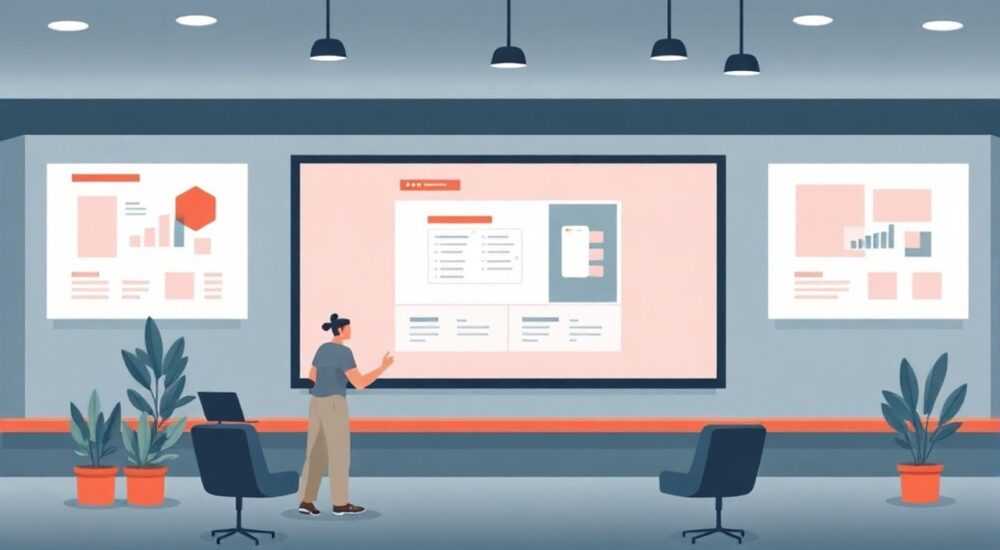
Создание мультимедийной презентации в PowerPoint — это мощный способ донести информацию, заинтересовать аудиторию и сделать выступление запоминающимся. Современные версии PowerPoint позволяют интегрировать видео, аудио, анимацию, интерактивные элементы и графику, превращая слайды в динамичное шоу. Главное — понимать структуру, использовать правильные инструменты и следовать принципам визуальной коммуникации.
Чтобы создать эффективную мультимедийную презентацию в PowerPoint, начните с чёткой структуры, добавьте видео, звук и анимацию умеренно, соблюдайте единый стиль и протестируйте показ на оборудовании заранее.
Содержание статьи:
- Планирование мультимедийной презентации: от идеи до структуры
- Шаги планирования
- Как добавить мультимедиа: видео, аудио и изображения
- Настройка параметров мультимедиа
- Анимация и эффекты перехода: как не переборщить
- Правила использования анимации
- Дизайн и визуальная согласованность
- Интерактивные элементы и гиперссылки
- Экспертное мнение
- Вопросы и ответы
- Заключение
Планирование мультимедийной презентации: от идеи до структуры
Перед тем как открывать PowerPoint, важно продумать концепцию презентации. Мультимедийная презентация — это не просто набор слайдов с картинками, а продуманный рассказ, в котором каждый элемент поддерживает основную идею. Начните с определения цели: хотите ли вы проинформировать, обучить, убедить или развлечь? От этого зависит стиль, содержание и выбор медиаэлементов.
Далее составьте структуру. Классическая модель «введение — основная часть — заключение» остаётся актуальной. Введение должно захватить внимание — здесь уместно короткое видео или яркая анимация. Основная часть содержит ключевые блоки информации, каждый из которых может быть усилен графикой, диаграммами или видеовставками. Заключение резюмирует главное и побуждает к действию.
Определитесь с целевой аудиторией. Для студентов можно использовать больше анимаций и юмора, для бизнес-аудитории — строгие графики и деловой стиль. Учитывайте также технические ограничения: будет ли презентация показываться онлайн или оффлайн, есть ли доступ к интернету для воспроизведения встроенных видео.
Шаги планирования
- Определите цель презентации: что вы хотите донести?
- Составьте сценарий: напишите текст выступления и распределите его по слайдам.
- Нарисуйте «скелет» презентации: заголовки слайдов и ключевые тезисы.
- Отметьте, где будут использоваться мультимедийные элементы (видео, аудио, анимация).
- Выберите формат показа: живое выступление, запись экрана или автоматический показ.
Полезно знать: Используйте режим заметок докладчика в PowerPoint, чтобы вписать тайминг и комментарии к каждому слайду. Это поможет не сбиться во время выступления.
Как добавить мультимедиа: видео, аудио и изображения
PowerPoint поддерживает широкий спектр мультимедийных форматов. Вы можете встраивать видеофайлы, аудиозаписи, GIF-анимации и интерактивные элементы. Главное — правильно их импортировать и настроить воспроизведение.
Для добавления видео перейдите на вкладку «Вставка» → «Видео». Можно выбрать файл с компьютера, вставить ссылку из YouTube (доступно в PowerPoint для Microsoft 365) или записать видео прямо в программе. Важно: если вы используете внешнее видео, убедитесь, что оно будет доступно в момент показа — лучше скачайте его и встройте в презентацию.
Аудио добавляется аналогично: «Вставка» → «Аудио». Поддерживаются форматы MP3, WAV и другие. Аудио можно использовать для фоновой музыки, голосового сопровождения или звуковых эффектов. Например, при переходе к важному слайду можно включить лёгкий звуковой сигнал.
Изображения и GIF-анимации — простой способ оживить слайд. Вставьте картинку через «Вставка» → «Изображения», выбрав файл с устройства или из библиотеки Office. GIF воспроизводится как анимированное изображение — просто вставьте его как обычную картинку.
Настройка параметров мультимедиа
- Кликните по видео/аудио → вкладка «Форматирование видео» или «Проигрывание».
- Установите начало и конец воспроизведения (обрезка).
- Настройте автопуск: «Автоматически» или «По щелчку».
- Добавьте обложку для видео — статичное изображение до начала воспроизведения.
- Включите опцию «Скрыть при остановке», чтобы элемент не оставался на слайде после окончания.
Тип медиа |
Рекомендуемый формат |
Максимальная длительность |
Особенности |
|---|---|---|---|
Видео |
MP4 (H.264), WMV |
До 10 мин (оптимально) |
Встраивайте в файл — не используйте ссылки |
Аудио |
MP3, WAV |
До 5 мин (фоновая музыка) |
Регулируйте громкость в настройках |
GIF |
.gif |
Короткие циклы (до 15 сек) |
Не требует кодеков, работает везде |
«Всегда тестируйте воспроизведение видео и звука на том же устройстве, на котором будете показывать презентацию. Иногда кодеки или размер файла вызывают задержки.» — Алексей Смирнов, IT-тренер, 12 лет опыта
Анимация и эффекты перехода: как не переборщить
Анимация — один из самых мощных инструментов PowerPoint, но и самый часто злоупотребляемый. Правильно использованная, она помогает акцентировать внимание, раскрывать информацию поэтапно и поддерживать интерес. Перегруженная анимация отвлекает и выглядит непрофессионально.
Начните с выбора типа анимации. В PowerPoint четыре категории:
- Вход — объект появляется на слайде.
- Выделение — объект изменяется (мерцание, поворот).
- Выход — объект исчезает.
- Пути перемещения — объект движется по заданной траектории.
Применяйте анимацию осмысленно. Например, при объяснении процесса из пяти этапов используйте последовательное появление элементов (анимация «Появление»). Это создаёт эффект «раскрытия» информации и помогает аудитории следить за ходом мысли.
Эффекты перехода между слайдами тоже должны быть уместны. Лучше всего работают простые: «Плавное затухание», «Протяжка», «Нажатие». Избегайте «Взрыв», «Куб» и «Полет» — они быстро надоедают и отвлекают.
Правила использования анимации
- Ограничьтесь 1–2 типами анимации на весь проект.
- Синхронизируйте анимацию с речью — пусть каждый эффект подкрепляет вашу мысль.
- Устанавливайте одинаковую продолжительность (0,5–1 секунда).
- Используйте панель «Анимация» → «Область анимации» для контроля порядка и триггеров.
- Тестируйте показ: если анимация кажется медленной или быстрой — скорректируйте.
Полезно знать: Чтобы анимация запускалась по щелчку мыши, установите в настройках «На щелчок». Это даёт вам полный контроль над темпом презентации.
Дизайн и визуальная согласованность
Даже самая насыщенная мультимедийная презентация потеряет эффект, если дизайн противоречив. Единый стиль — это не только приятно глазу, но и помогает восприятию. Цвета, шрифты, расположение элементов должны быть последовательными.
Используйте встроенные темы PowerPoint или создайте свою. Перейдите в «Дизайн» → выберите тему или кликните «Настроить» → «Цвета», «Шрифты», «Эффекты». Создайте мастер-слайд («Вид» → «Образец слайдов»), чтобы задать общую структуру: логотип, номер слайда, поля, фон.
Цветовая палитра должна соответствовать теме. Для деловых презентаций подойдут синие, серые, белые тона. Для креативных — яркие акценты, но не более двух дополнительных цветов. Шрифты: один для заголовков (например, Montserrat), другой для текста (например, Open Sans). Размер: не менее 24 pt для основного текста.
Графика должна быть качественной. Не используйте растянутые или пиксельные изображения. Лучше взять меньше, но высокого качества. Для иконок и векторов используйте встроенные коллекции PowerPoint или сайты вроде Freepik, Flaticon.
Элемент дизайна |
Рекомендации |
|---|---|
Цвета |
Основной + 1–2 акцентных. Контраст между текстом и фоном — высокий. |
Шрифты |
Не более двух гарнитур. Заголовки — жирные, текст — читаемые. |
Макет |
Выравнивание по сетке. Отступы одинаковые. Не перегружайте слайд. |
Логотип |
В нижнем углу. Прозрачный фон. Одинаковый размер на всех слайдах. |
«Хороший дизайн — это когда никто не замечает дизайна. Всё внимание — на содержание.» — Анна Петрова, UX-дизайнер, 8 лет в визуальных коммуникациях
Интерактивные элементы и гиперссылки
PowerPoint позволяет создавать нелинейные презентации с возможностью выбора пути. Это особенно полезно для тренингов, вебинаров или образовательных материалов.
Добавьте гиперссылки: выделите текст или объект → «Вставка» → «Гиперссылка». Можно перейти:
- На другой слайд в этой же презентации;
- На веб-сайт;
- На файл;
- На электронную почту.
Используйте фигуры-кнопки с гиперссылками. Например, на слайде с вопросом «Что дальше?» разместите две кнопки: «Продолжить» и «Узнать больше». Каждая ведёт на нужный слайд. Это создаёт эффект интерактивности.
Также можно использовать триггеры — анимацию, запускаемую не по щелчку, а по действию с другим объектом. Например, при наведении на иконку появляется подсказка. Это делается через «Анимация» → «Триггер» → «На щелчок объекта».
Полезно знать: Чтобы презентация работала как интерактивный модуль, сохраните её в формате .ppsx (показ слайдов) и включите макросы, если используются VBA-скрипты.
Экспертное мнение
«Сегодня аудитория ждёт не просто слайды, а опыт. Хорошая мультимедийная презентация — это микс контента, дизайна и нарратива. Я всегда советую клиентам: начинайте с истории, а не с эффектов. Эмоции запоминаются, а не анимации.» — Дмитрий Ковалёв, эксперт по презентационным коммуникациям, автор курсов Skillbox
Дмитрий отмечает, что частая ошибка — стремление всё анимировать. «Я видел презентации, где буквально каждый элемент прыгал, вращался и появлялся с хлопком. Результат — зрители теряют фокус. Анимация должна быть инструментом, а не самоцелью.»
Он также рекомендует использовать встроенную функцию «Репетиция времени» («Слайд-шоу» → «Репетиция времени»). Она позволяет задать точную продолжительность каждого слайда и сохранить тайминг. Это особенно полезно для записи видео-презентаций.
Вопросы и ответы
Можно ли вставить онлайн-видео из YouTube?
Да, в PowerPoint для Microsoft 365 можно вставить видео по ссылке из YouTube. Перейдите «Вставка» → «Видео» → «Видео онлайн». Однако помните: для воспроизведения нужен интернет. Для надёжности лучше скачать видео и встроить его в файл.
Почему видео не воспроизводится на другом компьютере?
Скорее всего, видео не встроено, а связано с файлом. PowerPoint не всегда копирует внешние медиа. Решение: перед показом скопируйте видео в ту же папку, что и презентацию, или используйте функцию «Собрать для записи» (File → Export → Create a Video), чтобы экспортировать всё в один файл.
Как уменьшить размер файла с видео?
Видео значительно увеличивает размер презентации. Чтобы сократить его, сожмите медиа: кликните по видео → «Форматирование видео» → «Сжать медиафайл». Также можно использовать обрезку, чтобы оставить только нужный фрагмент.
Можно ли сделать презентацию с голосовым сопровождением?
Да. Используйте «Слайд-шоу» → «Записать слайд-шоу», чтобы записать голос, анимацию и переходы. Запись сохраняется внутри файла и воспроизводится при показе. Это удобно для дистанционного обучения.
Поддерживает ли PowerPoint 3D-объекты и модели?
Да, начиная с версии 2019, PowerPoint поддерживает 3D-модели. Их можно вставить, вращать и применять к ним анимацию. Источники: Remix 3D (закрыт), или загрузка моделей в форматах .fbx, .obj, .stl.
Заключение
Создание мультимедийной презентации в PowerPoint — это сочетание технических навыков и креативного подхода. Успешная презентация не перегружена эффектами, но использует видео, звук и анимацию осмысленно, поддерживая основную идею и удерживая внимание аудитории.
Главное — помнить, что технологии служат содержанию, а не заменяют его. Чёткая структура, продуманный дизайн и умеренное использование мультимедиа превращают обычную презентацию в мощный инструмент влияния.
- Планируйте презентацию как историю, а не как набор слайдов.
- Встраивайте видео и аудио, но проверяйте их воспроизведение заранее.
- Используйте анимацию и переходы умеренно и последовательно.
- Соблюдайте единый стиль оформления на всех слайдах.
- Добавляйте интерактивность, если это соответствует формату.
⚠️ Дисклеймер — нажмите, чтобы развернуть
Материалы, опубликованные в разделе «Блог» на сайте RU DESIGN SHOP (rudesignshop.ru), носят исключительно информационный и ознакомительный характер и не являются руководством к действию, финансовой рекомендацией, медицинской услугой, ветеринарным назначением либо рекламой товаров и услуг, включая азартные игры. Публикации не содержат призывов к участию в азартных играх и не направлены на продвижение соответствующих операторов.
Безопасность применения товаров и веществ: при использовании строительных материалов, бытовой химии, пестицидов и агрохимикатов необходимо строго следовать инструкциям производителя и действующему законодательству Российской Федерации, включая Федеральный закон РФ от 19.07.1997 № 109-ФЗ «О безопасном обращении с пестицидами и агрохимикатами».
Упоминание товарных знаков, брендов и организаций носит исключительно информационный характер и не означает наличие партнёрских отношений или одобрения со стороны правообладателей.
Материалы, содержащие сведения о медицинских, ветеринарных или косметических средствах, представлены в справочных целях и не являются медицинской консультацией или назначением. Перед применением рекомендуется обратиться к врачу, ветеринарному специалисту или иному сертифицированному профессионалу.
Возрастные ограничения: материалы, содержащие сведения о продукции категории 18+, включая алкоголь или азартные игры, предназначены исключительно для совершеннолетней аудитории и публикуются в информационных целях.
Правовая ответственность: решения, принятые на основе опубликованной информации, пользователь принимает самостоятельно и на свой риск; редакция и авторы несут ответственность в пределах, установленных законодательством Российской Федерации.
Редакция не допускает публикаций, содержащих пропаганду экстремизма, терроризма, наркотических средств или суицида; подобные материалы подлежат немедленному удалению.
Упоминание организаций с ограниченным статусом: компания Meta Platforms Inc. (социальные сети Facebook и Instagram) признана экстремистской организацией решением суда РФ, её деятельность запрещена на территории Российской Федерации; любые упоминания приводятся исключительно в информационных целях.
Авторские права и источники: информация собирается из открытых источников; её актуальность указывается на дату публикации и может изменяться.
Изображения и иллюстрации используются на условиях, разрешённых правообладателями. При возникновении претензий редакция готова оперативно рассмотреть обращение и внести необходимые изменения.
Персональные данные и cookies: сайт использует cookies и обрабатывает персональные данные пользователей в соответствии с Федеральным законом № 152-ФЗ «О персональных данных» и Политикой конфиденциальности RU DESIGN SHOP.
Мнения авторов могут не совпадать с позицией государственных органов или коммерческих организаций, упомянутых в материалах.
РЕКОМЕНДУЕМ
Товары от российских производителей




