Скидка 5% на первый заказ — RDS5




Как сделать мультяшное фото в фотошопе
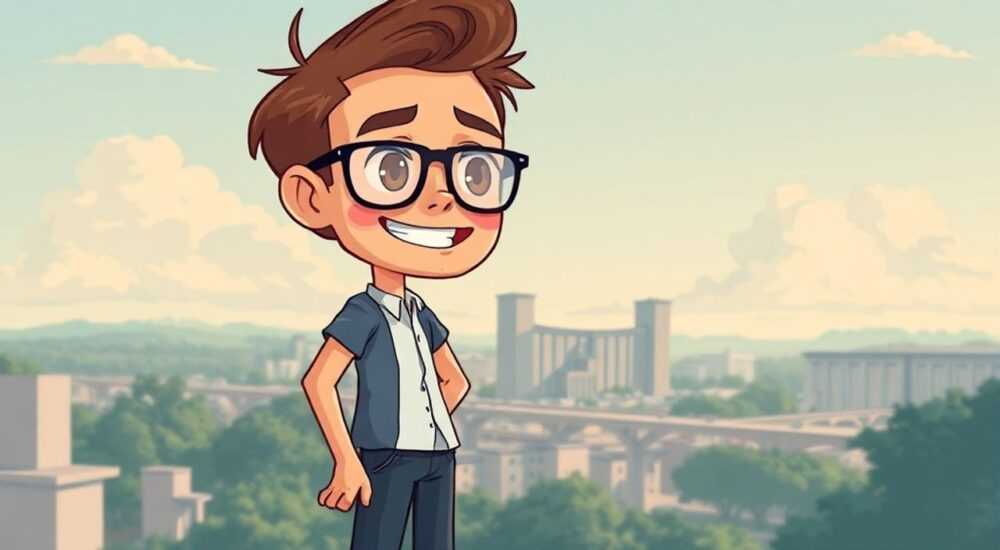
Превратить обычное фото в мультяшный шедевр можно с помощью Adobe Photoshop, используя комбинацию фильтров, коррекции цвета и ручной обработки. Ключ к успеху — баланс между автоматизированными эффектами и тонкой детализацией, чтобы изображение выглядело стилистически цельным, как кадр из аниме или мультфильма.
Чтобы сделать мультяшное фото в Photoshop, начните с применения фильтра «Карандаш» или «Акварель», затем усильте контуры и отрегулируйте цветовую палитру. Главное — не переусердствовать: чрезмерная обработка разрушит естественность образа.
Содержание статьи:
Основные методы создания мультяшного эффекта в Photoshop
Мультяшный стиль в цифровой обработке фотографий — это имитация рисованной графики с чёткими контурами, плоскими цветами и минимальной текстурой. В Photoshop существует несколько способов добиться такого эффекта: использование встроенных фильтров, создание масок, работа со слоями и ручная проработка деталей. Наиболее популярны два подхода: автоматизированный (через фильтры) и полуручной (смешанная техника).
Первый метод подходит новичкам: он быстрый и даёт визуально интересный результат уже на первых шагах. Фильтры вроде «Акварель», «Карандаш» или «Набросок» быстро преобразуют фото, но требуют последующей доработки. Второй подход предполагает больше контроля: вы создаёте контуры вручную, используете уровни насыщенности и контрастности, а также применяете художественные кисти для имитации заливки.
Полезно знать: Мультяшный эффект работает лучше всего на портретах с хорошим освещением и чёткими чертами лица. Избегайте сильно засвечённых или тёмных участков — они усложняют обработку.
Выбор метода зависит от ваших целей. Если нужно быстро получить эффект для соцсетей — подойдёт автоматическая обработка. Для профессиональных проектов, например, создания аватаров или иллюстраций, рекомендуется комплексный подход с ручной доработкой.
Пошаговая обработка фотографии
Чтобы превратить фото в мультяшное изображение, следуйте этой пошаговой инструкции. Она подходит как для портретов, так и для объектов с простым фоном.
- Подготовьте изображение. Откройте фото в Photoshop. Убедитесь, что оно имеет высокое разрешение (не менее 300 dpi), чтобы детали не терялись при увеличении. При необходимости удалите лишний фон с помощью инструмента «Магическое лассо» или «Перо».
- Создайте дубликат слоя. Нажмите Ctrl+J (Cmd+J на Mac), чтобы продублировать фоновый слой. Это важно для сохранения оригинала и возможности отмены изменений.
- Примените фильтр «Акварель». Перейдите в меню «Фильтр» → «Художественные» → «Акварель». Настройте параметры: «Толщина кисти» — 3, «Очистка» — 10, «Текстура» — 1. Этот фильтр размывает границы и делает цвета более мягкими, как в рисунке.
- Добавьте контуры. Создайте ещё один дубликат слоя. Примените фильтр «Набросок» → «Контур пера». Установите «Ширина» — 1, «Высота» — 1, «Интенсивность» — 50. Это добавит чёрные линии по краям объектов.
- Инвертируйте и наложите контуры. Инвертируйте этот слой (Ctrl+I), установите режим наложения «Осветление основы». Теперь контуры станут тёмными и будут накладываться только на светлые участки.
- Скорректируйте цвет. Добавьте корректирующий слой «Насыщенность/Яркость». Увеличьте насыщенность на 20–30%, чтобы цвета стали ярче, как в мультиках.
- Разгладьте переходы. Используйте фильтр «Размытие по Гауссу» на основном слое с низким значением (0.5–1 px), чтобы смягчить шум и сделать заливку более равномерной.
«Не бойтесь экспериментировать с режимами наложения. Например, «Умножение» и «Осветление основы» могут кардинально изменить внешний вид контуров.» — Алексей Петров, графический дизайнер, 8 лет опыта в цифровой иллюстрации
После этих шагов изображение будет напоминать мультяшный рисунок. Однако для большей выразительности стоит провести дополнительную работу.
Цвет и стиль: как выбрать подходящую палитру
Цвет играет ключевую роль в создании мультяшного эффекта. В отличие от реальной фотографии, где цвета стремятся к натуральности, в мультиках доминируют условные, часто яркие и насыщенные оттенки. Чтобы достичь этого, важно понимать, какие цветовые схемы используются в разных жанрах.
Жанр |
Цветовая палитра |
Примеры |
|---|---|---|
Аниме |
Глубокие тени, холодные оттенки кожи, яркие волосы |
Синие, розовые, фиолетовые волосы; бледная кожа с акцентами |
Детские мультфильмы |
Яркие, плоские цвета, минимум градиентов |
Красный, жёлтый, синий — основные цвета одежды |
Адаптации для взрослых |
Более сдержанные тона, но с акцентами |
Серые, бежевые с элементами неоновых цветов |
Для изменения цвета кожи или волос используйте корректирующие слои: «Цветовой тон/Насыщенность» или «Замена цвета». Например, чтобы сделать кожу более «анимешной», уменьшите насыщенность до -20 и добавьте немного голубого оттенка (+5 в тоне). Волосы можно окрасить полностью: выделите их, создайте новый слой с заливкой нужного цвета и установите режим «Перекрытие».
Полезно знать: Плоская заливка цвета без градиентов — важная черта мультяшного стиля. Используйте инструмент «Заливка» или кисти с нулевой прозрачностью для создания однотонных областей.
Также обратите внимание на глаза: в аниме они часто крупнее и ярче. Увеличьте их визуально с помощью белой каймы или добавления бликов в программе.
Дополнительные приёмы для реалистичности
Чтобы мультяшное фото выглядело как настоящая иллюстрация, а не просто обработанная фотография, стоит применить дополнительные техники. Они помогут добавить глубину, характер и уникальность изображению.
- Ручная проработка контуров. Используйте кисть с жёсткими краями (размер 2–3 px) и цветом #000000, чтобы подчеркнуть границы волос, глаз, губ. Это особенно важно, если автоматические фильтры дали размытые линии.
- Добавление текстуры бумаги. Скачайте текстуру пергамента или акварельной бумаги, наложите её поверх всех слоёв, установите режим «Наложение» и прозрачность 10–15%. Это имитирует рисунок на бумаге.
- Создание теней вручную. На отдельном слое с режимом «Умножение» нарисуйте мягкой кистью тени под подбородком, за ушами, под волосами. Цвет выбирайте темнее основного тона кожи на 20–30%.
- Эффект «блик в глазах». Добавьте маленькие белые точки на радужку — это сделает взгляд живее и типичнее для аниме.
Если вы работаете над персонажем, можно экстраполировать черты: слегка увеличить глаза, уменьшить нос, сделать линию бровей более выразительной. Но будьте осторожны — чрезмерная коррекция может исказить лицо.
«Лучше делать мелкие правки с увеличением 200%. Так вы точно контролируете, как ложится каждый штрих.» — Марина Костина, иллюстратор, автор курсов по цифровому рисованию
Частые ошибки и как их избежать
Даже опытные пользователи Photoshop допускают ошибки при создании мультяшного эффекта. Знание типичных проблем поможет вам сэкономить время и добиться лучшего результата.
- Переобработка изображения. Чрезмерное применение фильтров делает фото неестественным. Например, слишком сильное «Размытие» уничтожает детали, а чрезмерная насыщенность вызывает визуальный дискомфорт.
- Игнорирование масок. Работа без слоёв и масок ограничивает возможность отмены. Всегда используйте корректирующие слои и маски, чтобы можно было редактировать эффекты без потери качества.
- Несоответствие стилей. Смешивание слишком разных фильтров (например, «Акварель» и «Текстура гранита») нарушает стилистическую целостность. Выберите один направляющий стиль и придерживайтесь его.
- Плохой выбор фото. Снимки с низким качеством, шумом или плохим освещением плохо поддаются обработке. Начинайте с чистого, хорошо освещённого изображения.
Полезно знать: Перед финальным экспортом проверьте изображение на экране с низкой яркостью — так легче заметить перенасыщенные участки и артефакты обработки.
Также не забывайте про масштаб: мультяшный эффект должен выглядеть цельно как в крупном плане, так и при уменьшении. Иногда детали, которые кажутся идеальными при 300%, при просмотре в миниатюре выглядят грязными.
Экспертное мнение
«Сейчас многие пытаются использовать ИИ-генерацию вместо ручной работы в Photoshop. Но именно ручная обработка позволяет передать характер персонажа. Алгоритмы пока не умеют чувствовать стиль — они лишь имитируют.» — Дмитрий Соколов, арт-директор студии анимации «Фрейм+», 12 лет в индустрии
По словам эксперта, ключ к успешному мультяшному фото — это не техника, а чувство стиля. «Вы должны понимать, какой именно тип мультфильма хотите воссоздать: японское аниме, американский мультсериал или европейскую графику. Каждый стиль требует своих приёмов. Например, в аниме важны большие глаза и длинные волосы, а в мультфильмах вроде «Гравити Фолз» — угловатые формы и сдержанная палитра».
Он также отмечает, что даже начинающие могут достичь хороших результатов, если будут работать поэтапно и не бояться пробовать. «Начните с простого: один фильтр, один корректирующий слой. Со временем вы поймёте, как сочетать эффекты, чтобы изображение выглядело как настоящее произведение искусства».
Вопросы и ответы
Можно ли сделать мультяшное фото на телефоне?
Да, существуют мобильные приложения (например, ToonMe, PicsArt), которые имитируют эффект. Однако они дают меньший контроль, чем Photoshop. Для профессионального результата лучше использовать компьютерную версию.
Какой фильтр самый эффективный для начала?
Начните с «Акварель» или «Карандаш» в разделе «Художественные фильтры». Они быстро создают базовый мультяшный вид, который можно дорабатывать дальше.
Нужно ли уметь рисовать, чтобы работать в этом стиле?
Нет, базовые навыки рисования не обязательны. Однако понимание композиции, света и цвета значительно упрощает процесс. Можно учиться параллельно, используя готовые шаблоны и туториалы.
Как сохранить результат без потери качества?
Экспортируйте изображение в формате PNG (для прозрачного фона) или TIFF (для печати). Если нужно сжать — используйте JPEG с качеством не ниже 90%.
Можно ли применять эти техники к групповым фото?
Да, но это сложнее: придётся обрабатывать каждого человека отдельно, особенно если они находятся на разном расстоянии от камеры. Лучше начать с одиночных портретов.
Заключение
Создание мультяшного фото в Photoshop — это не просто набор фильтров, а осознанный процесс стилизации изображения. Успешный результат достигается через баланс автоматизации и ручной доработки, внимание к цвету, контурам и деталям. Главное — понимать, какой именно стиль вы хотите воссоздать, и не бояться экспериментировать.
Чтобы ваше мультяшное фото выглядело профессионально, следуйте трём принципам: начинайте с качественного исходника, используйте слои и маски для гибкости, и всегда сверяйтесь с референсами — настоящими кадрами из мультфильмов или аниме.
- Используйте фильтры «Акварель» и «Контур пера» как основу обработки.
- Работайте со слоями и корректирующими масками для точного контроля.
- Настройте цветовую палитру под выбранный жанр — аниме, детский мультфильм и т.д.
- Добавляйте ручные детали: блики, тени, чёткие контуры.
- Избегайте переобработки — сохраняйте естественность образа.
⚠️ Дисклеймер — нажмите, чтобы развернуть
Материалы, опубликованные в разделе «Блог» на сайте RU DESIGN SHOP (rudesignshop.ru), носят исключительно информационный и ознакомительный характер и не являются руководством к действию, финансовой рекомендацией, медицинской услугой, ветеринарным назначением либо рекламой товаров и услуг, включая азартные игры. Публикации не содержат призывов к участию в азартных играх и не направлены на продвижение соответствующих операторов.
Безопасность применения товаров и веществ: при использовании строительных материалов, бытовой химии, пестицидов и агрохимикатов необходимо строго следовать инструкциям производителя и действующему законодательству Российской Федерации, включая Федеральный закон РФ от 19.07.1997 № 109-ФЗ «О безопасном обращении с пестицидами и агрохимикатами».
Упоминание товарных знаков, брендов и организаций носит исключительно информационный характер и не означает наличие партнёрских отношений или одобрения со стороны правообладателей.
Материалы, содержащие сведения о медицинских, ветеринарных или косметических средствах, представлены в справочных целях и не являются медицинской консультацией или назначением. Перед применением рекомендуется обратиться к врачу, ветеринарному специалисту или иному сертифицированному профессионалу.
Возрастные ограничения: материалы, содержащие сведения о продукции категории 18+, включая алкоголь или азартные игры, предназначены исключительно для совершеннолетней аудитории и публикуются в информационных целях.
Правовая ответственность: решения, принятые на основе опубликованной информации, пользователь принимает самостоятельно и на свой риск; редакция и авторы несут ответственность в пределах, установленных законодательством Российской Федерации.
Редакция не допускает публикаций, содержащих пропаганду экстремизма, терроризма, наркотических средств или суицида; подобные материалы подлежат немедленному удалению.
Упоминание организаций с ограниченным статусом: компания Meta Platforms Inc. (социальные сети Facebook и Instagram) признана экстремистской организацией решением суда РФ, её деятельность запрещена на территории Российской Федерации; любые упоминания приводятся исключительно в информационных целях.
Авторские права и источники: информация собирается из открытых источников; её актуальность указывается на дату публикации и может изменяться.
Изображения и иллюстрации используются на условиях, разрешённых правообладателями. При возникновении претензий редакция готова оперативно рассмотреть обращение и внести необходимые изменения.
Персональные данные и cookies: сайт использует cookies и обрабатывает персональные данные пользователей в соответствии с Федеральным законом № 152-ФЗ «О персональных данных» и Политикой конфиденциальности RU DESIGN SHOP.
Мнения авторов могут не совпадать с позицией государственных органов или коммерческих организаций, упомянутых в материалах.
РЕКОМЕНДУЕМ
Товары от российских производителей



Светильник MANHATTAN SQUARE Forstlight
Диапазон цен: 88540 руб. – 111540 руб.
