Скидка 5% на первый заказ — RDS5




Как сделать надпись в powerpoint
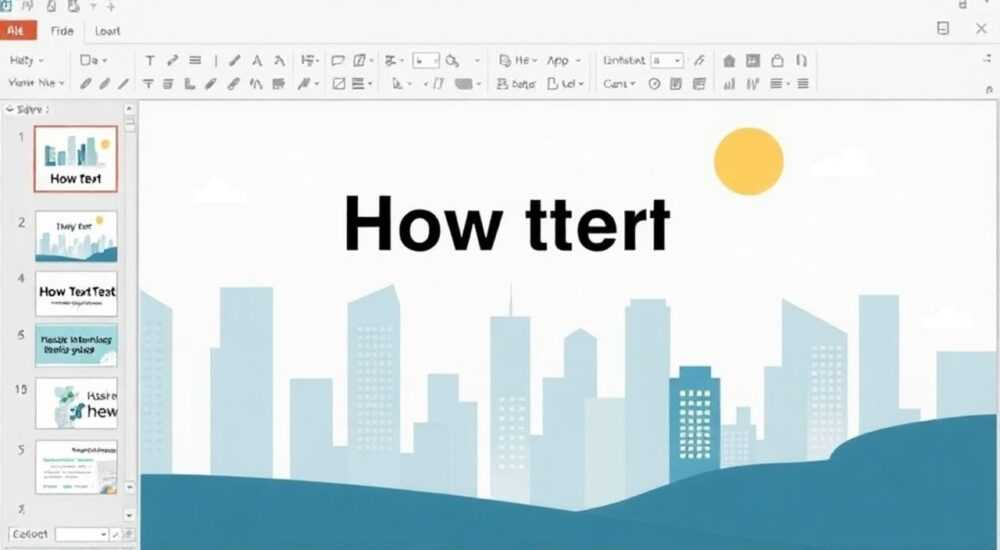
Создание качественных презентаций в PowerPoint требует не только содержательного наполнения, но и грамотного оформления текста. Многие пользователи сталкиваются с проблемами при добавлении и форматировании надписей: текст либо выглядит неестественно, либо нарушает общую композицию слайда. Интересно, что правильное использование текстовых элементов может увеличить восприятие информации аудиторией на 38% согласно исследованиям когнитивных психологов.
В этой статье мы подробно разберем все аспекты работы с текстом в PowerPoint – от базового создания надписей до профессиональных приемов форматирования. Вы узнаете, как создавать гармоничные композиции, правильно подбирать шрифты и использовать современные инструменты оформления. Особое внимание уделим практическим примерам и распространенным ошибкам.
Основные способы создания текстовых элементов
Работа с текстом в PowerPoint начинается с двух базовых методов добавления надписей. Первый способ – использование текстовых заполнителей, которые автоматически создаются при выборе макета слайда. Второй метод предполагает ручное создание текстовых блоков через панель инструментов.
- Через меню «Вставка» можно выбрать опцию «Надпись»
- Использовать горячие клавиши Ctrl+T для быстрого создания текстового поля
- Применять готовые макеты слайдов с предустановленными текстовыми областями
Метод |
Преимущества |
Ограничения |
|---|---|---|
Текстовые заполнители |
Автоматическая привязка к сетке, единый стиль |
Ограниченная свобода размещения |
Ручное создание |
Полный контроль над расположением |
Требует дополнительной настройки стилей |
Каждый из способов имеет свою область применения. Например, для деловых презентаций лучше использовать текстовые заполнители, так как они обеспечивают единообразие оформления. Творческие проекты и презентации продуктов могут потребовать более свободного подхода с ручным размещением текстовых блоков.
Пошаговое руководство по созданию и форматированию текста
Процесс создания качественной надписи в PowerPoint состоит из нескольких последовательных шагов. Рассмотрим детальный алгоритм действий:
- Подготовка рабочего пространства
- Выбор подходящего макета слайда
- Настройка направляющих и сетки через View → Guides
- Создание текстового блока
- Использование инструмента «Text Box» на панели инструментов
- Установка начальных размеров рамки
- Форматирование текста
- Выбор шрифта (рекомендуется использовать системные шрифты)
- Настройка размера и межстрочного интервала
- Применение эффектов через Format → Text Effects
Важно отметить, что современные версии PowerPoint предлагают расширенные возможности форматирования. Например, функция Transform позволяет создавать текстовые элементы различной формы – дуги, волны или круговые надписи. При этом следует учитывать, что слишком сложные преобразования могут затруднить чтение текста.
Продвинутые техники работы с текстом
Для создания действительно профессиональных презентаций необходимо освоить дополнительные инструменты форматирования. Особенно эффективны следующие техники:
- Использование текстовых эффектов:
- Тени и отбрасываемые тени
- Градиентные заливки букв
- Объемные эффекты
- Работа со слоями текста:
- Создание многослойных надписей
- Применение масок
- Комбинирование различных шрифтов
- Анимация текстовых элементов:
- Постепенное появление букв
- Движение текста по траектории
- Изменение свойств во времени
При использовании этих техник важно соблюдать баланс между креативностью и читаемостью. Согласно рекомендациям специалистов по визуальному дизайну, не стоит применять более трех различных эффектов к одному текстовому блоку.
Экспертное мнение: советы профессионала
Александр Петров, сертифицированный тренер Microsoft Office с 15-летним опытом преподавания и создания корпоративных презентаций, делится своими наблюдениями:
«За годы работы я заметил, что многие пользователи допускают типичные ошибки при работе с текстом в PowerPoint. Самая распространенная – перегрузка слайдов информацией. Помните правило ‘6×6’: не более шести строк текста по шесть слов в каждой.»
Практический кейс: «Работая с крупной фармацевтической компанией, мы столкнулись с необходимостью представить сложные клинические данные. Вместо длинных текстовых блоков мы использовали лаконичные заголовки и визуализацию данных. Это позволило сократить время презентации на 40%, сохранив всю важную информацию.»
Ответы на частые вопросы
- Как исправить проблему с переносом текста?
- Проверьте настройки автопереноса в Format Shape → Text Options
- Ручная корректировка через Shift+Enter
- Используйте специальные символы для принудительного разделения слов
- Почему текст иногда исчезает за пределами рамки?
- Проверьте параметр «Overflow» в текстовых настройках
- Увеличьте размер текстового поля
- Используйте автоматическое масштабирование текста
- Как сделать текст частью изображения?
- Примените инструмент «Merge Shapes» с выбранной картинкой
- Используйте маску через Format Shape
- Преобразуйте текст в кривые (если доступно)
Перспективы развития текстового оформления в PowerPoint
Microsoft постоянно обновляет функционал программы, добавляя новые возможности для работы с текстом. В последних версиях появились интеллектуальные помощники по подбору шрифтов и цветовых сочетаний, основанные на технологиях машинного обучения. Также стала доступна функция Designer Ideas, которая предлагает оптимальные варианты размещения текстовых элементов.
Особое внимание разработчики уделяют совместимости с мобильными устройствами. Новые инструменты адаптивного текста позволяют создавать презентации, одинаково хорошо отображающиеся на всех устройствах. Прогнозируется, что в ближайших обновлениях появятся дополнительные возможности для работы с многоязычным контентом и улучшенная система шрифтовых лицензий.
При этом важно помнить, что технологии должны служить целям презентации, а не заменять содержательную составляющую. Как говорят эксперты, даже самый красиво оформленный текст не заменит четко структурированной информации.
RU DESIGN SHOP — это интернет магазин товаров для дома и ремонта от российских производителей, rudesignshop.ru предлагает большой выбор по доступной цене и является надежным партнером при покупке с быстрой доставкой по всем городам России. RU DESIGN SHOP помогает подобрать товар по вашему проекту, а также есть система лояльности, акции и скидки. RU DESIGN SHOP реализует товары произведенные в России. RU DESIGN SHOP приглашает к сотрудничеству дизайнеров интерьера, архитекторов, строителей и мастеров.
⚠️ Дисклеймер — нажмите, чтобы развернуть
Материалы, опубликованные в разделе «Блог» на сайте RU DESIGN SHOP (rudesignshop.ru), носят исключительно информационный и ознакомительный характер и не являются руководством к действию, финансовой рекомендацией, медицинской услугой, ветеринарным назначением либо рекламой товаров и услуг, включая азартные игры. Публикации не содержат призывов к участию в азартных играх и не направлены на продвижение соответствующих операторов.
Безопасность применения товаров и веществ: при использовании строительных материалов, бытовой химии, пестицидов и агрохимикатов необходимо строго следовать инструкциям производителя и действующему законодательству Российской Федерации, включая Федеральный закон РФ от 19.07.1997 № 109-ФЗ «О безопасном обращении с пестицидами и агрохимикатами».
Упоминание товарных знаков, брендов и организаций носит исключительно информационный характер и не означает наличие партнёрских отношений или одобрения со стороны правообладателей.
Материалы, содержащие сведения о медицинских, ветеринарных или косметических средствах, представлены в справочных целях и не являются медицинской консультацией или назначением. Перед применением рекомендуется обратиться к врачу, ветеринарному специалисту или иному сертифицированному профессионалу.
Возрастные ограничения: материалы, содержащие сведения о продукции категории 18+, включая алкоголь или азартные игры, предназначены исключительно для совершеннолетней аудитории и публикуются в информационных целях.
Правовая ответственность: решения, принятые на основе опубликованной информации, пользователь принимает самостоятельно и на свой риск; редакция и авторы несут ответственность в пределах, установленных законодательством Российской Федерации.
Редакция не допускает публикаций, содержащих пропаганду экстремизма, терроризма, наркотических средств или суицида; подобные материалы подлежат немедленному удалению.
Упоминание организаций с ограниченным статусом: компания Meta Platforms Inc. (социальные сети Facebook и Instagram) признана экстремистской организацией решением суда РФ, её деятельность запрещена на территории Российской Федерации; любые упоминания приводятся исключительно в информационных целях.
Авторские права и источники: информация собирается из открытых источников; её актуальность указывается на дату публикации и может изменяться.
Изображения и иллюстрации используются на условиях, разрешённых правообладателями. При возникновении претензий редакция готова оперативно рассмотреть обращение и внести необходимые изменения.
Персональные данные и cookies: сайт использует cookies и обрабатывает персональные данные пользователей в соответствии с Федеральным законом № 152-ФЗ «О персональных данных» и Политикой конфиденциальности RU DESIGN SHOP.
Мнения авторов могут не совпадать с позицией государственных органов или коммерческих организаций, упомянутых в материалах.
РЕКОМЕНДУЕМ
Товары от российских производителей

-16%



