Скидка 5% на первый заказ — RDS5




Как сделать наклонное перекрытие в архикаде
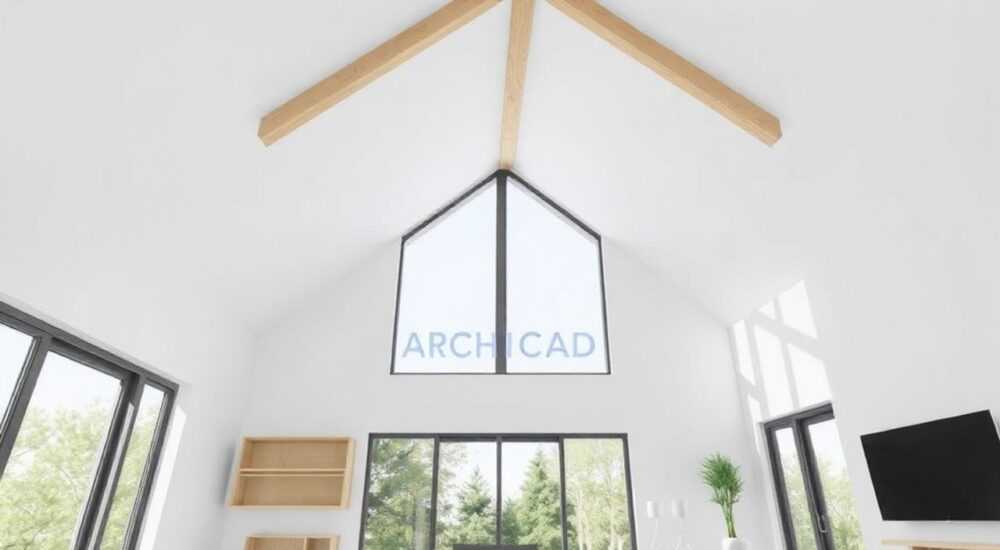
В архитектурном проектировании наклонные перекрытия — это не просто эстетический элемент, но и важная конструктивная особенность, особенно при работе с мансардами, скатными крышами или сложными формами зданий. В ArchiCAD создание таких элементов требует понимания инструментов моделирования, настройки параметров и логики работы с 3D-геометрией. Несмотря на кажущуюся простоту, ошибка в подходе может привести к некорректной геометрии, проблемам при документировании или сложностям при передаче данных в BIM-средах.
Чтобы сделать наклонное перекрытие в ArchiCAD, используйте инструмент «Перекрытие» с активацией режима наклона через параметр «Наклон по линии» или «Наклон по точкам». Убедитесь, что заданы корректные уровни начала и уклона, а контур построен точно.
Содержание статьи:
- Основные инструменты для создания наклонного перекрытия
- Режимы наклона: сравнение и применение
- Пошаговое руководство по созданию наклонного перекрытия
- Пример: создание перекрытия мансарды
- Ошибки и как их избежать
- Типичные ошибки и решения
- Совместимость с другими элементами модели
- Интеграция с документацией
- Экспертное мнение
- Вопросы и ответы
- Заключение
Основные инструменты для создания наклонного перекрытия
ArchiCAD предоставляет несколько способов моделирования наклонных поверхностей, но ключевым инструментом для перекрытий остаётся одноимённый элемент — «Перекрытие» (Slab). Этот объект поддерживает сложную геометрию, включая переменную толщину, уклоны и разрывы. Для создания наклонного перекрытия необходимо использовать его расширенные параметры, доступные в диалоговом окне настройки.
Режим наклона активируется через параметр «Наклон» в панели свойств. Доступно два основных метода: «Наклон по линии» и «Наклон по трём точкам». Первый позволяет задать направление и угол уклона относительно одной линии контура, второй — определить плоскость по трём точкам с разными отметками высот. Оба метода работают в 3D-пространстве и учитывают текущий уровень этажа.
Для точного позиционирования рекомендуется использовать сетку проекций, маркеры высот и временные справочные линии. Также полезно включить режим отображения 3D-видов в реальном времени, чтобы контролировать форму перекрытия во время редактирования. ArchiCAD автоматически обновляет геометрию при изменении параметров, что ускоряет процесс настройки.
Полезно знать: Перед началом моделирования убедитесь, что установлен корректный уровень текущего этажа (в параметрах проекта), так как все отметки высот будут отсчитываться от него.
Режимы наклона: сравнение и применение
Выбор метода наклона зависит от архитектурного решения. Ниже представлена таблица, помогающая определить оптимальный подход.
Метод наклона |
Преимущества |
Ограничения |
Типичное применение |
|---|---|---|---|
Наклон по линии |
Быстрое задание угла, контроль направления, совместимость с осевыми линиями |
Только один уклон на всей плоскости, невозможность сложных форм |
Мансардные перекрытия, односкатные крыши |
Наклон по трём точкам |
Гибкость в задании произвольной плоскости, возможность асимметричных форм |
Требует точного ввода координат, сложнее контролировать визуально |
Сложные кровли, перекрытия над неровным рельефом |
Оба метода поддерживаются в стандартных шаблонах ArchiCAD 25–26 версий и полностью интегрированы в BIM-процесс. При этом «Наклон по линии» чаще используется на практике благодаря своей предсказуемости и простоте.
Пошаговое руководство по созданию наклонного перекрытия
Создание наклонного перекрытия — это последовательный процесс, требующий внимания к деталям. Ниже приведён алгоритм для ArchiCAD 26, который можно адаптировать под более ранние версии.
- Активируйте инструмент «Перекрытие» на панели инструментов или через горячую клавишу (по умолчанию — S). Убедитесь, что выбран нужный тип перекрытия из библиотеки (например, «Железобетонное перекрытие»).
- Откройте диалог настроек (дважды щёлкните по значку инструмента) и перейдите на вкладку «Форма». Здесь задайте базовую толщину и уровень относительно этажа (например, «На уровне этажа» или с отступом).
- Перейдите в режим наклона. В разделе «Наклон» выберите тип: «Наклон по линии» или «Наклон по трём точкам». Для примера возьмём первый вариант.
- Укажите линию уклона. Нарисуйте замкнутый контур перекрытия. После завершения появится маркер с углом наклона. Щёлкните по нему и задайте угол (например, 15°) и направление (вверх или вниз).
- Проверьте 3D-вид. Переключитесь в 3D-окно (F3) и убедитесь, что перекрытие имеет правильный уклон и не пересекается с другими элементами.
- Отредактируйте при необходимости. Используйте команду «Изменить перекрытие» для корректировки формы, добавления вырезов или изменения угла.
«Всегда проверяйте наклонное перекрытие в разрезе — именно там видны реальные отметки высот и возможные коллизии с колоннами или стенами.» — Алексей Миронов, архитектор BIM, 12 лет опыта
Пример: создание перекрытия мансарды
Представьте, что вы проектируете дом с мансардным этажом, где перекрытие должно повторять уклон кровли. Задача — сделать перекрытие с уклоном 20° в сторону фронтона.
- Нарисуйте прямоугольный контур по внешним стенам.
- В настройках выберите «Наклон по линии», укажите нижнюю сторону как базовую, а противоположную — как подъём.
- Задайте угол 20° и подтвердите. Перекрытие примет форму клина.
- Добавьте термоизоляцию в структуру слоя, если требуется.
После этого перекрытие будет корректно отображаться в планах, разрезах и спецификациях. ArchiCAD автоматически рассчитает объём и площадь поверхности с учётом наклона.
Ошибки и как их избежать
Несмотря на мощь ArchiCAD, пользователи часто сталкиваются с типичными ошибками при работе с наклонными перекрытиями. Эти проблемы могут привести к некорректному отображению в чертежах, сбоям при экспорте или ошибкам в расчётах.
Одна из самых частых — неправильное задание уровня перекрытия. Если базовая отметка не соответствует уровню этажа, перекрытие может «провалиться» или оказаться выше положенного. Это особенно критично при работе с многоуровневыми зданиями.
Другая ошибка — игнорирование направления уклона. ArchiCAD позволяет задать как положительный, так и отрицательный уклон, но при неправильном выборе плоскость может быть обращена вниз. Визуальный контроль в 3D обязателен.
Также распространена проблема с соединением наклонного перекрытия со стенами. Если стены не настроены на восприятие наклонных поверхностей, они могут не обрезаться корректно. Решение — использовать функцию «Автоматическое соединение элементов» или вручную задать приоритеты соединений.
Полезно знать: Если перекрытие не отображается в разрезе, проверьте его видимость в «Настройках источника» (View Settings) и убедитесь, что слой не отключен.
Типичные ошибки и решения
- Перекрытие не наклоняется: Убедитесь, что включён режим наклона и задан хотя бы один параметр уклона. Проверьте, не заблокирована ли геометрия.
- Некорректный угол: ArchiCAD использует градусы, но иногда пользователи вводят проценты. Напоминаем: 10% уклона ≈ 5.7°. Используйте калькулятор уклонов при необходимости.
- Разрывы в модели: При сложной форме контура возможны самопересечения. Избегайте острых углов и разделяйте сложные формы на несколько элементов.
- Ошибки при экспорте в IFC: Убедитесь, что версия IFC поддерживает наклонные перекрытия (рекомендуется IFC4). Проверьте настройки экспорта.
Совместимость с другими элементами модели
Наклонное перекрытие не существует в вакууме — оно взаимодействует со стенами, колоннами, крышей и другими перекрытиями. ArchiCAD обеспечивает автоматическое соединение, но только при соблюдении определённых условий.
Стены автоматически обрезаются по нижней грани перекрытия, если включена опция «Соединение с перекрытиями» в параметрах стены. Однако при наклоне важно, чтобы стена имела достаточную высоту. В противном случае она не достигнет перекрытия, и образуется зазор.
Колонны также должны быть правильно настроены. По умолчанию они обрезаются по горизонтальным плоскостям, но для наклонных перекрытий нужно вручную задать режим «Обрезка по перекрытию». Это делается через контекстное меню колонны — «Соединение с перекрытием».
Крыша и перекрытие могут конфликтовать, если оба имеют уклон. В таком случае рекомендуется моделировать их как отдельные элементы и использовать инструмент «Модификатор формы» для согласования геометрии. Например, можно вычесть объём перекрытия из крыши, чтобы избежать наложения.
«При проектировании сложных узлов используйте временные 3D-сечения — они помогают визуализировать взаимное расположение элементов и находить коллизии до финальной отрисовки.» — Екатерина Лебедева, BIM-координатор, 9 лет в строительстве
Интеграция с документацией
Одно из преимуществ ArchiCAD — автоматическая генерация чертежей. Наклонное перекрытие корректно отображается в планах, разрезах и фасадах. Однако для точного оформления потребуется ручная настройка:
- В разрезах добавьте размерные линии по уклону, указав угол и высоты.
- В спецификациях площадь перекрытия рассчитывается по проекции на горизонтальную плоскость. Если нужна фактическая площадь поверхности, используйте параметр «Площадь поверхности» в свойствах элемента.
- Для маркировки используйте автоматические метки, настроенные на отображение угла наклона.
Экспертное мнение
«Сегодня наклонные перекрытия — не редкость. Более 40% загородных проектов, которые мы реализуем, включают мансардные этажи или дизайнерские решения с наклонами. ArchiCAD справляется с этим хорошо, но требует дисциплины: чёткой структуры уровней, правильных привязок и постоянного 3D-контроля.» — Дмитрий Ковалёв, главный архитектор бюро «Арка-Проект», 15 лет опыта
По его словам, ключ к успеху — не в знании кнопок, а в понимании логики BIM. «Когда вы создаёте наклонное перекрытие, вы не просто рисуете форму — вы задаёте поведение элемента в пространстве. И ArchiCAD ожидает от вас ясности: где низ, где верх, как он соединяется с другими частями здания.»
Он также отмечает, что новые версии ArchiCAD упрощают работу за счёт улучшенных алгоритмов соединения и более интуитивного интерфейса. «Раньше приходилось вручную корректировать каждый узел. Сейчас система предлагает варианты, и достаточно одного клика, чтобы исправить большинство проблем.»
Вопросы и ответы
Можно ли сделать перекрытие с переменным уклоном?
Archicad не поддерживает переменный уклон в рамках одного элемента «Перекрытие». Для сложных криволинейных форм используйте инструмент «Морф» или разбейте перекрытие на несколько участков с разными углами.
Как задать уклон в процентах, а не в градусах?
В ArchiCAD угол задаётся только в градусах. Чтобы перевести проценты в градусы, используйте формулу: arctg(процент / 100). Например, 10% = arctg(0.1) ≈ 5.71°.
Почему перекрытие не обрезает стену?
Проверьте настройки стены: в разделе «Соединение» должен быть включён режим «С перекрытиями». Также убедитесь, что перекрытие находится на том же или вышележащем этаже.
Поддерживает ли ArchiCAD экспорт наклонных перекрытий в Revit?
Да, при экспорте в IFC4 наклонные перекрытия передаются корректно. В Revit они отображаются как наклонные плиты. Однако могут потребоваться ручные правки при сложной геометрии.
Можно ли использовать наклонное перекрытие как кровлю?
Технически возможно, но не рекомендуется. Кровля имеет другие физические свойства и поведение в дождевой воде. Лучше использовать инструмент «Крыша» для кровельных конструкций.
Заключение
Создание наклонного перекрытия в ArchiCAD — это стандартная задача, которая решается с помощью встроенных инструментов при условии понимания принципов моделирования. Главное — не спешить, соблюдать порядок действий и постоянно контролировать результат в 3D-виде.
Правильно выполненное наклонное перекрытие не только выглядит профессионально, но и обеспечивает корректную работу всей BIM-модели: от расчётов до документации. Архитектор, освоивший этот навык, получает больше свободы в проектировании и меньше проблем на этапе строительства.
- Используйте инструмент «Перекрытие» с режимом наклона по линии или по трём точкам.
- Всегда проверяйте геометрию в 3D и разрезах перед финализацией.
- Настройте соединение с другими элементами (стены, колонны) для целостности модели.
- Избегайте типичных ошибок: неправильных уровней, направления уклона и игнорирования видимости.
- Для сложных форм комбинируйте перекрытия с морфами или используйте дополнительные инструменты модификации.
⚠️ Дисклеймер — нажмите, чтобы развернуть
Материалы, опубликованные в разделе «Блог» на сайте RU DESIGN SHOP (rudesignshop.ru), носят исключительно информационный и ознакомительный характер и не являются руководством к действию, финансовой рекомендацией, медицинской услугой, ветеринарным назначением либо рекламой товаров и услуг, включая азартные игры. Публикации не содержат призывов к участию в азартных играх и не направлены на продвижение соответствующих операторов.
Безопасность применения товаров и веществ: при использовании строительных материалов, бытовой химии, пестицидов и агрохимикатов необходимо строго следовать инструкциям производителя и действующему законодательству Российской Федерации, включая Федеральный закон РФ от 19.07.1997 № 109-ФЗ «О безопасном обращении с пестицидами и агрохимикатами».
Упоминание товарных знаков, брендов и организаций носит исключительно информационный характер и не означает наличие партнёрских отношений или одобрения со стороны правообладателей.
Материалы, содержащие сведения о медицинских, ветеринарных или косметических средствах, представлены в справочных целях и не являются медицинской консультацией или назначением. Перед применением рекомендуется обратиться к врачу, ветеринарному специалисту или иному сертифицированному профессионалу.
Возрастные ограничения: материалы, содержащие сведения о продукции категории 18+, включая алкоголь или азартные игры, предназначены исключительно для совершеннолетней аудитории и публикуются в информационных целях.
Правовая ответственность: решения, принятые на основе опубликованной информации, пользователь принимает самостоятельно и на свой риск; редакция и авторы несут ответственность в пределах, установленных законодательством Российской Федерации.
Редакция не допускает публикаций, содержащих пропаганду экстремизма, терроризма, наркотических средств или суицида; подобные материалы подлежат немедленному удалению.
Упоминание организаций с ограниченным статусом: компания Meta Platforms Inc. (социальные сети Facebook и Instagram) признана экстремистской организацией решением суда РФ, её деятельность запрещена на территории Российской Федерации; любые упоминания приводятся исключительно в информационных целях.
Авторские права и источники: информация собирается из открытых источников; её актуальность указывается на дату публикации и может изменяться.
Изображения и иллюстрации используются на условиях, разрешённых правообладателями. При возникновении претензий редакция готова оперативно рассмотреть обращение и внести необходимые изменения.
Персональные данные и cookies: сайт использует cookies и обрабатывает персональные данные пользователей в соответствии с Федеральным законом № 152-ФЗ «О персональных данных» и Политикой конфиденциальности RU DESIGN SHOP.
Мнения авторов могут не совпадать с позицией государственных органов или коммерческих организаций, упомянутых в материалах.
РЕКОМЕНДУЕМ
Товары от российских производителей


-5%


