Скидка 5% на первый заказ — RDS5




Как сделать наличники на окна в архикаде
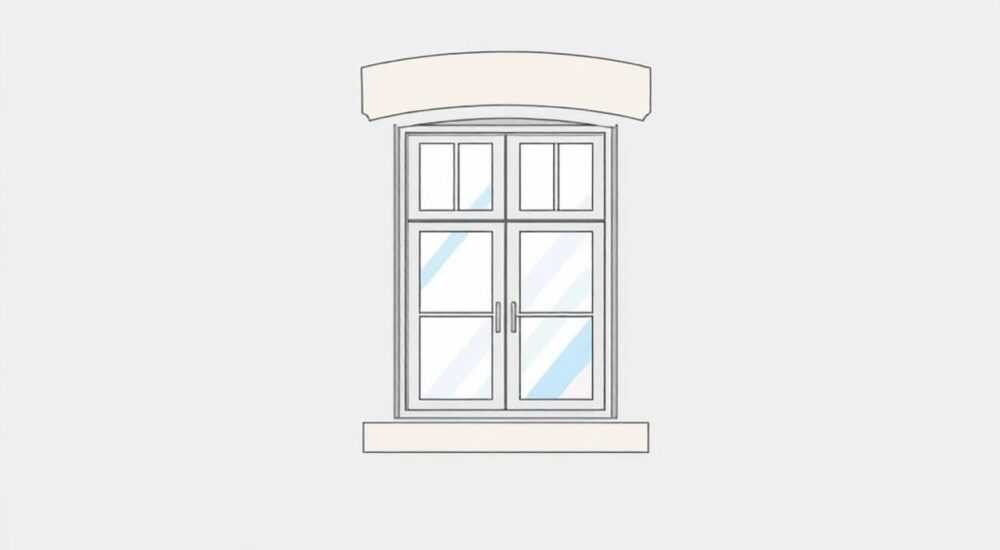
Создание наличников на окна в ArchiCAD — это важный этап архитектурного проектирования, обеспечивающий точность детализации фасадов и корректное отображение узлов примыканий. Наличники не только выполняют декоративную функцию, но и играют роль защитного элемента, предотвращая попадание влаги в стыки между стеной и оконной рамой. В ArchiCAD их можно реализовать несколькими способами: с помощью параметрических объектов (GDL), составных профилей, модуля «Оконный узел» или ручного моделирования с использованием инструментов выдавливания и оболочек.
Чтобы сделать наличники на окна в ArchiCAD, используйте встроенные функции GDL-объектов или создайте собственные профили через инструмент «Профиль» и примените их к окнам. Оптимально — использовать параметрические шаблоны для масштабируемости и единообразия.
В современном архитектурном BIM-проектировании наличие качественной детализации напрямую влияет на точность документации, стоимость строительства и сроки реализации проекта. Особенно остро этот вопрос стоит при работе с фасадными решениями, где мелкие элементы вроде наличников могут быть как стандартными, так и уникальными для каждого здания. ArchiCAD предлагает гибкий подход к моделированию таких компонентов, позволяя интегрировать их непосредственно в оконные объекты или проектировать отдельно с последующим привязыванием. Это даёт возможность не только визуализировать фасад, но и корректно формировать спецификации материалов, разрезы и узлы.
Содержание статьи:
Что такое наличники и зачем они нужны
Наличник — это отделочный элемент, который закрывает стык между оконной коробкой и стеной. Он может быть выполнен из дерева, пластика, МДФ, металла или композитных материалов. Внешне наличник придаёт окну завершённый вид, подчёркивает его форму и гармонично вписывает в архитектурный стиль здания.
Помимо эстетики, наличники выполняют важные технические функции. Они защищают монтажный шов от атмосферной влаги, предотвращают продувание и обеспечивают долговечность узла. При правильном проектировании они учитывают температурные расширения материалов и предусматривают вентиляцию полостей.
В условиях цифрового моделирования важно не просто нарисовать наличник, а создать его как часть BIM-модели — с привязкой к окну, корректным пересечением со стеной и возможностью автоматического обновления при изменении параметров. Только тогда чертежи, спецификации и 3D-визуализации будут соответствовать реальному строительному решению.
Полезно знать: В ArchiCAD наличие корректно смоделированных наличников позволяет автоматически генерировать узлы фасадов и сократить количество ошибок при выводе рабочих чертежей.
Возможности ArchiCAD для моделирования наличников
ArchiCAD предоставляет несколько путей для создания наличников — от простых до высокопараметризованных решений. Выбор метода зависит от сложности проекта, требований к детализации и необходимости повторного использования элементов.
Первый и самый простой способ — использование встроенных GDL-объектов. Библиотека ArchiCAD содержит множество готовых наличников, которые можно привязать к окнам через параметры оконного объекта. Такие объекты легко настраиваются по размерам, материалам и ориентации.
Второй способ — создание пользовательских профилей с помощью инструмента «Профиль». Это особенно удобно, если вы работаете с нестандартными формами или хотите использовать один и тот же профиль для нескольких типов окон. Профиль можно сохранить в библиотеку и применять повторно.
Третий, более продвинутый подход — создание собственного GDL-скрипта. Этот метод позволяет задавать сложную логику поведения наличника: зависимость от толщины стены, автоматическое обрезание в углах, учёт уклона отлива и другие параметры. Подходит для крупных проектов, где важна стандартизация.
«Используйте пользовательские профили, если планируете применять один и тот же тип наличника в нескольких проектах. Это экономит время и обеспечивает единообразие.» — Анна Ковалёва, архитектор BIM, 12 лет опыта
Шаг 1: Создание профиля наличника
Чтобы создать собственный профиль наличника, откройте меню «Документ > Настройки > Профили» и выберите «Новый профиль». Укажите тип — «Линейный профиль» (например, для горизонтальных и вертикальных наличников) или «Угловой», если требуется модель для внутренних/внешних углов.
Работа ведётся в редакторе профилей. Здесь вы можете построить сечение наличника с помощью инструментов рисования: линии, дуги, многоугольники. Рекомендуется использовать реальные размеры — например, 60×25 мм для деревянного наличника. Задайте центральную ось профиля — она будет служить линией привязки при установке.
Не забудьте назначить слои и материалы. Например, контуры — на слой «Архитектура/Профили», а заполнение — на слой «Материалы/Дерево». Это упростит управление видимостью в разных видах.
- Откройте редактор профилей через «Настройки > Профили»
- Постройте сечение наличника с учётом реальных размеров
- Укажите осевую линию привязки
- Назначьте материалы и слои
- Сохраните профиль в локальную или проектную библиотеку
Полезно знать: Именуйте профили понятно — например, «Наличник_дерево_60x25» — чтобы быстро находить их в дальнейшем.
Шаг 2: Применение профиля к окну
После создания профиля его нужно привязать к оконному объекту. Откройте параметры любого окна, перейдите на вкладку «Конструкция» или «Детали» (в зависимости от версии ArchiCAD). Найдите раздел «Наличники» или «Exterior Trim».
Выберите тип наличника — «Внешний» или «Внутренний». Нажмите кнопку выбора профиля и найдите ваш созданный элемент. Укажите смещение от грани стены — обычно это 5–10 мм, чтобы наличник перекрывал монтажный шов.
ArchiCAD автоматически применяет профиль ко всем сторонам окна. Если нужно настроить каждую сторону отдельно (например, сверху — другой профиль), активируйте режим «Индивидуальные стороны». Это полезно для арочных или сложных окон.
Параметр |
Рекомендуемое значение |
Комментарий |
|---|---|---|
Смещение наличника |
5–15 мм |
Обеспечивает перекрытие монтажного шва |
Высота профиля |
40–80 мм |
Зависит от стиля и масштаба здания |
Материал |
Дерево, ПВХ, МДФ |
Выбирайте по условиям эксплуатации |
Привязка |
По оси профиля |
Обеспечивает точное позиционирование |
Шаг 3: Настройка параметров GDL-объекта
Если вы используете собственный GDL-объект, его можно настроить на уровне скрипта. Откройте редактор GDL и добавьте параметры: толщина стены, угол наклона, высота от пола, тип материала.
Через логику скрипта можно задать, чтобы наличник автоматически обрезался в углах, менял форму в зависимости от типа окна или исчезал, если стена выполнена из кирпича (где наличник не нужен). Также можно предусмотреть варианты для разных климатических зон — например, увеличенный свес для защиты от дождя.
Для пользователей без навыков программирования подойдёт шаблонный подход: скачайте готовый GDL-объект с портала BIMcomponents.com, адаптируйте его под свои нужды и сохраните в корпоративную библиотеку.
«Автоматизация через GDL экономит до 40% времени при детализации фасадов в крупных жилых проектах.» — Дмитрий Петров, BIM-менеджер, ГК «СтройИнновации»
Ошибки при проектировании и как их избежать
Одна из самых частых ошибок — отсутствие связи между наличником и окном. Если наличник нарисован отдельно (например, как отдельная оболочка), при перемещении окна он остаётся на месте, что приводит к расхождению в модели.
Вторая ошибка — игнорирование пересечений со стеной. Некоторые проектировщики просто «приклеивают» наличник к поверхности, не учитывая, что он должен входить в стену на 5–10 мм. Это искажает натурные размеры и мешает при расчёте материалов.
Третья проблема — отсутствие настройки под разные типы стен. Наличник, подходящий для каркасной стены, может не подойти для кирпичной. Решение — использовать параметрические условия в GDL.
- Всегда привязывайте наличник к оконному объекту, а не рисуйте отдельно
- Учитывайте глубину посадки в стену
- Настройте автоматическое изменение под тип стены
- Проверяйте пересечения в 3D-виде и разрезах
- Используйте слои для управления видимостью
Экспорт и документация
Качественно смоделированные наличники упрощают выпуск рабочей документации. Из 3D-модели можно получить аксонометрии, разрезы и узлы без дополнительной доработки. В спецификациях ArchiCAD автоматически учитывает объём и площадь наличников, если они заданы как отдельные элементы.
Для экспорта в IFC убедитесь, что наличие корректно классифицировано — например, как IfcBuildingElementProxy или IfcTrim. Это важно для совместимости с другими BIM-системами.
При подготовке чертежей рекомендуется создать отдельный слой «Фасад/Наличники» и настроить его видимость в нужных видах. Также можно использовать фильтры представления для отображения наличников только во внешних видах.
Полезно знать: Используйте функцию «Автоматическая маркировка» для быстрого создания спецификаций наличников по типам и длинам.
Экспертное мнение
«Сегодня клиенты всё чаще требуют высокой детализации уже на стадии концепции. Наличники — не просто украшение, а часть системы энергоэффективности. В ArchiCAD мы начали использовать параметрические наличники с учётом теплотехнических зон — это позволило снизить количество переделок на 30%.» — Елена Васильева, руководитель архитектурной мастерской «ЛогосПроект», 15 лет в BIM
Вопросы и ответы
Можно ли сделать наличник с криволинейным профилем?
Да, ArchiCAD поддерживает сложные профили, включая дуги и сплайны. Главное — корректно задать геометрию в редакторе профилей.
Как обновить наличник во всех окнах проекта?
Если вы используете общий профиль или GDL-объект, достаточно изменить его в библиотеке — изменения применятся ко всем экземплярам автоматически.
Почему наличник не отображается в разрезе?
Проверьте настройки слоя и фильтра представления. Также убедитесь, что в параметрах окна включено отображение наличников в разрезах.
Поддерживаются ли угловые стыки наличников?
Да, ArchiCAD автоматически создаёт стыки под 45° при пересечении. Для сложных случаев можно использовать ручную корректировку.
Можно ли экспортировать наличники в Revit?
Через IFC — да, но с потерей параметрической связи. Рекомендуется проверять импорт в тестовом файле.
Заключение
Создание наличников на окна в ArchiCAD — это не просто графическая задача, а важный этап BIM-моделирования, влияющий на качество всей проектной документации. Использование параметрических профилей и GDL-объектов позволяет добиться высокой степени автоматизации, сократить ошибки и ускорить выпуск чертежей.
Главное — интегрировать наличник в структуру оконного объекта, а не моделировать его отдельно. Это обеспечит синхронность при изменениях и корректное отображение во всех видах. Также важно учитывать реальные строительные требования: защиту от влаги, материалы, теплотехнику.
Правильно смоделированный наличник — это вклад в точность, скорость и профессионализм вашего проекта.
- Используйте профили или GDL-объекты вместо ручного моделирования
- Привязывайте наличник к окну, а не к стене
- Настройте параметры под тип стены и климат
- Проверяйте отображение в разрезах и спецификациях
- Сохраняйте шаблоны для повторного использования
⚠️ Дисклеймер — нажмите, чтобы развернуть
Материалы, опубликованные в разделе «Блог» на сайте RU DESIGN SHOP (rudesignshop.ru), носят исключительно информационный и ознакомительный характер и не являются руководством к действию, финансовой рекомендацией, медицинской услугой, ветеринарным назначением либо рекламой товаров и услуг, включая азартные игры. Публикации не содержат призывов к участию в азартных играх и не направлены на продвижение соответствующих операторов.
Безопасность применения товаров и веществ: при использовании строительных материалов, бытовой химии, пестицидов и агрохимикатов необходимо строго следовать инструкциям производителя и действующему законодательству Российской Федерации, включая Федеральный закон РФ от 19.07.1997 № 109-ФЗ «О безопасном обращении с пестицидами и агрохимикатами».
Упоминание товарных знаков, брендов и организаций носит исключительно информационный характер и не означает наличие партнёрских отношений или одобрения со стороны правообладателей.
Материалы, содержащие сведения о медицинских, ветеринарных или косметических средствах, представлены в справочных целях и не являются медицинской консультацией или назначением. Перед применением рекомендуется обратиться к врачу, ветеринарному специалисту или иному сертифицированному профессионалу.
Возрастные ограничения: материалы, содержащие сведения о продукции категории 18+, включая алкоголь или азартные игры, предназначены исключительно для совершеннолетней аудитории и публикуются в информационных целях.
Правовая ответственность: решения, принятые на основе опубликованной информации, пользователь принимает самостоятельно и на свой риск; редакция и авторы несут ответственность в пределах, установленных законодательством Российской Федерации.
Редакция не допускает публикаций, содержащих пропаганду экстремизма, терроризма, наркотических средств или суицида; подобные материалы подлежат немедленному удалению.
Упоминание организаций с ограниченным статусом: компания Meta Platforms Inc. (социальные сети Facebook и Instagram) признана экстремистской организацией решением суда РФ, её деятельность запрещена на территории Российской Федерации; любые упоминания приводятся исключительно в информационных целях.
Авторские права и источники: информация собирается из открытых источников; её актуальность указывается на дату публикации и может изменяться.
Изображения и иллюстрации используются на условиях, разрешённых правообладателями. При возникновении претензий редакция готова оперативно рассмотреть обращение и внести необходимые изменения.
Персональные данные и cookies: сайт использует cookies и обрабатывает персональные данные пользователей в соответствии с Федеральным законом № 152-ФЗ «О персональных данных» и Политикой конфиденциальности RU DESIGN SHOP.
Мнения авторов могут не совпадать с позицией государственных органов или коммерческих организаций, упомянутых в материалах.
РЕКОМЕНДУЕМ
Товары от российских производителей




