Скидка 5% на первый заказ — RDS5




Как сделать наложение фото на фото в фотошопе
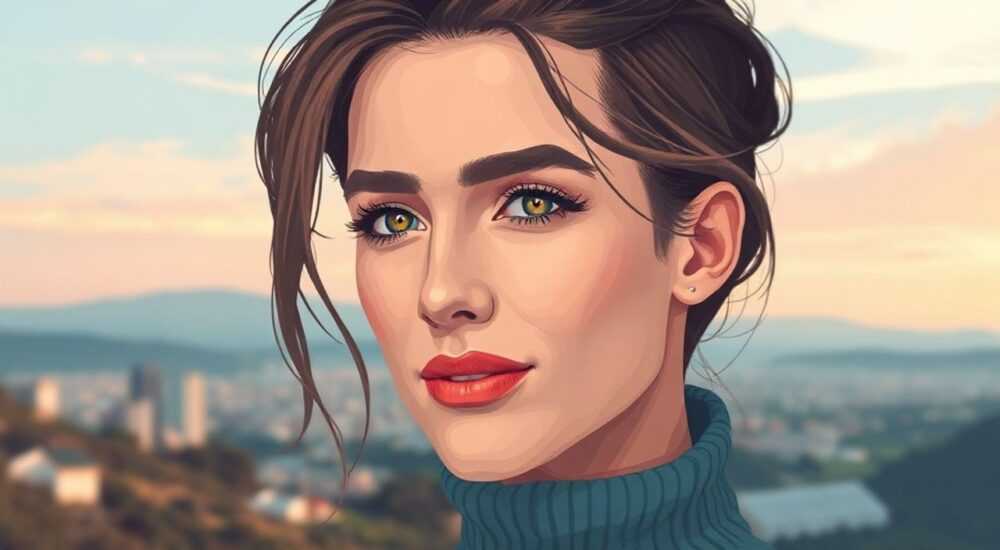
Наложение фотографий в Photoshop — это базовый, но чрезвычайно важный навык для дизайнеров, фотографов и всех, кто работает с визуальным контентом. Эта техника позволяет комбинировать изображения, создавая композиции, коллажи, эффекты наложения, а также выполнять ретушь и цветокоррекцию с точным контролем. Основа процесса — использование слоёв, масок и режимов наложения, которые дают гибкость и неограниченные возможности для творчества.
Чтобы наложить фото на фото в Photoshop, добавьте обе картинки как отдельные слои, используйте маску для скрытия ненужных участков и подберите подходящий режим наложения. Главное — работать с прозрачностью и выравниванием, чтобы результат выглядел естественно.
Содержание статьи:
- Основные понятия и подготовка к работе
- Шаг за шагом: наложение фото на фото
- Обработка краёв и выделение
- Режимы наложения слоёв: как выбрать подходящий
- Работа с масками и прозрачностью
- Градиентная маска для плавного наложения
- Советы по реализму композиции
- Добавление текстур и шума
- Частые ошибки и как их избежать
- Экспертное мнение
- Вопросы и ответы
- Заключение
Основные понятия и подготовка к работе
Перед тем как начать наложение фотографий, важно понимать ключевые элементы интерфейса Photoshop. Работа со слоями — основа всего процесса. Каждое изображение, добавленное в документ, становится отдельным слоем, который можно перемещать, изменять прозрачность, применять эффекты и маскировать. Панель «Слои» (Layers) находится обычно справа и показывает все активные слои в проекте.
Для начала создайте новый документ или откройте существующее изображение, которое будет служить фоном. Убедитесь, что размер холста соответствует вашим целям — например, 1920×1080 пикселей для веб-графики или 3000×2000 для печати. Затем добавьте второе фото, которое нужно наложить. Это можно сделать через меню «Файл → Поместить вложенный» или просто перетащив файл в окно Photoshop.
Форматы файлов играют важную роль. Рекомендуется использовать PNG с прозрачным фоном, если нужно сохранить прозрачность, или TIFF для высококачественной печати. JPEG подходит для интернета, но не поддерживает прозрачность. Если вы работаете с портретами, убедитесь, что разрешение исходников не ниже 300 dpi для детализации.
Полезно знать: Всегда дублируйте фоновый слой перед началом редактирования. Это защитит вас от случайных изменений и позволит быстро вернуться к исходному состоянию.
Шаг за шагом: наложение фото на фото
Процесс наложения можно разбить на несколько четких этапов. Следуя им, даже новичок сможет создать профессионально выглядящую композицию.
- Откройте фоновое изображение. Это может быть пейзаж, интерьер или любое другое фото, на которое вы хотите наложить второй объект.
- Добавьте второе фото как новый слой. Используйте «Файл → Поместить вложенный», чтобы вставить изображение. Оно появится как смарт-объект, что удобно для масштабирования без потерь качества.
- Измените размер и положение. Нажмите Enter, чтобы применить трансформацию. Используйте инструмент «Свободное трансформирование» (Ctrl+T), чтобы подогнать размер, повернуть или переместить изображение.
- Выровняйте слои. При необходимости используйте линейки, направляющие или сетку (Ctrl+»), чтобы точно позиционировать элементы.
- Примените коррекцию перспективы. Если наложенное фото выглядит искажённым, выберите «Редактирование → Трансформирование → Перспектива» и скорректируйте углы.
«Всегда работайте со смарт-объектами при наложении фото — это даёт возможность многократного масштабирования без потери чёткости.» — Алексей Миронов, графический дизайнер, 12 лет опыта
Обработка краёв и выделение
Если нужно наложить только часть изображения, потребуется выделение. Инструмент «Быстрое выделение» или «Магическое выделение» подходит для простых форм. Для сложных контуров, например, волос или деревьев, лучше использовать «Перо» (Pen Tool) или «Выбор по цвету».
После выделения нажмите Ctrl+J, чтобы скопировать выбранный фрагмент на новый слой. Теперь его можно свободно перемещать и настраивать поверх фона. Альтернативно — примените маску, чтобы скрыть ненужные части без удаления пикселей.
Режимы наложения слоёв: как выбрать подходящий
Режимы наложения (Blending Modes) — мощный инструмент, позволяющий изменять взаимодействие слоёв. Они находятся в верхней части панели «Слои» и влияют на то, как верхний слой смешивается с нижним.
Например, режим «Умножение» (Multiply) затемняет изображение, идеально подходит для наложения теней или текстур. «Экран» (Screen) делает всё светлее — полезен для свечения или световых эффектов. «Перекрытие» (Overlay) усиливает контраст и часто используется для придания глубины.
Режим наложения |
Эффект |
Когда использовать |
|---|---|---|
Умножение (Multiply) |
Темнее, чем оба слоя |
Тени, текстуры, наложение на светлый фон |
Экран (Screen) |
Светлее, чем оба слоя |
Свечение, световые блики |
Перекрытие (Overlay) |
Усиливает контраст |
Цветокоррекция, живые эффекты |
Мягкий свет (Soft Light) |
Нежное освещение |
Ретушь кожи, мягкое наложение |
Разница (Difference) |
Инвертирует цвета |
Технические задачи, выравнивание |
Полезно знать: Чтобы быстро переключаться между режимами, выберите слой и нажимайте Shift + «+» или «–» на клавиатуре. Это ускоряет поиск нужного эффекта.
Работа с масками и прозрачностью
Маска слоя — один из самых важных инструментов в Photoshop. Она позволяет скрывать части изображения без их удаления. Белый цвет на маске — видимость, чёрный — скрыто, серый — полупрозрачность.
Чтобы добавить маску, выберите слой и нажмите кнопку «Добавить маску слоя» внизу панели «Слои». Затем возьмите кисть (B), установите чёрный цвет и закрасьте участки, которые нужно скрыть. Для мягких переходов используйте кисть с низкой жёсткостью (0–30%).
Прозрачность слоя регулируется в верхнем правом углу панели «Слои». Ползунок «Непрозрачность» (Opacity) меняет общую видимость, а «Заливка» (Fill) — влияет только на пиксели, не затрагивая эффекты.
Градиентная маска для плавного наложения
Иногда требуется плавное исчезновение одного изображения в другом. Например, при создании перехода между двумя пейзажами. Для этого:
- Добавьте маску к верхнему слою.
- Выберите инструмент «Градиент» (G).
- Установите чёрный → белый градиент.
- Проведите линию по направлению исчезновения — от края к центру.
Результат — плавный переход без резких границ. Такой метод часто используется в монтаже фильмов и рекламных баннерах.
Советы по реализму композиции
Чтобы наложение выглядело естественно, важно учитывать свет, тень, перспективу и цветовую температуру. Неестественные тени или несоответствие освещения сразу бросаются в глаза.
Начните с анализа источника света на фоновом изображении. Где он расположен? Сверху, сбоку? На основе этого добавьте тени к наложенному объекту. Используйте слой с режимом «Умножение» и мягкую кисть, чтобы нарисовать тень.
Цветовая коррекция — следующий шаг. Добавьте корректирующий слой «Цветовой тон/насыщенность» или «Баланс белого» и примените его ко второму фото. Это поможет интегрировать его в общую атмосферу.
«Если объект на фото кажется «приклеенным», проверьте угол камеры и перспективу. Даже малейшее несоответствие разрушает реализм.» — Екатерина Лебедева, ретушёр, Adobe Certified Expert
Добавление текстур и шума
Цифровые изображения часто слишком «чистые». Чтобы добавить реалистичности, наложите текстуру бумаги, зерно или шум. Создайте новый слой, поместите текстуру, измените режим на «Перекрытие» или «Жёсткий свет» и уменьшите непрозрачность до 10–20%.
Также можно использовать фильтр «Фильтр → Шум → Добавить шум» на самих слоях. Выберите монохромный шум и низкое значение (1–3%) для тонкого эффекта.
Частые ошибки и как их избежать
Даже опытные пользователи допускают типичные ошибки при наложении фото. Знание этих проблем помогает сэкономить время и улучшить качество работы.
- Резкие края после выделения. Избегайте этого с помощью сглаживания («Выделение → Уточнить край») или размытия маски.
- Несоответствие масштаба. Объекты должны быть пропорциональны. Используйте известные объекты (например, человека) как ориентир.
- Игнорирование теней. Отсутствие теней делает композицию плоской. Всегда добавляйте хотя бы минимальную тень.
- Перегрузка режимами наложения. Не применяйте несколько режимов без цели. Каждый должен решать конкретную задачу.
- Низкое качество исходников. Размытые или пиксельные фото испортят весь результат. Используйте материалы с высоким разрешением.
Полезно знать: Перед сохранением увеличьте изображение до 100%, чтобы проверить детали. На маленьком масштабе дефекты могут быть незаметны.
Экспертное мнение
«Сегодня многие стремятся к идеальному цифровому виду, но настоящий мастер — тот, кто умеет делать так, чтобы никто не заметил ретуши. Ключ — в внимании к деталям: микротени, отражения, цветовые оттенки. Я всегда начинаю с анализа света, а уже потом — с выделения.» — Дмитрий Фролов, арт-директор студии «Visual Craft», 15 лет в индустрии
Он также отмечает, что современные версии Photoshop (2024–2026) предлагают улучшенные инструменты ИИ: «Облачный вычет» (Subject Select) стал значительно точнее, особенно для волос и прозрачных объектов. Однако автоматика — лишь помощник. Окончательную доводку лучше делать вручную.
Вопросы и ответы
Можно ли наложить фото без Photoshop?
Да, есть альтернативы: GIMP, Affinity Photo, Canva Pro. Но функционал у них ограничен. Photoshop остаётся лидером по гибкости и качеству.
Как сохранить прозрачность при экспорте?
Используйте формат PNG. При сохранении выберите «Файл → Сохранить для веба (Legacy)» и убедитесь, что стоит галочка «Прозрачность».
Почему наложение выглядит неестественно?
Чаще всего — из-за несоответствия света, теней или цветовой температуры. Проверьте угол падения света и приведите оба изображения к одной цветовой гамме.
Нужно ли конвертировать слои в смарт-объекты?
Да, особенно если планируете масштабирование, поворот или применение фильтров. Это защитит от потери качества.
Как быстро выделить сложный объект?
Используйте «Выделение → Выделить объект» или «Облачный вычет» (работает онлайн). После — уточните край вручную.
Заключение
Наложение фото в Photoshop — это не просто технический процесс, а искусство создания правдоподобной визуальной реальности. Успешная композиция требует понимания слоёв, масок, режимов наложения и внимания к деталям. Главное — не спешить и тщательно прорабатывать каждый элемент: свет, тень, цвет и перспективу.
Освоив базовые и продвинутые методы, вы сможете создавать сложные коллажи, рекламные макеты и художественные проекты, которые будут восприниматься как единое целое.
- Всегда используйте слои и маски для нелинейного редактирования.
- Подбирайте режим наложения в зависимости от задачи: тень, свет, цветокоррекция.
- Проверяйте соответствие света и перспективы для реализма.
- Работайте со смарт-объектами, чтобы сохранить качество.
- Не забывайте про финальную проверку на 100% масштабе.
⚠️ Дисклеймер — нажмите, чтобы развернуть
Материалы, опубликованные в разделе «Блог» на сайте RU DESIGN SHOP (rudesignshop.ru), носят исключительно информационный и ознакомительный характер и не являются руководством к действию, финансовой рекомендацией, медицинской услугой, ветеринарным назначением либо рекламой товаров и услуг, включая азартные игры. Публикации не содержат призывов к участию в азартных играх и не направлены на продвижение соответствующих операторов.
Безопасность применения товаров и веществ: при использовании строительных материалов, бытовой химии, пестицидов и агрохимикатов необходимо строго следовать инструкциям производителя и действующему законодательству Российской Федерации, включая Федеральный закон РФ от 19.07.1997 № 109-ФЗ «О безопасном обращении с пестицидами и агрохимикатами».
Упоминание товарных знаков, брендов и организаций носит исключительно информационный характер и не означает наличие партнёрских отношений или одобрения со стороны правообладателей.
Материалы, содержащие сведения о медицинских, ветеринарных или косметических средствах, представлены в справочных целях и не являются медицинской консультацией или назначением. Перед применением рекомендуется обратиться к врачу, ветеринарному специалисту или иному сертифицированному профессионалу.
Возрастные ограничения: материалы, содержащие сведения о продукции категории 18+, включая алкоголь или азартные игры, предназначены исключительно для совершеннолетней аудитории и публикуются в информационных целях.
Правовая ответственность: решения, принятые на основе опубликованной информации, пользователь принимает самостоятельно и на свой риск; редакция и авторы несут ответственность в пределах, установленных законодательством Российской Федерации.
Редакция не допускает публикаций, содержащих пропаганду экстремизма, терроризма, наркотических средств или суицида; подобные материалы подлежат немедленному удалению.
Упоминание организаций с ограниченным статусом: компания Meta Platforms Inc. (социальные сети Facebook и Instagram) признана экстремистской организацией решением суда РФ, её деятельность запрещена на территории Российской Федерации; любые упоминания приводятся исключительно в информационных целях.
Авторские права и источники: информация собирается из открытых источников; её актуальность указывается на дату публикации и может изменяться.
Изображения и иллюстрации используются на условиях, разрешённых правообладателями. При возникновении претензий редакция готова оперативно рассмотреть обращение и внести необходимые изменения.
Персональные данные и cookies: сайт использует cookies и обрабатывает персональные данные пользователей в соответствии с Федеральным законом № 152-ФЗ «О персональных данных» и Политикой конфиденциальности RU DESIGN SHOP.
Мнения авторов могут не совпадать с позицией государственных органов или коммерческих организаций, упомянутых в материалах.
РЕКОМЕНДУЕМ
Товары от российских производителей




-3%
