Скидка 5% на первый заказ — RDS5




Как сделать наложение фотографий в фотошопе
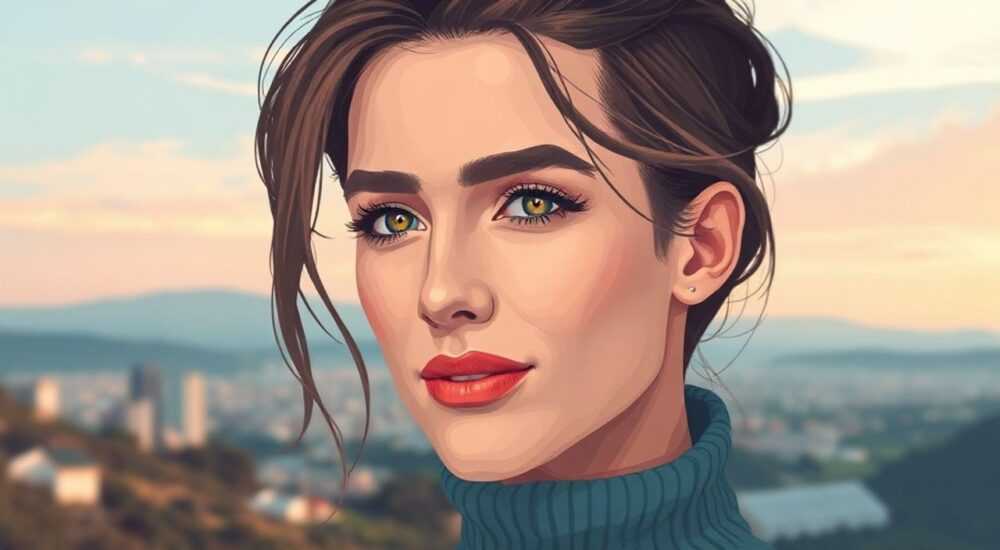
Наложение фотографий в Photoshop — это базовый, но мощный инструмент для создания композитных изображений, коллажей, эффектов прозрачности и художественных решений. Техника позволяет объединять несколько снимков в единое целое, управляя видимостью, насыщенностью и взаимодействием слоёв. Главное — правильно использовать режимы наложения, маски и корректировку цвета.
Чтобы наложить фотографии в Photoshop, добавьте изображения как отдельные слои и используйте режимы наложения или маски. Работа со слоями и прозрачностью — ключ к профессиональному результату.
Содержание статьи:
- Основы наложения фотографий: что это такое и зачем нужно
- Подготовка к работе: импорт и структура слоёв
- Режимы наложения: виды и практическое применение
- Работа с масками: точное управление видимостью
- Шаги для создания маски
- Дополнительные техники: смешивание через корректирующие слои и фильтры
- Пример: создание двойной экспозиции
- Частые ошибки и как их избежать
- Экспертное мнение
- Вопросы и ответы
- Заключение
Основы наложения фотографий: что это такое и зачем нужно
Наложение фотографий — это процесс объединения двух или более изображений в одном документе Photoshop таким образом, чтобы они взаимодействовали визуально. Это может быть мягкое наложение текстур, создание двойной экспозиции или построение реалистичного пейзажа из нескольких снимков. Такая техника широко применяется в рекламе, дизайне, арт-проектах и ретуши.
Цель наложения — не просто поместить одно фото поверх другого, а добиться гармоничного сочетания цвета, света и формы. Например, при создании двойной экспозиции портрет накладывают на изображение природы, чтобы подчеркнуть эмоциональную связь. В ландшафтной фотографии часто комбинируют разные выдержки, чтобы сохранить детали в тенях и светах.
Качественное наложение требует понимания работы со слоями, прозрачностью и режимами смешивания. Без этих знаний даже идеальные исходники могут дать неестественный результат. Поэтому важно начинать с основ и постепенно переходить к сложным техникам.
Полезно знать: Наложение — не то же самое, что простое копирование одного изображения на другое. Здесь важна согласованность освещения, перспективы и цветовой температуры.
Подготовка к работе: импорт и структура слоёв
Перед началом наложения необходимо правильно загрузить изображения в Photoshop. Самый удобный способ — перетащить файлы прямо в рабочую область программы. Каждое изображение автоматически создаётся как отдельный слой. Можно также использовать команду «Файл → Поместить вложенный» для точного масштабирования.
Структура слоёв играет ключевую роль. Обычно фоновое изображение остаётся на нижнем уровне, а верхние слои содержат элементы, которые будут наложены. Упорядочивайте слои логично: например, «Текстура», «Портрет», «Эффекты». Именование слоёв помогает быстро ориентироваться, особенно при работе с десятками объектов.
Для точного позиционирования используйте инструмент «Перемещение» (V) и включите привязку к сетке (Ctrl+;). Если нужно изменить размер, выберите слой и нажмите Ctrl+T — появится рамка трансформации. Удерживайте Shift при масштабировании, чтобы сохранить пропорции. Для поворота наведите курсор за пределы рамки.
- Откройте Photoshop и создайте новый документ подходящего размера.
- Перетащите первую фотографию в окно редактора.
- Добавьте второе изображение — оно появится как новый слой.
- Используйте свободную трансформацию (Ctrl+T), чтобы совместить перспективу.
- При необходимости обрежьте лишние части с помощью инструмента «Кадрирование».
«Правильная подготовка — половина успеха. Всегда проверяйте разрешение и ориентацию изображений до начала наложения.» — Алексей Миронов, цифровой художник, 12 лет опыта
Режимы наложения: виды и практическое применение
Режимы наложения — это набор алгоритмов, определяющих, как пиксели верхнего слоя взаимодействуют с нижним. Они находятся в верхней части панели «Слои» в выпадающем меню «Режим». Выбор правильного режима может кардинально изменить внешний вид композиции.
Наиболее популярные режимы:
- Обычный — стандартный режим, без смешивания.
- Умножение — затемняет изображение, идеально подходит для наложения теней или текстур.
- Экран — осветляет, убирая чёрные участки. Хорош для свечения и световых эффектов.
- Мягкий свет — усиливает контраст и цвет, часто используется в ретуши.
- Перекрытие — комбинация умножения и экрана, подходит для насыщенных текстур.
- Разница — создаёт инвертированный эффект, полезен для точного выравнивания.
Для примера: если вы хотите наложить текстуру бетона на портрет, попробуйте режим «Перекрытие» с пониженной непрозрачностью (40–60%). Это добавит фактурности, не перекрывая черты лица. А для наложения неба на пейзаж лучше использовать «Экран» — он автоматически удалит тёмные области.
Режим |
Эффект |
Типичное применение |
|---|---|---|
Умножение |
Затемнение, сохранение деталей |
Тени, текстуры, наложение на светлые фоны |
Экран |
Осветление, удаление чёрного |
Световые эффекты, небо, свечение |
Мягкий свет |
Контраст + цвет |
Ретушь, художественные эффекты |
Перекрытие |
Яркость + текстура |
Коллажи, арт-работы |
Полезно знать: Непрозрачность слоя можно регулировать ползунком в панели «Слои». Это позволяет смягчить эффект наложения без изменения режима.
Работа с масками: точное управление видимостью
Маски — один из самых гибких инструментов в Photoshop. В отличие от стирания пикселей, маска скрывает часть слоя временно, позволяя в любой момент восстановить скрытое. Это особенно важно при наложении, когда нужно плавно растворить край изображения.
Чтобы добавить маску, выделите нужный слой и нажмите кнопку «Добавить маску» внизу панели «Слои» (иконка прямоугольника с кругом). После этого выберите кисть (B), установите мягкий край и работайте чёрным цветом по маске, чтобы скрывать участки, и белым — чтобы восстанавливать.
Для наложения часто используют градиентные маски. Например, при объединении двух пейзажей можно провести градиент от белого к чёрному по маске, чтобы плавно перейти от одного изображения к другому. Инструмент «Градиент» (G) с настройкой «Чёрный – Прозрачный» отлично справляется с этой задачей.
Шаги для создания маски
- Выберите верхний слой, который нужно частично скрыть.
- Нажмите «Добавить маску» в панели слоёв.
- Выберите инструмент «Кисть» и установите нужный размер и жёсткость.
- Убедитесь, что активирована маска (белый прямоугольник рядом со слоем).
- Рисуйте чёрным цветом, чтобы скрывать, белым — чтобы показывать.
«Маски — ваш главный союзник в нетривиальных наложениях. Никогда не используйте ластик для удаления краёв — только маски.» — Екатерина Лебедева, ретушёр, Adobe Certified Expert
Дополнительные техники: смешивание через корректирующие слои и фильтры
Для достижения профессионального результата одного наложения недостаточно. Часто требуется выравнивание цвета, яркости и контраста между слоями. Корректирующие слои позволяют вносить изменения без потери качества исходников.
Добавьте корректирующий слой «Цветовой тон/Насыщенность» или «Кривые» поверх группы слоёв. Он автоматически влияет на все нижележащие слои. Чтобы ограничить действие, щёлкните правой кнопкой и выберите «Создать обтравочную маску». Теперь коррекция применяется только к одному слою.
Фильтры также могут использоваться для наложения. Например, размывание по Гауссу с последующим режимом «Экран» создаёт эффект тумана. А фильтр «Облака» или «Хаос» (в разделе «Фильтр → Рендеринг») можно наложить с режимом «Мягкий свет» для создания абстрактного фона.
Пример: создание двойной экспозиции
- Поместите портрет на нижний слой.
- Добавьте пейзаж поверх, измените режим на «Умножение».
- Примените маску к верхнему слою.
- Используя чёрную кисть, скройте всё, кроме светлых участков (например, неба).
- Добавьте корректирующий слой «Кривые», чтобы затемнить портрет и выделить силуэт.
- Сгруппируйте слои (Ctrl+G) и при необходимости примените общую цветокоррекцию.
Полезно знать: Использование групп слоёв (Ctrl+G) помогает организовать проект и применять эффекты ко всей композиции сразу.
Частые ошибки и как их избежать
Даже опытные пользователи допускают типичные ошибки при наложении фотографий. Одна из самых распространённых — игнорирование цветовой температуры. Если верхнее изображение имеет холодный оттенок, а нижнее — тёплое, композиция будет выглядеть неестественно.
Ещё одна проблема — несоответствие разрешения и масштаба. Мелкие детали на одном снимке могут выглядеть как пятна на другом. Всегда проверяйте масштаб: используйте масштаб 100% и двигайтесь по краям, чтобы убедиться в чёткости.
Также часто забывают про тени и блики. Если источник света находится слева, а наложенное изображение даёт тень справа — это нарушает реализм. Анализируйте направление света на всех исходниках.
Ошибка |
Последствия |
Решение |
|---|---|---|
Разные цветовые температуры |
Неестественный вид, разрыв восприятия |
Используйте корректирующий слой «Баланс белого» |
Жёсткие края без маски |
Выглядит как наклейка |
Примените мягкую кисть и градиентную маску |
Слишком высокая непрозрачность |
Перегруженность, потеря глубины |
Снизьте непрозрачность до 30–70% |
Экспертное мнение
«Сегодня технологии шагнули вперёд: в Photoshop появились функции ИИ, такие как „Семантическая сеть“ и „Умное выделение“. Они значительно упрощают наложение, особенно при работе с волосами или сложными формами. Но базовые навыки — работа со слоями, масками и режимами — остаются фундаментом. Не полагайтесь только на автоматику.» — Дмитрий Костин, преподаватель графических технологий, Adobe MAX спикер
По его словам, будущее за гибридным подходом: автоматизация для экономии времени, но ручная доработка для художественного контроля. Особенно это важно в коммерческой фотографии, где каждая деталь влияет на восприятие бренда.
Вопросы и ответы
Можно ли наложить фото с разным разрешением?
Да, можно, но рекомендуется привести их к одному уровню. Масштабирование вверх снижает качество. Лучше использовать более крупное изображение в качестве фона и адаптировать меньшее под него.
Как сделать плавный переход между двумя фотографиями?
Используйте градиентную маску. Добавьте маску к верхнему слою, выберите инструмент «Градиент», залейте от центра к краю. Это создаст плавное смешение.
Почему наложение выглядит неестественно?
Часто причина — несовпадение света, цвета или перспективы. Сравните угол съёмки, источник света и насыщенность. Используйте корректирующие слои для выравнивания.
Как наложить текстуру на всю группу слоёв?
Сгруппируйте слои (Ctrl+G), добавьте текстуру сверху, измените режим наложения и нажмите Alt, щёлкнув между слоями, чтобы создать обтравочную маску.
Можно ли отменить наложение после сохранения?
Если вы сохранили в PSD с открытыми слоями — да. Если в JPEG — нет. Всегда работайте с копией и сохраняйте проект в PSD.
Заключение
Наложение фотографий в Photoshop — это не просто технический приём, а полноценный художественный процесс. Успешный результат зависит от понимания слоёв, режимов смешивания, использования масок и внимания к деталям вроде света и цвета. Современные инструменты ускоряют работу, но мастерство остаётся в руках дизайнера.
Главное — практика. Начните с простых наложений, постепенно переходя к сложным композициям. Сохраняйте проекты в PSD, используйте корректирующие слои и не бойтесь экспериментировать с режимами.
- Всегда работайте со слоями — не объединяйте их преждевременно.
- Используйте маски вместо ластика для необратимого удаления.
- Подбирайте режим наложения в зависимости от задачи: «Умножение» для теней, «Экран» для света.
- Выравнивайте цвет и свет с помощью корректирующих слоёв.
- Сохраняйте исходники и промежуточные версии проекта.
⚠️ Дисклеймер — нажмите, чтобы развернуть
Материалы, опубликованные в разделе «Блог» на сайте RU DESIGN SHOP (rudesignshop.ru), носят исключительно информационный и ознакомительный характер и не являются руководством к действию, финансовой рекомендацией, медицинской услугой, ветеринарным назначением либо рекламой товаров и услуг, включая азартные игры. Публикации не содержат призывов к участию в азартных играх и не направлены на продвижение соответствующих операторов.
Безопасность применения товаров и веществ: при использовании строительных материалов, бытовой химии, пестицидов и агрохимикатов необходимо строго следовать инструкциям производителя и действующему законодательству Российской Федерации, включая Федеральный закон РФ от 19.07.1997 № 109-ФЗ «О безопасном обращении с пестицидами и агрохимикатами».
Упоминание товарных знаков, брендов и организаций носит исключительно информационный характер и не означает наличие партнёрских отношений или одобрения со стороны правообладателей.
Материалы, содержащие сведения о медицинских, ветеринарных или косметических средствах, представлены в справочных целях и не являются медицинской консультацией или назначением. Перед применением рекомендуется обратиться к врачу, ветеринарному специалисту или иному сертифицированному профессионалу.
Возрастные ограничения: материалы, содержащие сведения о продукции категории 18+, включая алкоголь или азартные игры, предназначены исключительно для совершеннолетней аудитории и публикуются в информационных целях.
Правовая ответственность: решения, принятые на основе опубликованной информации, пользователь принимает самостоятельно и на свой риск; редакция и авторы несут ответственность в пределах, установленных законодательством Российской Федерации.
Редакция не допускает публикаций, содержащих пропаганду экстремизма, терроризма, наркотических средств или суицида; подобные материалы подлежат немедленному удалению.
Упоминание организаций с ограниченным статусом: компания Meta Platforms Inc. (социальные сети Facebook и Instagram) признана экстремистской организацией решением суда РФ, её деятельность запрещена на территории Российской Федерации; любые упоминания приводятся исключительно в информационных целях.
Авторские права и источники: информация собирается из открытых источников; её актуальность указывается на дату публикации и может изменяться.
Изображения и иллюстрации используются на условиях, разрешённых правообладателями. При возникновении претензий редакция готова оперативно рассмотреть обращение и внести необходимые изменения.
Персональные данные и cookies: сайт использует cookies и обрабатывает персональные данные пользователей в соответствии с Федеральным законом № 152-ФЗ «О персональных данных» и Политикой конфиденциальности RU DESIGN SHOP.
Мнения авторов могут не совпадать с позицией государственных органов или коммерческих организаций, упомянутых в материалах.
РЕКОМЕНДУЕМ
Товары от российских производителей


Люстра ArcLamp GLODE
Диапазон цен: 34000 руб. – 67100 руб.

