Скидка 5% на первый заказ — RDS5




Как сделать настольную лампу в cinema 4d
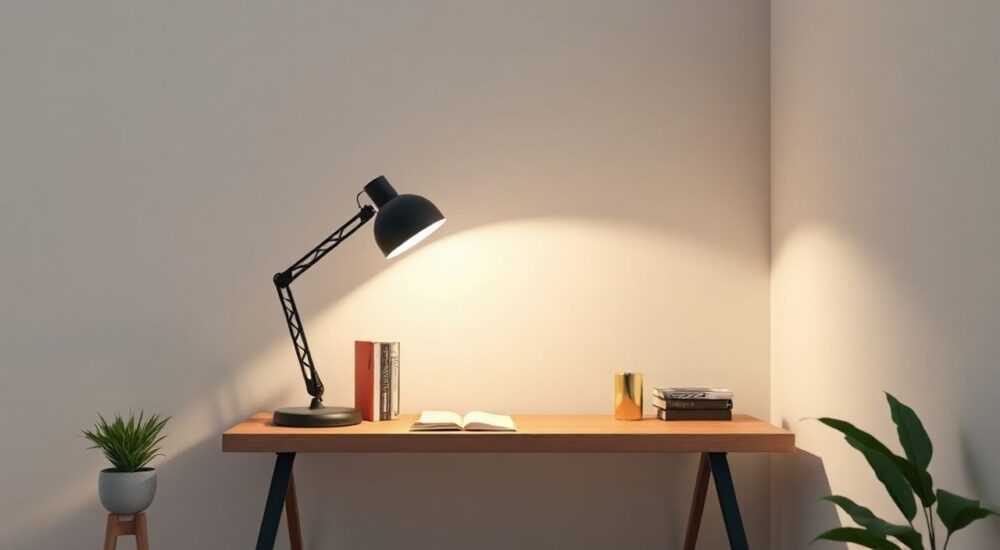
Создание настольной лампы в Cinema 4D — это отличный способ отработать навыки моделирования, работы со светом и материалами в трёхмерной среде. Такой проект подходит как для новичков, так и для продвинутых пользователей, поскольку позволяет применить различные техники: от простого выдавливания до точного проектирования с использованием булевых операций и параметрических объектов. Главное — соблюдать пропорции, использовать правильные инструменты и не забывать о физической достоверности формы.
Чтобы сделать реалистичную настольную лампу в Cinema 4D, начните с базового моделирования корпуса, абажура и основания с помощью примитивов и модификаторов. Уделите внимание деталям, освещению и материалам — именно они делают модель живой.
Содержание статьи:
- Планирование дизайна лампы
- Шаги подготовки
- Моделирование основания и стойки
- Техники моделирования стойки
- Создание абажура: от простого к сложному
- Пример: абажур в стиле ар-деко
- Материалы и освещение: как добиться реализма
- Настройка материалов в Redshift (если используется)
- Настройка рендера и вывод изображения
- Экспертное мнение
- Вопросы и ответы
- Заключение
Планирование дизайна лампы
Перед тем как открыть Cinema 4D, важно определиться с типом лампы. Это может быть классическая офисная лампа с регулируемым рычагом, современная минималистичная конструкция или винтажный торшер с текстильным абажуром. Выбор влияет на сложность моделирования и используемые инструменты.
Рекомендуется собрать референсы — фотографии аналогичных ламп с разных ракурсов. Это поможет точно передать пропорции и характер деталей. Используйте режим «Background» в окне вида, чтобы загрузить изображение на задний план и строить по нему форму.
Для начала выберите масштаб: работайте в миллиметрах, если планируете использовать модель в архитектурной визуализации. Включите сетку и привязку (Snap), чтобы контролировать положение объектов. Создайте пустую сцену и добавьте примитивы, которые станут основой будущей лампы.
Полезно знать: Перед началом моделирования создайте отдельные группы объектов: «Основание», «Стойка», «Абажур», «Лампочка». Это упростит управление сценой и последующую анимацию.
Шаги подготовки
- Определите стиль и тип лампы (офисная, декоративная, светодиодная).
- Подберите 3–5 референсных изображений с разных сторон.
- Создайте коллекцию цветов и текстур, которые будут использоваться (металл, пластик, ткань).
- Настройте единицы измерения в сцене: Edit → Project Settings → Units → Millimeters.
- Включите привязку к сетке (Shift + X) и активируйте оси XYZ для удобства ориентации.
Моделирование основания и стойки
Начнём с самого массивного элемента — основания. Обычно оно круглое или овальное, выполнено из металла, пластика или дерева. Добавьте объект Cylinder (Цилиндр) и настройте его параметры:
- Радиус: 60–100 мм;
- Высота: 10–15 мм;
- Количество сегментов: 32 (для гладкости);
- Закруглите края с помощью модификатора Bevel или включите опцию Fillet Cap.
Для создания стойки используйте второй цилиндр меньшего диаметра. Его можно вытянуть по оси Y и расположить по центру основания. Чтобы придать естественный вид, добавьте небольшой наклон или изгиб — для этого воспользуйтесь деформатором Bend.
Если лампа имеет шарнирное соединение, смоделируйте его отдельно. Создайте маленький сферический объект (Sphere) и поместите его между стойкой и горизонтальным рычагом. Это позволит в дальнейшем анимировать поворот.
«При моделировании механических соединений используйте булевы операции с осторожностью — они могут вызвать проблемы при рендере. Лучше имитируйте зазоры вручную, чем полагаться на Boole». — Алексей Миронов, 3D-визуализатор, 8 лет опыта
Техники моделирования стойки
- Прямая стойка: Цилиндр + Bevel для закругления краёв.
- Гибкая стойка: Использование деформатора Bend или создание составной из нескольких сегментов.
- Трубчатая конструкция: Применение функции Lathe NURBS к контуру или использование Torus для колец жёсткости.
Инструмент |
Преимущества |
Недостатки |
|---|---|---|
Cylinder + Bevel |
Быстро, легко контролировать параметры |
Ограниченная гибкость форм |
Lathe NURBS |
Возможность создавать сложные профили |
Требует ручного черчения сплайна |
Subdivision Surface + Polygon Editing |
Полный контроль над формой |
Высокая нагрузка на систему |
Полезно знать: Если вы планируете анимировать лампу, делайте каждый подвижный элемент отдельным объектом. Это упростит настройку иерархии и ограничений в CINEMA 4D.
Создание абажура: от простого к сложному
Абажур — ключевой визуальный элемент. Он может быть конусообразным, цилиндрическим, многогранным или даже асимметричным. Начнём с базовой формы: добавьте объект Cone или используйте Lathe NURBS с нарисованным сплайном.
Для реалистичного профиля нарисуйте сплайн в виде половины контура абажура. Затем примените к нему Lathe NURBS и установите ось вращения по Y. Настройте количество сегментов (16–32) для плавности.
Если абажур сделан из ткани, добавьте складки. Для этого используйте деформатор Noise или вручную редактируйте полигоны в режиме Sculpting. Также можно применить текстуру bump с эффектом ткани.
Для стеклянных или матовых абажуров (например, из акрила) важна толщина стенок. Используйте модификатор Thickness или создайте двойную оболочку вручную, чтобы внутри оставался объём.
Пример: абажур в стиле ар-деко
- Нарисуйте сплайн с плавным расширением к верху и сужением к низу.
- Примените Lathe NURBS с 24 сегментами.
- Добавьте внутреннюю оболочку с отступом 2 мм — это имитирует толщину материала.
- Создайте разрезы или узоры с помощью Boolean и текстуры alpha.
- Назначьте материал с полупрозрачностью и рассеиванием света.
Полезно знать: При работе с полупрозрачными материалами включите Subsurface Scattering (SSS) в настройках материала — это особенно важно для тканевых и бумажных абажуров.
Материалы и освещение: как добиться реализма
Материалы — то, что превращает «серую модель» в живой объект. Откройте Material Manager и создайте новые материалы для каждого элемента.
Для металлического основания:
- Color: серый или бронзовый (#8C7853 для антиквариата);
- Reflection: 70–90%, Glossiness 85%;
- Specular: включён, размер пятна — 20–30%.
Для пластикового абажура:
- Diffuse: нужный цвет (например, белый или бежевый);
- Transparency: 30–60% при необходимости;
- Refraction: 1.45 (типично для пластика);
- Bump: карта с мелкой текстурой для имитации шероховатости.
Освещение играет решающую роль. Добавьте источник света внутри абажура — объект Light типа Omni или Area. Поместите его рядом с условной лампочкой. Настройте параметры:
- Intensity: 250–500 cd (кандел);
- Color: тёплый белый (#FFF8E7);
- Enable Global Illumination (GI) в настройках рендера;
- Используйте IES-профили для реалистичного распределения света.
«Не экономьте на источниках света. Даже если лампа — главный источник, добавьте окружающее освещение (HDRI) для смягчения теней и отражений». — Ксения Романова, архитектор-визуализатор, студия LightForm
Настройка материалов в Redshift (если используется)
Элемент |
Материал |
Ключевые параметры |
|---|---|---|
Металлическая стойка |
RS Metal |
Roughness 0.3, Reflectivity 0.9 |
Тканевый абажур |
RS Translucent |
Transmission 0.7, SSS Weight 0.5 |
Стеклянная лампочка |
RS Glass |
IOR 1.52, Thin Walled |
Деревянное основание |
RS Wood |
Bump Map + Roughness Map |
Настройка рендера и вывод изображения
Выберите рендер-движок: стандартный Physical Renderer, Arnold или Redshift. Для максимального качества рекомендуется Redshift или ProRender.
Настройте параметры рендера:
- Resolution: 1920×1080 или выше;
- Anti-Aliasing: R2 or R3;
- Global Illumination: включить (Photon Mapping или Irradiance Cache);
- Depth of Field: при желании добавьте размытие фона;
- Render Region: используйте для тестирования отдельных участков.
Перед финальным рендером проверьте:
- Правильность положения камеры;
- Отсутствие «плавающих» объектов;
- Качество материалов и отражений;
- Наличие теней под основанием (можно добавить тонкий Plane с material override).
Сделайте тестовый рендер на низком разрешении. Оцените баланс света, цвета и композицию. После корректировок запустите финальный рендер. Сохраните изображение в PNG или EXR (для последующего композитинга).
Полезно знать: Всегда сохраняйте .c4d-файл с тегами материалов, группами и камерами. Это упростит повторное использование модели в других проектах.
Экспертное мнение
«Когда я учился визуализации, именно бытовые предметы, такие как лампы, помогли мне понять физику света. Не стремитесь сразу к сложным формам — сначала сделайте простую лампу, но с идеальными материалами и освещением. Это даст больше пользы, чем перегруженная деталями, но безжизненная модель». — Дмитрий Ковалёв, преподаватель 3D-графики, Школа DigitalArt
По его словам, главное — не количество полигонов, а умение передать материал. «Обратите внимание, как свет проходит через абажур: он не просто освещает стол, а создаёт мягкие блики, отражается от стен, даёт тёплый оттенок. Именно эти нюансы делают работу профессиональной».
Вопросы и ответы
Как сделать, чтобы абажур не выглядел как сплошной пластик?
Используйте карты прозрачности и subsurface scattering. Добавьте текстуру с вариациями плотности — например, более толстые края и тонкий центр. Включите рассеивание света внутри материала.
Почему тени получаются слишком резкими?
Резкие тени — признак маленького источника света. Увеличьте размер Area Light или добавьте рассеивающую панель. Также можно использовать Soft Shadow в настройках источника.
Как имитировать старение металла на стойке?
Создайте материал с несколькими слоями: основной металл, поверх — карта грязи (dirt map) и небольшая коррозия. Используйте Vertex Map или Ambient Occlusion для затемнения углов и стыков.
Можно ли анимировать поворот лампы?
Да. Создайте иерархию объектов: основание → стойка → шарнир → рычаг → абажур. Примените ограничения (Constraints) или просто вращайте объекты вручную по ключевым кадрам.
Какой рендер-движок лучше для таких сцен?
Redshift и Octane обеспечивают быстрый и качественный результат. Архитекторы часто выбирают V-Ray за точность материалов. Для начинающих подойдёт встроенный Physical Renderer с включённым GI.
Заключение
Создание настольной лампы в Cinema 4D — это не просто упражнение по моделированию, а комплексная задача, затрагивающая все аспекты 3D-работы: от эскиза до финального рендера. Успешная визуализация требует внимания к пропорциям, материалам и свету.
Главное — не стремиться к совершенству с первого раза. Практикуйтесь, экспериментируйте с формами и настройками. Каждая новая модель будет лучше предыдущей.
- Всегда начинайте с референсов и чёткого плана.
- Разделяйте объекты на логические группы для удобства.
- Используйте правильные материалы и включайте глобальное освещение.
- Тестируйте освещение на промежуточных этапах.
- Финальный рендер делайте с высокими настройками качества.
⚠️ Дисклеймер — нажмите, чтобы развернуть
Материалы, опубликованные в разделе «Блог» на сайте RU DESIGN SHOP (rudesignshop.ru), носят исключительно информационный и ознакомительный характер и не являются руководством к действию, финансовой рекомендацией, медицинской услугой, ветеринарным назначением либо рекламой товаров и услуг, включая азартные игры. Публикации не содержат призывов к участию в азартных играх и не направлены на продвижение соответствующих операторов.
Безопасность применения товаров и веществ: при использовании строительных материалов, бытовой химии, пестицидов и агрохимикатов необходимо строго следовать инструкциям производителя и действующему законодательству Российской Федерации, включая Федеральный закон РФ от 19.07.1997 № 109-ФЗ «О безопасном обращении с пестицидами и агрохимикатами».
Упоминание товарных знаков, брендов и организаций носит исключительно информационный характер и не означает наличие партнёрских отношений или одобрения со стороны правообладателей.
Материалы, содержащие сведения о медицинских, ветеринарных или косметических средствах, представлены в справочных целях и не являются медицинской консультацией или назначением. Перед применением рекомендуется обратиться к врачу, ветеринарному специалисту или иному сертифицированному профессионалу.
Возрастные ограничения: материалы, содержащие сведения о продукции категории 18+, включая алкоголь или азартные игры, предназначены исключительно для совершеннолетней аудитории и публикуются в информационных целях.
Правовая ответственность: решения, принятые на основе опубликованной информации, пользователь принимает самостоятельно и на свой риск; редакция и авторы несут ответственность в пределах, установленных законодательством Российской Федерации.
Редакция не допускает публикаций, содержащих пропаганду экстремизма, терроризма, наркотических средств или суицида; подобные материалы подлежат немедленному удалению.
Упоминание организаций с ограниченным статусом: компания Meta Platforms Inc. (социальные сети Facebook и Instagram) признана экстремистской организацией решением суда РФ, её деятельность запрещена на территории Российской Федерации; любые упоминания приводятся исключительно в информационных целях.
Авторские права и источники: информация собирается из открытых источников; её актуальность указывается на дату публикации и может изменяться.
Изображения и иллюстрации используются на условиях, разрешённых правообладателями. При возникновении претензий редакция готова оперативно рассмотреть обращение и внести необходимые изменения.
Персональные данные и cookies: сайт использует cookies и обрабатывает персональные данные пользователей в соответствии с Федеральным законом № 152-ФЗ «О персональных данных» и Политикой конфиденциальности RU DESIGN SHOP.
Мнения авторов могут не совпадать с позицией государственных органов или коммерческих организаций, упомянутых в материалах.
РЕКОМЕНДУЕМ
Товары от российских производителей



Люстра SimpLumen Horiz Shade GLODE
Диапазон цен: 38200 руб. – 40500 руб.
