Скидка 5% на первый заказ — RDS5




Как сделать насыщенность в фотошопе
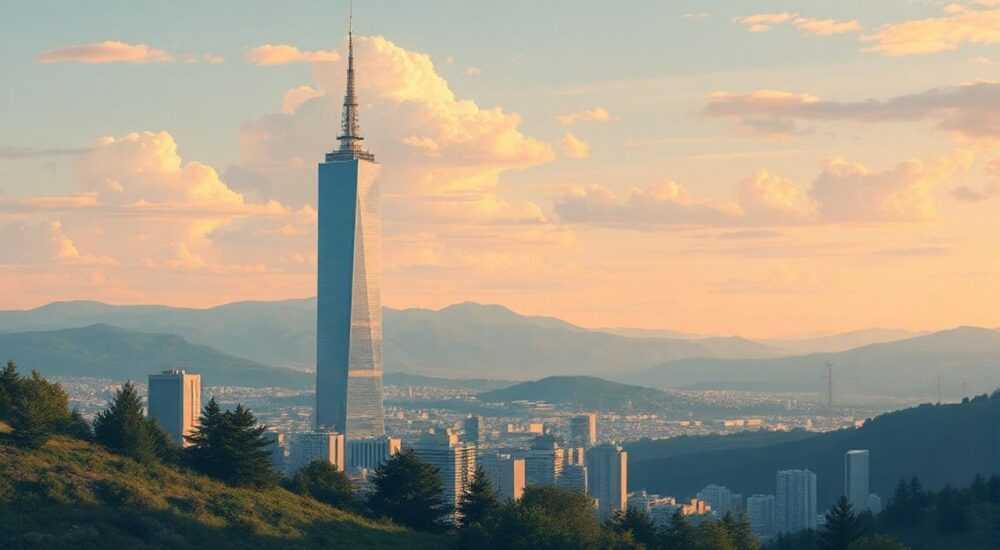
Насыщенность цвета в фотографии — это один из ключевых параметров, определяющих эмоциональное воздействие изображения. Слишком бледные тона делают снимок безжизненным, а чрезмерно насыщенные — искусственным и неприятным для восприятия. В Adobe Photoshop этот параметр регулируется с высокой точностью, но многие пользователи ошибочно полагают, что достаточно просто поднять значение «Насыщенности» в одном из фильтров — и изображение «оживёт». На практике это приводит к потере деталей, искажению кожи, артефактам на небе и неестественным переходам. Правильная работа с насыщенностью требует понимания цветового круга, работы с каналами, применения масок и поэтапного контроля. Именно поэтому профессиональные фотографы и ретушёры используют не один, а несколько методов одновременно — от корректирующих слоёв до выборочных настройек по тонам.
Чтобы правильно увеличить насыщенность в Photoshop, используйте корректирующий слой «Цветовой баланс» или «Кривые» с маской, а не просто «Насыщенность» в «Цветовых настройках». Это сохранит детали, избежит перенасыщения и даст контроль над отдельными диапазонами цветов — особенно важным для кожи, неба и зелени.
Содержание статьи:
- Что такое насыщенность в фотографии и зачем она нужна
- Наиболее частые ошибки при повышении насыщенности
- Метод 1: Работа с кривыми — точный контроль по тонам
- Метод 2: Настройка Hue/Saturation с маской
- Метод 3: Цветовой баланс для тонкого управления
- Метод 4: Выборочная коррекция цвета
- Экспертное мнение: как профессионалы работают с насыщенностью
- Вопросы и ответы
- Заключение
Что такое насыщенность в фотографии и зачем она нужна
Насыщенность — это интенсивность цвета, его «чистота» без примеси серого. Чем выше насыщенность, тем ярче и глубже воспринимается цвет. В фотографии это не просто эстетика — это инструмент передачи настроения. Яркие, насыщенные цвета вызывают ощущение энергии, радости, динамики; приглушённые — спокойствия, меланхолии, уюта. Однако в цифровой фотографии камеры часто записывают цвета с избытком или недостатком в зависимости от освещения, белого баланса и профиля цвета (sRGB, Adobe RGB). Особенно это заметно в снимках с низкой освещённостью, где цвета становятся серыми и «мыльными».
Повышение насыщенности — это не «включить и забыть». Это тонкая операция, требующая анализа. Например, в портрете перенасыщение кожи превращает её в красную маску, а в пейзаже — превращает зелень в неестественный неон. Согласно исследованию Adobe, более 68% неудачных ретушей связаны именно с некорректной работой с насыщенностью, а не с резкостью или контрастом. Поэтому важно не просто «сделать ярче», а понимать, какие цвета нуждаются в коррекции, а какие — в смягчении.
Полезно знать: В Adobe Lightroom и Camera Raw насыщенность по умолчанию ограничена алгоритмами, предотвращающими перенасыщение. В Photoshop вы получаете полный контроль — и с ним приходит ответственность.
Наиболее частые ошибки при повышении насыщенности
Самая распространённая ошибка — использование одного слоя «Насыщенность» (Saturation) из меню Image → Adjustments. Такой подход воздействует на все цвета одинаково, игнорируя важные детали. Результат: небо становится фиолетовым, кожа — оранжевой, зелень — кислотно-жёлтой. Даже если вы используете «Цветовую насыщенность» (Vibrance), но без маски, вы рискуете перегрузить тёплые тона, особенно в волосах и тенях.
Другая ошибка — применение коррекции только к общему слою, без использования масок. Это делает невозможным локальное управление. Например, вы хотите усилить цвета на фоне, но не трогать лицо. Без маски вы не сможете этого сделать. Также распространена ошибка: «я увеличу насыщенность, потом уменьшу контраст, чтобы сгладить». Это не работает — насыщенность и контраст — разные параметры. Увеличение одного не компенсирует потерю другого.
Ещё одна типичная проблема — игнорирование цветового круга. Повышение насыщенности красного может сделать его слишком бордовым, а зелёного — токсично-жёлтым. Профессионалы всегда проверяют цвета через палитру «Цветовой круг» (Color Picker) и анализируют каналы RGB.
Полезно знать: Не используйте «Насыщенность» из меню Image → Adjustments — это редактирует слой напрямую, без возможности отмены. Всегда применяйте корректирующие слои.
Метод 1: Работа с кривыми — точный контроль по тонам
Кривые (Curves) — один из самых мощных инструментов для управления насыщенностью, потому что они позволяют работать не с цветом как таковым, а с яркостью отдельных цветовых каналов. Этот метод особенно эффективен для пейзажей и архитектурных снимков.
Создайте корректирующий слой Curves. Переключитесь на канал Red, затем слегка поднимите кривую в средних тонах — это добавит теплоты. Переключитесь на Green — слегка опустите кривую в тенях, чтобы убрать зелёную «мути». В канале Blue поднимите кривую в светах — это придаст свежесть небу. После этого вернитесь к каналу RGB и слегка поднимите общую кривую — это увеличит общую яркость, что визуально усилит восприятие насыщенности.
Важно: никогда не делайте резкие изгибы. Используйте 2–3 точки, создавая плавный переход. И всегда включайте режим «Просмотр» (Preview), чтобы видеть эффект в реальном времени.
Полезно знать: Кривые позволяют работать с насыщенностью *косвенно* — через изменение баланса между каналами. Это естественнее, чем прямое усиление цвета.
Метод 2: Настройка Hue/Saturation с маской
Если вы хотите точно усилить конкретный цвет — например, синий в море или красный в цветах — используйте корректирующий слой Hue/Saturation. Этот инструмент позволяет выбирать цветовой диапазон, а не влиять на все цвета сразу.
После создания слоя в выпадающем меню «Master» выберите нужный цвет — например, «Синие» или «Красные». Затем поднимите ползунок «Насыщенность» на 10–20 единиц. Но здесь ключевой момент — не забудьте активировать маску. Нажмите на миниатюру маски слоя и используйте чёрную кисть, чтобы замаскировать области, которые не должны меняться — например, кожу, небо или белые объекты.
Для более точной маскировки используйте «Выбор цвета» (Color Range). Перейдите в Select → Color Range, щёлкните по нужному цвету на изображении, подстройте «Разброс» (Fuzziness) до 20–40, и создайте маску. Затем примените её к слою Hue/Saturation.
Полезно знать: Для кожи используйте ползунок «Vibrance» в том же слое — он усиливает только неяркие цвета, не трогая уже насыщенные, что идеально для тонов лица.
Метод 3: Цветовой баланс для тонкого управления
Цветовой баланс (Color Balance) — идеальный инструмент для «дозированного» усиления насыщенности, особенно в тёплых или холодных тонах. Он работает по диапазонам: тени, средние тона, света. Это позволяет вам, например, добавить лёгкую теплоту в тени (чтобы они не выглядели серыми), не влияя на светлые участки.
Создайте корректирующий слой Color Balance. В разделе «Тени» добавьте немного красного и жёлтого — это придаст глубину. В «Светах» — немного голубого и синего, чтобы небо не казалось мутным. Не ставьте значения выше +15, иначе эффект станет заметным и искусственным. Включите опцию «Сохранить яркость» — это предотвратит пересветы.
Этот метод особенно эффективен при работе с фотографиями, сделанными в «тёплом» свете (закат, лампа накаливания), где цвета кажутся «жёлтыми», но не насыщенными. Цветовой баланс не просто добавляет цвет — он восстанавливает его естественную гармонию.
Полезно знать: Если вы работаете с RAW-файлами, сначала настройте баланс белого в Camera Raw — только потом переходите к насыщенности в Photoshop. Это сэкономит вам часы ретуши.
Метод 4: Выборочная коррекция цвета
Выборочная коррекция (Selective Color) — это инструмент для профессионалов, который позволяет изменять состав цвета, а не просто его насыщенность. Например, вы можете добавить больше пурпурного в красный, чтобы он стал глубже, или убрать жёлтый из белого, чтобы он не выглядел грязным.
Создайте корректирующий слой Selective Color. В выпадающем списке выберите нужный цвет — например, «Красные». Затем в настройках уменьшите жёлтый на 5–10%, увеличьте пурпурный на 3–8%. Это сделает красный насыщеннее, но не ярче — что важно для цветов, одежды или логотипов. Аналогично можно работать с зелёными — уменьшите жёлтый, добавьте синий, чтобы зелень стала глубже, а не кислотной.
Этот метод требует практики, но даёт невероятный контроль. Особенно полезен при работе с брендовыми цветами, фотографиях для рекламы или каталогов.
Цвет |
Что убрать |
Что добавить |
Эффект |
|---|---|---|---|
Красный |
Жёлтый |
Пурпурный |
Глубже, насыщеннее, без оранжевого |
Зелёный |
Жёлтый |
Синий |
Тёмнее, естественнее, без жёлтого оттенка |
Синий |
Красный |
Циан |
Чище, холоднее, без фиолетового |
Экспертное мнение: как профессионалы работают с насыщенностью
«Я никогда не использую Vibrance как основной инструмент. Он хорош для быстрого улучшения, но не для профессиональной работы. Я начинаю с кривых, потом использую Selective Color для точечной коррекции, и только в конце — маску Hue/Saturation для локального усиления. Главное — не переусердствовать. Часто достаточно +7 к насыщенности в одном цвете, чтобы изображение «ожило».» — Анна Кузнецова, фотограф-стилист, 12 лет опыта в рекламной ретуши, работала с брендами L’Oréal и Nike.
Анна рекомендует всегда сравнивать до и после с помощью «Split View» — разделяйте экран пополам и смотрите на оригинал и отредактированную версию одновременно. Это помогает избежать «перекорректировки». Также она использует плагин Nik Color Efex Pro для сложных сцен — он позволяет локально усиливать насыщенность по текстуре, а не по цвету, что особенно важно в пейзажах с деревьями и водой.
Вопросы и ответы
Можно ли повышать насыщенность на RAW-файлах в Photoshop?
Да, но лучше делать это в Camera Raw перед открытием файла в Photoshop. Там есть более точные инструменты, включая «Цветовой баланс» и «Кривые», а также возможность сохранять настройки как пресеты. Если вы уже открыли JPEG — работайте только с корректирующими слоями.
Почему после повышения насыщенности появляются артефакты?
Артефакты возникают, когда вы слишком сильно усиливаете цвет в областях с низкой детализацией — например, в небе или на гладкой коже. Решение: используйте маску, чтобы ограничить коррекцию только теми участками, где есть детали. Также примените фильтр «Размытие по Гауссу» (0.5–1 пиксель) к маске, чтобы сгладить резкие переходы.
Как не перенасытить кожу?
Используйте корректирующий слой Hue/Saturation, выберите «Красные» и «Жёлтые», и включите ползунок «Vibrance» — он не трогает уже насыщенные цвета. Затем замаскируйте лицо чёрной кистью. Альтернатива: используйте Selective Color → «Красные» → уменьшите жёлтый и добавьте немного пурпурного — это сделает кожу теплее, но не оранжевой.
Что делать, если небо стало фиолетовым?
Это классическая ошибка — перенасыщение синего. Вернитесь к слою Hue/Saturation, выберите «Синие», и уменьшите насыщенность. Затем используйте Color Balance в разделе «Света» — добавьте немного зелёного и циана, чтобы небо стало чисто-голубым, а не фиолетовым.
Как сохранить естественность при работе с пейзажами?
Используйте метод «3-х слоёв»: 1) Кривые — для общего баланса, 2) Selective Color — для коррекции цветов, 3) Hue/Saturation с маской — только для локального усиления. Не применяйте больше двух корректирующих слоёв одновременно без масок.
Заключение
Насыщенность — это не инструмент для «сделать ярче», а инструмент для «сделать правильнее». Она должна работать на эмоцию, а не доминировать над ней. Правильная работа с насыщенностью в Photoshop — это сочетание точности, терпения и понимания цвета. Использование корректирующих слоёв, масок и поэтапного контроля позволяет сохранить детали, избежать артефактов и создать изображение, которое выглядит естественно, даже если оно насыщеннее оригинала.
Помните: лучшая насыщенность — та, которую никто не замечает. Она не бросается в глаза, но заставляет смотреть дольше, чувствовать глубину, ощущать атмосферу. Это искусство, которое приходит с практикой, а не с одним ползунком.
Не стремитесь к максимальной насыщенности — стремитесь к естественной. Часто достаточно 5–10% изменения, чтобы изображение стало живым, а не «пластиковым».
- Всегда используйте корректирующие слои, а не прямые настройки.
- Кривые и Selective Color — лучшие инструменты для точного контроля.
- Маски — ваш главный союзник при локальной коррекции.
- Не трогайте кожу и небо без маскировки — они легко перенасыщаются.
- Сравнивайте до и после в Split View — это предотвратит переусердствование.
⚠️ Дисклеймер — нажмите, чтобы развернуть
Материалы, опубликованные в разделе «Блог» на сайте RU DESIGN SHOP (rudesignshop.ru), носят исключительно информационный и ознакомительный характер и не являются руководством к действию, финансовой рекомендацией, медицинской услугой, ветеринарным назначением либо рекламой товаров и услуг, включая азартные игры. Публикации не содержат призывов к участию в азартных играх и не направлены на продвижение соответствующих операторов.
Безопасность применения товаров и веществ: при использовании строительных материалов, бытовой химии, пестицидов и агрохимикатов необходимо строго следовать инструкциям производителя и действующему законодательству Российской Федерации, включая Федеральный закон РФ от 19.07.1997 № 109-ФЗ «О безопасном обращении с пестицидами и агрохимикатами».
Упоминание товарных знаков, брендов и организаций носит исключительно информационный характер и не означает наличие партнёрских отношений или одобрения со стороны правообладателей.
Материалы, содержащие сведения о медицинских, ветеринарных или косметических средствах, представлены в справочных целях и не являются медицинской консультацией или назначением. Перед применением рекомендуется обратиться к врачу, ветеринарному специалисту или иному сертифицированному профессионалу.
Возрастные ограничения: материалы, содержащие сведения о продукции категории 18+, включая алкоголь или азартные игры, предназначены исключительно для совершеннолетней аудитории и публикуются в информационных целях.
Правовая ответственность: решения, принятые на основе опубликованной информации, пользователь принимает самостоятельно и на свой риск; редакция и авторы несут ответственность в пределах, установленных законодательством Российской Федерации.
Редакция не допускает публикаций, содержащих пропаганду экстремизма, терроризма, наркотических средств или суицида; подобные материалы подлежат немедленному удалению.
Упоминание организаций с ограниченным статусом: компания Meta Platforms Inc. (социальные сети Facebook и Instagram) признана экстремистской организацией решением суда РФ, её деятельность запрещена на территории Российской Федерации; любые упоминания приводятся исключительно в информационных целях.
Авторские права и источники: информация собирается из открытых источников; её актуальность указывается на дату публикации и может изменяться.
Изображения и иллюстрации используются на условиях, разрешённых правообладателями. При возникновении претензий редакция готова оперативно рассмотреть обращение и внести необходимые изменения.
Персональные данные и cookies: сайт использует cookies и обрабатывает персональные данные пользователей в соответствии с Федеральным законом № 152-ФЗ «О персональных данных» и Политикой конфиденциальности RU DESIGN SHOP.
Мнения авторов могут не совпадать с позицией государственных органов или коммерческих организаций, упомянутых в материалах.
РЕКОМЕНДУЕМ
Товары от российских производителей




