Скидка 5% на первый заказ — RDS5




Как сделать необычную презентацию в powerpoint
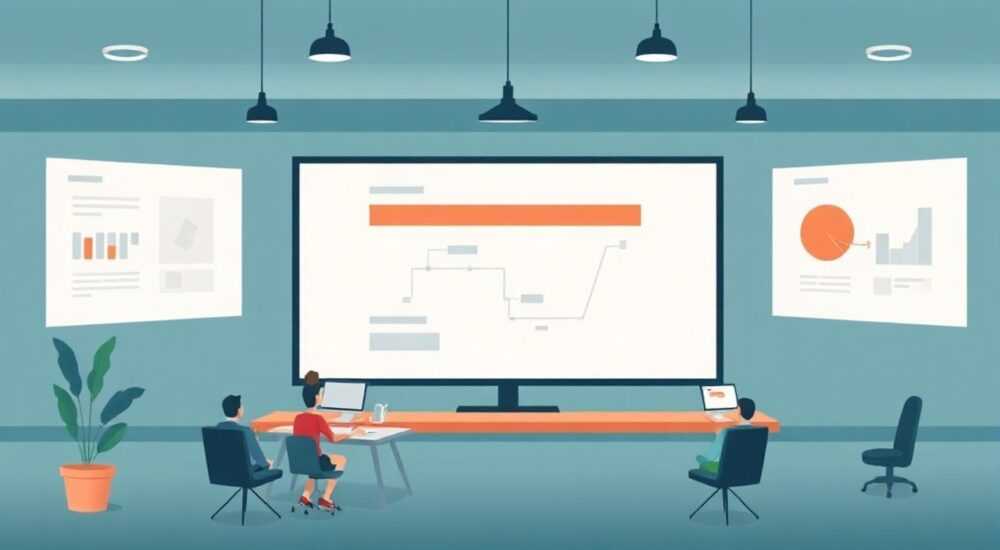
Вы можете удивить аудиторию и усилить воздействие презентации, отойдя от шаблонов PowerPoint и используя нестандартные приёмы: необычную структуру повествования, визуальные метафоры, интерактивность, анимацию с целью акцентирования внимания, а не ради эффекта. Главная рекомендация — стройте презентацию вокруг истории, а не слайдов.
Чтобы сделать необычную презентацию в PowerPoint, сосредоточьтесь на сильной нарративной структуре, используйте визуальные метафоры, минималистичный дизайн и добавьте элементы интерактивности. Важно не количество эффектов, а их осмысленное применение.
В современном деловом и образовательном пространстве презентации стали неотъемлемым инструментом коммуникации. Однако большинство выступлений остаются скучными, перегруженными текстом и стандартными шаблонами. Аудитория теряет интерес уже через первые минуты. Проблема не в программе, а в подходе: PowerPoint часто используют как цифровую тетрадь, а не средство влияния. Между тем, возможности платформы позволяют создавать по-настоящему запоминающиеся выступления, если знать, как выйти за рамки привычного.
Сегодня успех презентации определяется не количеством слайдов или объемом информации, а способностью вызвать эмоции, зацепить внимание и донести идею так, чтобы её невозможно было забыть. Это особенно важно для предпринимателей, преподавателей, маркетологов и руководителей, которым нужно продавать идеи, вдохновлять команды или убеждать инвесторов. Обычная структура «введение — основная часть — заключение» уже не работает без креативного наполнения.
Содержание статьи:
- Превратите презентацию в историю
- Как построить нарратив
- Дизайн: меньше текста — больше смысла
- Визуальные метафоры вместо списков
- Умная анимация и переходы
- Практические советы по анимации
- Интерактивные элементы в PowerPoint
- Как добавить интерактивность
- Необычные инструменты и приёмы
- Типичные ошибки и как их избежать
- Проверочный чек-лист перед выступлением
- Экспертное мнение
- Вопросы и ответы
- Заключение
Превратите презентацию в историю
Каждая сильная презентация — это рассказ. Люди помнят не факты, а чувства и события. Используйте классическую драматургическую структуру: завязка (проблема), развитие (поиск решения), кульминация (идея или продукт) и развязка (результат). Такой подход превращает сухой доклад в захватывающее повествование.
Начните с вопроса, парадокса или шока. Например: «Представьте, что ваш лучший сотрудник уволится завтра. Почему? Потому что вы не слушаете его». Такое начало мгновенно включает аудиторию в процесс. Далее развивайте сюжет: покажите боль, которую испытывает человек, объясните причины, представьте решение — и завершите позитивным видением будущего.
Используйте персонажей. Даже если вы говорите о финансах, можно создать героя — например, «Анну, менеджера по продажам, которая ежедневно теряет 3 часа на рутину». Это делает абстрактные данные живыми. Подкрепляйте каждый этап визуальными метафорами: лестница роста, путь героя, битва с драконом (проблемой).
«Люди не принимают решения на основе данных. Они решают эмоционально, а затем оправдывают это логикой. Хорошая презентация говорит сначала сердцу, потом разуму.» — Мария Котова, директор по коммуникациям, более 12 лет в корпоративных тренингах
Как построить нарратив
- Определите главную мысль — одну, не больше. Всё должно вести к ней.
- Создайте конфликт: «было — стало», «проблема — решение».
- Добавьте человеческий элемент: истории успеха, провала, преодоления.
- Завершите призывом к действию: что должен сделать зритель после вашей речи?
Полезно знать: Если вы не можете рассказать свою презентацию за 60 секунд как историю — она ещё не готова.
Дизайн: меньше текста — больше смысла
PowerPoint позволяет использовать мощные визуальные средства, но большинство пользователей перегружают слайды. Оптимальный слайд содержит до 6 строк текста, один ключевой визуал и максимум два цвета. Цель — не пересказать всё, а подчеркнуть главное.
Переходите на принципы минимализма. Удалите всё лишнее: границы, фоновые рисунки, водяные знаки. Используйте белое пространство как инструмент фокусировки. Шрифт — крупный, не менее 24 pt для основного текста, 36–44 pt для заголовков. Выбирайте чёткие, легко читаемые шрифты: Inter, Arial, Helvetica, PT Sans.
Цветовая палитра должна быть согласована. Лучше всего работают контрастные пары: тёмный фон — светлый текст, или наоборот. Избегайте красного на зелёном, синего на фиолетовом. Для профессиональных презентаций подойдут монохромные схемы с акцентным цветом (например, серый + оранжевый).
Элемент дизайна |
Рекомендация |
Чего избегать |
|---|---|---|
Текст на слайде |
Максимум 25 слов, ключевые фразы |
Абзацы, цитаты длиннее строки |
Фотографии |
Высокое качество, релевантные теме |
Клипарт, стоковые фото с «надуманной» улыбкой |
Цвета |
2–3 основных цвета, контраст |
Более 5 цветов, яркие градиенты |
Шрифты |
Один стиль для заголовков, один — для текста |
Смешение курсива, жирного, подчёркнутого |
Визуальные метафоры вместо списков
Замените маркированные списки на схемы, иконки, иллюстрации. Например, вместо «преимущества продукта: 1) низкая цена, 2) высокое качество, 3) быстрая доставка» используйте три иконки: рубль, звезда, грузовик — и разместите их по кругу с подписями. Это воспринимается быстрее и запоминается лучше.
Полезно знать: Слайд должен быть понятен за 3 секунды. Если зрителю нужно время, чтобы «расшифровать» информацию — он потеряет нить выступления.
Умная анимация и переходы
Анимация в PowerPoint — не про «прыгающие буквы», а про управление вниманием. Используйте эффекты, чтобы раскрыть информацию поэтапно: появляющийся элемент помогает следовать логике, а не читать вперёд.
Применяйте анимацию последовательно. Например, на слайде с диаграммой сначала появляется заголовок, затем оси, потом — столбцы по одному. Это создаёт эффект «оживления данных». Переходы между слайдами выбирайте нейтральные: «затухание» или «выдвижение». Избегайте «вихря», «прыжка» и других театральных эффектов — они отвлекают.
Практические советы по анимации
- Используйте анимацию только тогда, когда она усиливает смысл, а не ради разнообразия.
- Настройте задержку между элементами — 0.3–0.5 секунды достаточно.
- Проверьте презентацию на разных устройствах: анимация может работать медленнее на слабых ПК.
- Не анимируйте всё подряд — фокус теряется.
«Анимация — как специя в блюде. Одна щепотка усиливает вкус, а целый пакет портит.» — Алексей Романов, UX-дизайнер, 8 лет в digital-коммуникациях
Интерактивные элементы в PowerPoint
PowerPoint поддерживает гиперссылки, кнопки и даже простые формы. Это позволяет создавать интерактивные презентации, где зритель может выбирать путь: например, «Хотите узнать о технических деталях? Нажмите здесь».
Добавьте гиперссылки между слайдами. Создайте меню на первом слайде: «О проекте», «Результаты», «Команда», «Вопросы». Клик по пункту — переход к нужному разделу. Это удобно для встреч, где аудитория задаёт уточняющие вопросы.
Можно встроить опрос. На слайде разместите два варианта: «Да» и «Нет» — и назначьте каждому кнопке переход на разные слайды. Например: «Готовы ли вы внедрить этот подход?» — выбор ведёт либо к аргументам «за», либо к плану поэтапного старта.
Как добавить интерактивность
- Вставка → Фигура → прямоугольник (кнопка).
- Щёлкните правой кнопкой → Действие → Перейти к слайду.
- Настройте цвет и текст кнопки под общий стиль.
- Протестируйте презентацию в режиме демонстрации.
Полезно знать: Интерактивные презентации особенно эффективны в обучении и переговорах, где важна вовлечённость.
Необычные инструменты и приёмы
PowerPoint — это не только слайды. Используйте скрытые функции:
- Слайды-паузы: Вставьте чёрный слайд (Ctrl+L) между блоками, чтобы «сбросить» внимание и сделать акцент на словах.
- Видео в фоне: Добавьте тихое видео (например, дождь за окном) на слайд с цитатой — создаёт атмосферу.
- Звуковые эффекты: Короткий звук появления (например, «щелчок») может подчеркнуть важный момент.
- Режим «белой доски»: Используйте слайд с белым фоном и чёрной ручкой (Alt+P → указатель мыши → ручка) для импровизации.
Также экспериментируйте с форматом. Например, сделайте презентацию в виде комикса: каждый слайд — кадр с диалогом. Или используйте стиль «киноленты» — горизонтальная прокрутка слайдов как фильм. Это требует точной настройки, но производит сильное впечатление.
Типичные ошибки и как их избежать
Даже опытные спикеры допускают фатальные ошибки. Вот основные из них и пути решения:
Ошибка |
Последствия |
Решение |
|---|---|---|
Слайды как конспект |
Аудитория читает, а не слушает |
Уберите 70% текста, оставьте ключевые слова |
Слишком много анимации |
Отвлекает, выглядит непрофессионально |
Используйте 1–2 типа анимации на всю презентацию |
Несогласованная цветовая схема |
Визуальный шум, усталость глаз |
Выберите палитру из 3 цветов и придерживайтесь её |
Отсутствие логической связи между слайдами |
Потеря внимания |
Добавьте переходные фразы и визуальные мостики |
Проверочный чек-лист перед выступлением
- Презентация укладывается в отведённое время?
- Каждый слайд несёт одну идею?
- Шрифты читаемы с задних рядов?
- Анимация работает плавно?
- Есть резервный вариант (PDF)?
Полезно знать: Сохраняйте презентацию в PDF — на случай, если PowerPoint не откроется на чужом компьютере.
Экспертное мнение
«Самые запоминающиеся презентации нарушают правила. Но они нарушают их осознанно. Например, я видел выступление, где весь доклад был на одном слайде с увеличением фрагментов — как карта с масштабированием. Это было свежо, потому что служило идее, а не просто эффекту. Главное — цель каждого приёма: усиливает ли он сообщение? Если да — смело делайте необычно.» — Дмитрий Лебедев, эксперт по публичным выступлениям, TEDx-спикер
Вопросы и ответы
Можно ли использовать шрифты не из стандартного набора?
Да, но с осторожностью. Если вы открываете презентацию на другом компьютере, шрифт может не отобразиться. Решение: встройте шрифты в файл. Файл → Параметры → Сохранение → «Внедрить шрифты в файл». Учтите, что это увеличит размер файла.
Как сделать презентацию, если тема скучная (например, отчёт по налогам)?
Сделайте акцент на последствиях. Вместо «Статья 123 НК РФ» — «Что будет, если вы пропустите срок?». Используйте реальные кейсы, сравнения, визуальные аналогии. Например, штраф — как камень на шее бизнеса.
Нужно ли рассказывать всё, что написано на слайде?
Нет. Слайд — поддержка, а не сценарий. Говорите своими словами, углубляйтесь в детали устно. Слайд должен быть понятен и без вас.
Как проверить, насколько презентация эффективна?
Проведите пробный показ перед коллегой. Попросите его пересказать суть. Если он не может — значит, сообщение не дошло. Также используйте обратную связь: опросы, вопросы после выступления.
Заключение
Создание необычной презентации в PowerPoint — это не про технологии, а про мышление. Технические инструменты есть у всех, но лишь немногие используют их для усиления идеи, а не ради эффекта. Ключ к успеху — в смелости выйти за рамки шаблонов и сосредоточиться на человеке: его внимании, эмоциях и потребностях.
Чтобы ваша презентация запомнилась, превратите её в историю, используйте минимализм, добавьте немного умной анимации и интерактивности. И помните: выступает не слайд, а вы. Пусть PowerPoint работает на вас, а не заменяет.
- Стройте презентацию как историю с конфликтом и развязкой.
- Сокращайте текст, делайте упор на визуал.
- Анимация должна усиливать, а не развлекать.
- Используйте интерактив для вовлечения аудитории.
- Тестируйте презентацию и учитывайте обратную связь.
⚠️ Дисклеймер — нажмите, чтобы развернуть
Материалы, опубликованные в разделе «Блог» на сайте RU DESIGN SHOP (rudesignshop.ru), носят исключительно информационный и ознакомительный характер и не являются руководством к действию, финансовой рекомендацией, медицинской услугой, ветеринарным назначением либо рекламой товаров и услуг, включая азартные игры. Публикации не содержат призывов к участию в азартных играх и не направлены на продвижение соответствующих операторов.
Безопасность применения товаров и веществ: при использовании строительных материалов, бытовой химии, пестицидов и агрохимикатов необходимо строго следовать инструкциям производителя и действующему законодательству Российской Федерации, включая Федеральный закон РФ от 19.07.1997 № 109-ФЗ «О безопасном обращении с пестицидами и агрохимикатами».
Упоминание товарных знаков, брендов и организаций носит исключительно информационный характер и не означает наличие партнёрских отношений или одобрения со стороны правообладателей.
Материалы, содержащие сведения о медицинских, ветеринарных или косметических средствах, представлены в справочных целях и не являются медицинской консультацией или назначением. Перед применением рекомендуется обратиться к врачу, ветеринарному специалисту или иному сертифицированному профессионалу.
Возрастные ограничения: материалы, содержащие сведения о продукции категории 18+, включая алкоголь или азартные игры, предназначены исключительно для совершеннолетней аудитории и публикуются в информационных целях.
Правовая ответственность: решения, принятые на основе опубликованной информации, пользователь принимает самостоятельно и на свой риск; редакция и авторы несут ответственность в пределах, установленных законодательством Российской Федерации.
Редакция не допускает публикаций, содержащих пропаганду экстремизма, терроризма, наркотических средств или суицида; подобные материалы подлежат немедленному удалению.
Упоминание организаций с ограниченным статусом: компания Meta Platforms Inc. (социальные сети Facebook и Instagram) признана экстремистской организацией решением суда РФ, её деятельность запрещена на территории Российской Федерации; любые упоминания приводятся исключительно в информационных целях.
Авторские права и источники: информация собирается из открытых источников; её актуальность указывается на дату публикации и может изменяться.
Изображения и иллюстрации используются на условиях, разрешённых правообладателями. При возникновении претензий редакция готова оперативно рассмотреть обращение и внести необходимые изменения.
Персональные данные и cookies: сайт использует cookies и обрабатывает персональные данные пользователей в соответствии с Федеральным законом № 152-ФЗ «О персональных данных» и Политикой конфиденциальности RU DESIGN SHOP.
Мнения авторов могут не совпадать с позицией государственных органов или коммерческих организаций, упомянутых в материалах.
РЕКОМЕНДУЕМ
Товары от российских производителей




