Скидка 5% на первый заказ — RDS5




Как сделать неоновое свечение в фотошопе
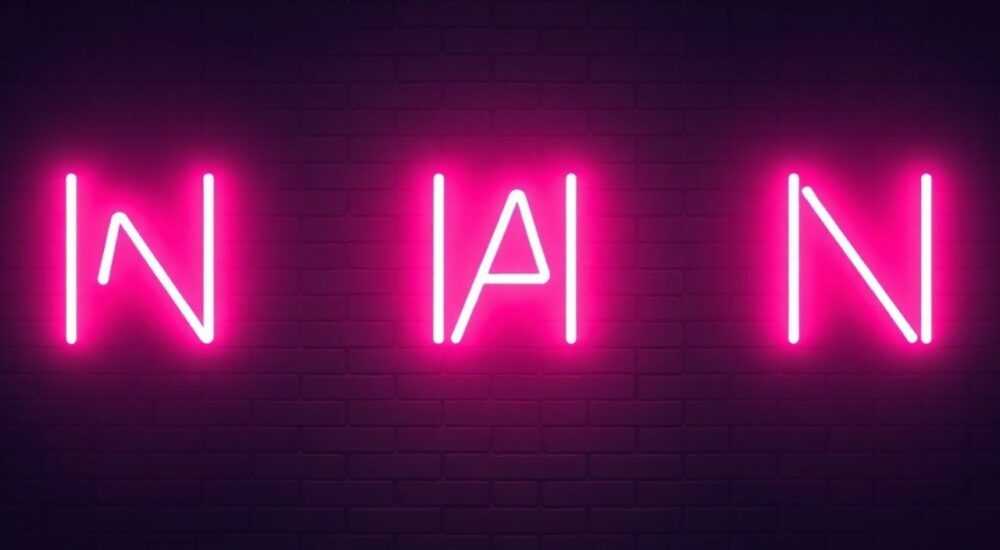
Неоновое свечение в Photoshop — это эффект, имитирующий светящиеся газовые трубки, используемые в вывесках и декоративной подсветке. Он создаётся с помощью комбинации контуров, слоёв, настроек заливки, фильтров размытия и режимов наложения, позволяя добиться реалистичного свечения даже на обычных изображениях. Ключ к успеху — точность линий, правильный выбор цвета и управление интенсивностью свечения.
Чтобы создать неоновое свечение в Photoshop, начните с чёткого контура, используйте дублирование слоёв, размытие по Гауссу и режимы наложения. Главное — баланс между яркостью свечения и реалистичностью.
Содержание статьи:
- Основные этапы создания неонового эффекта
- Пошаговая инструкция: от контура до свечения
- Инструменты и настройки для свечения
- Альтернативные методы: кисти и шейпы
- Цвет и интенсивность света
- Как добиться мерцания и динамики
- Реалистичность и текстуры окружения
- Работа с фоном: тёмные и городские сцены
- Ошибки, которые нужно избегать
- Типичные проблемы и их решения
- Экспорт и использование в проектах
- Где применяется неоновый эффект
- Экспертное мнение
- Вопросы и ответы
- Заключение
Основные этапы создания неонового эффекта
Создание неонового свечения начинается с подготовки рабочего холста и определения источника света. Чаще всего используются текст или силуэты объектов, но можно работать и со свободными формами. Первый шаг — создание чёткого контура будущего «неона». Для этого подойдут инструменты Перо (Pen Tool), Контур (Path) или даже выделение через Быстрое Маскирование.
После создания контура его необходимо преобразовать в выделение и залить выбранным цветом на отдельном слое. Этот слой станет основой для всех последующих эффектов. Важно сохранять высокое разрешение — минимум 300 dpi, особенно если работа предназначена для печати или крупноформатного отображения.
Далее следует этап дублирования слоя. Один слой остаётся как базовый, второй используется для создания свечения. На дублированном слое применяется фильтр Размытие по Гауссу (Gaussian Blur). Радиус размытия зависит от желаемой толщины свечения — от 2 до 15 пикселей в зависимости от масштаба изображения.
Пошаговая инструкция: от контура до свечения
- Создайте новый документ в Photoshop с нужным разрешением и цветовым профилем (RGB для экрана, CMYK для печати).
- Инструментом Перо (P) нарисуйте путь вдоль линии, которую хотите сделать светящейся.
- Щёлкните правой кнопкой по пути и выберите «Образовать выделение» с мягкостью 0 пикселей.
- Создайте новый слой и залейте выделение выбранным цветом (например, ярко-голубым или розовым).
- Снимите выделение (Ctrl+D) и скопируйте этот слой (Ctrl+J).
- На верхнем копированном слое примените Фильтр → Размытие → Размытие по Гауссу (радиус подберите экспериментально).
- Установите режим наложения этого слоя на «Свечение» (Screen) или «Линейный осветлитель» (Linear Dodge).
Полезно знать: Чтобы свечение выглядело объёмным, можно добавить несколько слоёв с разной степенью размытия — от узкого до широкого. Это создаёт эффект градиента света.
Инструменты и настройки для свечения
Photoshop предлагает несколько способов достижения неонового эффекта. Помимо классического размытия, активно используются стили слоёв (Layer Styles), особенно «Внешнее свечение» (Outer Glow) и «Внутреннее свечение» (Inner Glow). Эти параметры позволяют быстро настроить цвет, размер, непрозрачность и форму свечения без необходимости вручную дублировать слои.
Откройте палитру Стили слоёв (через двойной щелчок по слою или значок «fx» внизу панели слоёв). Выберите «Внешнее свечение». Здесь важно настроить контур: лучше использовать «Колокол» (Bell) или «Пологий» (Softer) для более естественного затухания света. Цвет должен соответствовать основному цвету неона, а режим наложения — оставить по умолчанию (Screen).
Также полезен параметр «Диапазон» (Range) в настройках свечения. Он регулирует, насколько резко свет переходит в темноту. Значение около 50% делает переход плавным, что особенно важно при имитации реального неона.
Альтернативные методы: кисти и шейпы
Если вы работаете с текстом, можно использовать готовые неоновые кисти. Многие дизайнеры скачивают наборы кистей с эффектом свечения, которые сразу добавляют объём и свет. Однако такой подход менее гибкий: вы не можете точно контролировать интенсивность и цвет.
Более профессиональный способ — использование векторных фигур (Shape Layers). Создавая фигуру с помощью инструмента «Прямоугольник» или «Перо», вы получаете масштабируемый объект, который можно легко редактировать. К нему также можно применять стили слоёв и анимацию в будущем.
Метод |
Гибкость |
Реалистичность |
Скорость выполнения |
|---|---|---|---|
Размытие по Гауссу + дублирование |
Высокая |
Высокая |
Средняя |
Стили слоёв (Outer Glow) |
Средняя |
Средняя |
Высокая |
Готовые кисти |
Низкая |
Низкая |
Очень высокая |
Векторные формы + эффекты |
Очень высокая |
Очень высокая |
Средняя |
«Используйте сочетание стилей слоёв и ручного размытия. Например, примените Outer Glow для основного свечения, а затем добавьте дополнительный размытый слой для усиления дальних бликов.» — Алексей Миронов, графический дизайнер, 12 лет опыта
Цвет и интенсивность света
Цвет неона напрямую влияет на восприятие эффекта. Классические неоновые вывески используют яркие оттенки: красный, синий, зелёный, жёлтый, розовый. При выборе цвета важно учитывать фон. Например, холодные тона (синий, голубой) плохо читаются на тёмном фоне, если не имеют достаточной яркости.
Для точного подбора цвета рекомендуется использовать палитру HSB (Hue, Saturation, Brightness). Яркость (Brightness) должна быть близка к 100%, а насыщенность — от 70%. Цветовой тон (Hue) выбирается в зависимости от концепции: 0° — красный, 120° — зелёный, 240° — синий.
Интенсивность света регулируется несколькими способами:
- Изменением непрозрачности слоя с размытием;
- Настройкой Opacity в стиле «Внешнее свечение»;
- Добавлением корректирующих слоёв, таких как Уровни (Levels) или Кривые (Curves), с режимом наложения Screen.
Как добиться мерцания и динамики
Хотя стандартный эффект — статичный, можно имитировать мерцание, характерное для настоящих неоновых ламп. Для этого создайте несколько кадров в панели Анимация (Timeline), где на каждом кадре будет меняться непрозрачность светодобывающего слоя. Например, от 80% до 100% с плавным переходом.
Также можно добавить лёгкое изменение цвета — например, смещение оттенка на 5–10 градусов, чтобы имитировать нестабильность питания. Это особенно эффективно в видео-проектах или интерактивных баннерах.
Полезно знать: Настоящий неон имеет небольшой градиент яркости по длине трубки. Имитируйте это, используя маску слоя с градиентом, который частично скрывает свечение на одном из концов.
Реалистичность и текстуры окружения
Чтобы неон выглядел правдоподобно, его нужно адаптировать к окружению. Свечение не существует в вакууме — оно отражается на поверхностях, создаёт блики и рассеивается в воздухе. Добавление этих элементов значительно повышает качество результата.
Первый шаг — создание отражённого света на фоне. Выделите область вокруг неона и залейте её цветом свечения с очень низкой непрозрачностью (5–10%). Примените к этому слою размытие и установите режим наложения Multiply или Color Dodge, в зависимости от желаемого эффекта.
Второй важный элемент — блики. Используя белую кисть с низкой непрозрачностью, добавьте несколько точечных бликов на саму «трубку». Они должны быть небольшими и расположенными неравномерно, как будто свет преломляется в стекле.
Работа с фоном: тёмные и городские сцены
Неон особенно эффектно смотрится на тёмных фонах — ночное небо, кирпичная стена, асфальт. Если фон слишком светлый, эффект теряется. В таком случае рекомендуется затемнить фон с помощью корректирующего слоя «Уровни» или «Цветовой тон/Насыщенность».
Для городских сцен добавьте элементы окружения: дождь, туман, блики на мокром асфальте. Это можно сделать с помощью текстур или специальных кистей. Например, текстура мокрого асфальта с отражением неона создаёт мощный визуальный эффект.
«Реализм начинается с контекста. Неон на чистом белом фоне выглядит как клипарт. Поместите его в среду — и эффект оживёт.» — Екатерина Лебедева, арт-директор студии «NeonLab»
Ошибки, которые нужно избегать
Даже опытные дизайнеры иногда допускают типичные ошибки при создании неонового свечения. Одна из самых распространённых — чрезмерное размытие. Когда радиус свечения слишком большой, оно теряет форму и становится похожим на туман, а не на направленный источник света.
Ещё одна ошибка — неправильный выбор цвета. Например, использование серых или грязных оттенков, которые нехарактерны для настоящего неона. Также часто игнорируют масштаб: свечение должно быть пропорционально толщине линии. Тонкая линия с широким свечением выглядит нереалистично.
Типичные проблемы и их решения
- Свечение «плавает» в воздухе. Решение: добавьте тень или отражение на фон, чтобы привязать объект к поверхности.
- Цвет теряется на тёмном фоне. Решение: увеличьте яркость и добавьте внутреннее свечение белого цвета.
- Эффект выглядит плоским. Решение: используйте несколько слоёв свечения с разной интенсивностью и радиусом.
- Неон не выделяется на фоне. Решение: обрамите его тёмным контуром (Stroke) или добавьте тень от самого объекта.
Полезно знать: Всегда проверяйте результат на разных устройствах. Цвет и яркость могут сильно отличаться на экранах с разной цветопередачей.
Экспорт и использование в проектах
После завершения работы важно правильно экспортировать изображение. Если проект предназначен для веба, сохраните в формате PNG с прозрачным фоном. Это позволит использовать неон на любых сайтах, в баннерах, соцсетях.
Для печати используйте TIFF или PSD с высоким разрешением. Убедитесь, что цветовой профиль соответствует требованиям типографии (обычно CMYK). Также сохраните исходный файл с отдельными слоями — это пригодится для правок.
Где применяется неоновый эффект
- Реклама: баннеры, постеры, вывески.
- Брендинг: логотипы, фирменный стиль ночных клубов, баров, музыкальных проектов.
- Интерфейсы: UI-элементы в приложениях с тёмной темой.
- Анимация: видеоролики, презентации, сторис в Instagram.
«Сохраняйте проект в нескольких вариантах: с прозрачным фоном, на чёрном фоне и в анимированной версии. Это упрощает использование в разных медиа.» — Дмитрий Костин, motion-дизайнер
Экспертное мнение
«Современные дизайнеры часто забывают, что неон — это не просто эффект, а часть культуры. Он связан с неоновыми улицами Токио, ночными клубами Лас-Вегаса, ретро-эстетикой 80-х. Поэтому при создании такого эффекта важно думать не только о технике, но и о контексте. Какой рассказ вы хотите вести? Городскую сказку? Ретро-футуризм? Киберпанк? Ответ повлияет на выбор цвета, шрифта, фона и даже степени мерцания.» — Анна Петрова, креативный директор, 15 лет в digital-дизайне
Вопросы и ответы
Можно ли сделать неоновое свечение без размытия?
Да, можно использовать стили слоёв, такие как Outer Glow, но размытие даёт более контроль над формой и интенсивностью. Полностью отказываться от него не стоит, если нужна максимальная реалистичность.
Подходит ли эффект для тёмной темы сайта?
Абсолютно. Неон отлично работает на тёмных фонах, особенно в сочетании с глубокими чёрными и серыми оттенками. Главное — не перегружать интерфейс.
Как сделать неон на изображении с человеком?
Поместите неоновый элемент на отдельный слой, добавьте тень, совпадающую с направлением света на фото, и слегка окрасьте кожу отражённым светом (с помощью слоя с режимом Overlay).
Можно ли анимировать эффект в Photoshop?
Да, через панель Timeline. Вы можете анимировать непрозрачность, положение свечения, цвет и даже форму, если используете векторные маски.
Подойдёт ли эффект для логотипа?
Да, особенно для брендов в сфере развлечений, технологий, моды. Но помните: неон ассоциируется с ночью, энергией, дерзостью — выбирайте его осознанно.
Заключение
Создание неонового свечения в Photoshop — это сочетание технических навыков и художественного чутья. Эффект требует внимания к деталям: от точности контура до баланса света и тени. Главное — не стремиться к идеальной симметрии, ведь настоящий неон имеет особенности: мерцание, неравномерность свечения, отражения.
Используйте комбинацию ручных методов и автоматических стилей, экспериментируйте с цветом и фоном, и всегда помните о контексте применения. Неон — это не просто свет, это атмосфера.
- Начинайте с чёткого контура и высокого разрешения.
- Сочетайте размытие по Гауссу и стили слоёв для лучшего контроля.
- Регулируйте цвет и яркость с учётом фона и цели проекта.
- Добавляйте отражения и блики для реализма.
- Экспортируйте в разных форматах для универсального использования.
⚠️ Дисклеймер — нажмите, чтобы развернуть
Материалы, опубликованные в разделе «Блог» на сайте RU DESIGN SHOP (rudesignshop.ru), носят исключительно информационный и ознакомительный характер и не являются руководством к действию, финансовой рекомендацией, медицинской услугой, ветеринарным назначением либо рекламой товаров и услуг, включая азартные игры. Публикации не содержат призывов к участию в азартных играх и не направлены на продвижение соответствующих операторов.
Безопасность применения товаров и веществ: при использовании строительных материалов, бытовой химии, пестицидов и агрохимикатов необходимо строго следовать инструкциям производителя и действующему законодательству Российской Федерации, включая Федеральный закон РФ от 19.07.1997 № 109-ФЗ «О безопасном обращении с пестицидами и агрохимикатами».
Упоминание товарных знаков, брендов и организаций носит исключительно информационный характер и не означает наличие партнёрских отношений или одобрения со стороны правообладателей.
Материалы, содержащие сведения о медицинских, ветеринарных или косметических средствах, представлены в справочных целях и не являются медицинской консультацией или назначением. Перед применением рекомендуется обратиться к врачу, ветеринарному специалисту или иному сертифицированному профессионалу.
Возрастные ограничения: материалы, содержащие сведения о продукции категории 18+, включая алкоголь или азартные игры, предназначены исключительно для совершеннолетней аудитории и публикуются в информационных целях.
Правовая ответственность: решения, принятые на основе опубликованной информации, пользователь принимает самостоятельно и на свой риск; редакция и авторы несут ответственность в пределах, установленных законодательством Российской Федерации.
Редакция не допускает публикаций, содержащих пропаганду экстремизма, терроризма, наркотических средств или суицида; подобные материалы подлежат немедленному удалению.
Упоминание организаций с ограниченным статусом: компания Meta Platforms Inc. (социальные сети Facebook и Instagram) признана экстремистской организацией решением суда РФ, её деятельность запрещена на территории Российской Федерации; любые упоминания приводятся исключительно в информационных целях.
Авторские права и источники: информация собирается из открытых источников; её актуальность указывается на дату публикации и может изменяться.
Изображения и иллюстрации используются на условиях, разрешённых правообладателями. При возникновении претензий редакция готова оперативно рассмотреть обращение и внести необходимые изменения.
Персональные данные и cookies: сайт использует cookies и обрабатывает персональные данные пользователей в соответствии с Федеральным законом № 152-ФЗ «О персональных данных» и Политикой конфиденциальности RU DESIGN SHOP.
Мнения авторов могут не совпадать с позицией государственных органов или коммерческих организаций, упомянутых в материалах.
РЕКОМЕНДУЕМ
Товары от российских производителей




