Скидка 5% на первый заказ — RDS5




Как сделать неоновую обводку в фотошопе
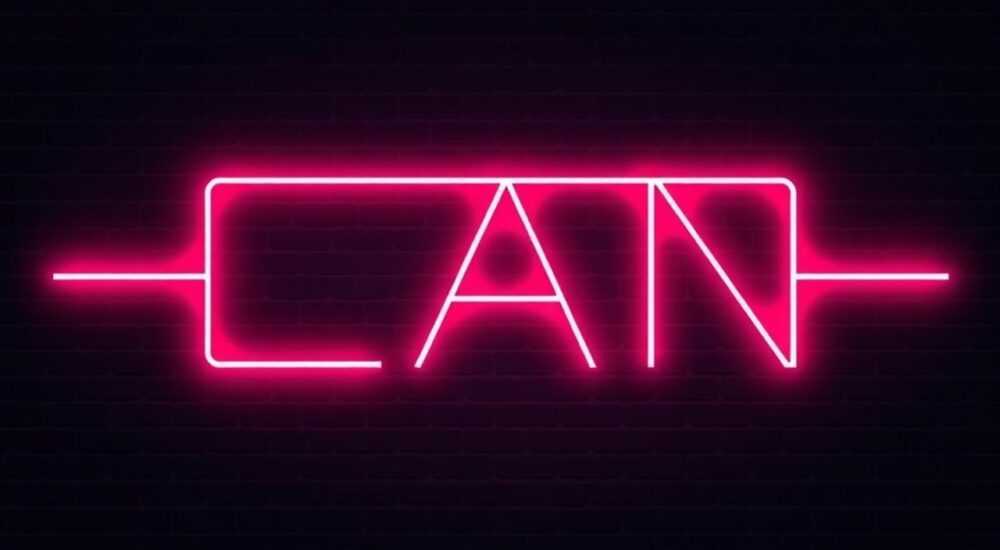
Когда вы хотите придать своему дизайну современный, эффектный вид, неоновая обводка — идеальный выбор. Этот стиль визуально напоминает светодиодные вывески и широко используется в графическом дизайне, рекламе, оформлении мероприятий и цифровом искусстве. В Photoshop создать неоновую обводку несложно, если знать правильную последовательность шагов и настройки слоёв.
Чтобы сделать неоновую обводку в Photoshop, используйте комбинацию контуров, кистей с внешним свечением и эффектов наложения стилей. Ключ — точная настройка «Внешнего свечения» и «Наложения узора» для реалистичного светящегося эффекта.
Содержание статьи:
- Основные этапы создания неоновой обводки
- Инструменты, необходимые для работы
- Подготовка контура: как правильно выделить объект
- Как нарисовать контур вручную
- Настройка слоя и эффектов для свечения
- Использование масок для точного контроля
- Цвет и интенсивность неона: как добиться реалистичности
- Как имитировать текстуру стекла
- Создание динамического эффекта: мерцание и анимация
- Где использовать анимированный неон
- Распространённые ошибки и как их избежать
- Ошибка: игнорирование фона
- Ошибка: отсутствие реалистичного окружения
- Экспорт и использование в проектах
- Где можно использовать неоновую обводку
- Экспертное мнение
- Вопросы и ответы
- Заключение
Основные этапы создания неоновой обводки
Создание неонового эффекта в Photoshop требует чёткой последовательности действий. Начните с выбора объекта или текста, который нужно обвести. Далее формируется контур, по которому будет проходить свечение. Затем применяются эффекты наложения стилей, такие как «Внешнее свечение», «Тиснение» и «Наложение узора». Эти параметры отвечают за объём, яркость и фактуру светящейся линии.
Для максимальной гибкости рекомендуется работать с векторными контурами. Это позволяет масштабировать изображение без потери качества. Особенно важно это при подготовке макетов для печати или крупноформатных баннеров. Векторные данные сохраняются в виде путей, которые можно редактировать в любое время.
Если вы работаете с текстом, выберите подходящий шрифт. Лучше всего подходят тонкие, округлые или моноширинные шрифты, имитирующие настоящие неоновые вывески. Избегайте слишком декоративных начертаний — они могут затруднить восприятие свечения. После набора текста преобразуйте его в контур (правой кнопкой → «Создать контур»).
Инструменты, необходимые для работы
- Перо (P): для рисования собственных контуров.
- Кисть (B): с мягкими краями для рисования свечения вручную.
- Путь (Ctrl+Enter): заливка контура кистью.
- Слои и стили: «Внешнее свечение», «Внутреннее свечение», «Наложение узора».
- Маски слоёв: для точного контроля над видимостью эффектов.
Полезно знать: Перед началом работы создайте новый документ с чёрным фоном — так легче оценить качество свечения.
Подготовка контура: как правильно выделить объект
Качество неоновой обводки напрямую зависит от точности контура. Если граница неровная или прерывистая, свечение будет выглядеть неестественно. Для текста процесс прост: после преобразования в контур вы получаете чёткий векторный путь. Для фигур или произвольных объектов используйте инструмент «Перо» или «Быстрое выделение» с последующей конвертацией в путь.
Чтобы создать обводку вокруг изображения, например, человека или предмета, сначала сделайте точное выделение. Используйте «Магическое лассо» или «Выделение по частям» (в старших версиях Photoshop). После выделения перейдите в панель «Контур» и нажмите «Создать контур из выделения». Убедитесь, что контур замкнутый и без разрывов.
Для более тонкого контроля увеличьте масштаб до 400% и проверьте углы и изгибы. При необходимости отредактируйте точки пути с помощью инструмента «Угол». Это особенно важно для резких поворотов, где свечение может «расплываться».
Как нарисовать контур вручную
Если вам нужна неоновая линия, не привязанная к объекту, используйте инструмент «Перо». Выберите режим «Путь», щелкните дважды на холсте, чтобы задать первую точку, и тяните до следующей. Фиксируйте изгибы с помощью направляющих рычагов. Чтобы завершить путь, щелкните правой кнопкой и выберите «Образовать выделение» или «Обвести контур».
«Работайте с малым шагом: лучше медленно отстроить идеальный путь, чем потом исправлять артефакты свечения.» — Алексей Миронов, графический дизайнер, 12 лет опыта
Настройка слоя и эффектов для свечения
После создания контура необходимо визуализировать неоновую линию. Создайте новый слой, выберите кисть с мягкими краями (размер 5–15 пикселей, в зависимости от масштаба) и цветом будущего неона. Щёлкните правой кнопкой по контуру и выберите «Обвести контур», затем — «Кисть». Теперь у вас есть светящаяся линия.
Для усиления эффекта добавьте «Внешнее свечение». Дважды щелкните по слою с линией, чтобы открыть «Стили слоя». Выберите «Внешнее свечение»:
- Цвет: тот же, что и линия.
- Метод: мягкий.
- Размер: от 10 до 50 пикселей (зависит от масштаба).
- Контур: используйте S-образный график для плавного затухания.
Для глубины можно добавить «Внутреннее свечение» с меньшим размером (5–10 пикселей) и пониженной непрозрачностью. Это создаёт эффект, будто свет исходит изнутри линии.
Использование масок для точного контроля
Чтобы неоновое свечение не перекрывало другие элементы композиции, используйте маску слоя. Скопируйте контур и примените его как векторную маску к слою со свечением. Это позволит точно ограничить область действия эффекта. Также можно использовать полупрозрачные маски для создания мерцающего эффекта.
Параметр |
Рекомендуемое значение |
Примечание |
|---|---|---|
Размер внешнего свечения |
20–40 px |
Для среднего масштаба (1920×1080) |
Непрозрачность свечения |
75–90% |
Не делать слишком ярко — теряется реализм |
Цвет свечения |
RGB + белый фон |
Проверять на тёмном фоне |
Шум |
2–5% |
Добавляет текстуру, имитирующую электроды |
Полезно знать: Сохраняйте оригинальный контур в отдельном слое — это упростит дальнейшие правки.
Цвет и интенсивность неона: как добиться реалистичности
Неоновые лампы бывают разных цветов: красный, синий, зелёный, жёлтый, фиолетовый. Однако в Photoshop просто выбрать цвет кисти недостаточно. Реалистичность достигается за счёт правильного сочетания цветовых моделей и световых эффектов.
Используйте цветовую модель RGB, а не CMYK, особенно если работа предназначена для экранов. Неон светится, а не отражает — значит, он должен быть максимально насыщенным. Но избегайте чёрных участков внутри линии: даже в темноте неон имеет минимальное свечение.
Для холодных оттенков (синий, голубой) добавьте немного белого в центр линии — это имитирует плазменный разряд. Для тёплых (красный, жёлтый) используйте градиент от основного цвета к оранжевому в центре. Это создаёт эффект нагрева газа внутри трубки.
Как имитировать текстуру стекла
Чтобы линия выглядела как настоящая неоновая трубка, добавьте текстуру. Создайте новый слой поверх линии, заполните его шумом (Фильтр → Шум → Добавить шум, 2–3%, черно-белый). Примените к этому слою режим наложения «Перекрытие» или «Мягкий свет» с непрозрачностью 10–15%. Это придаст микронеровности, как у стеклянной поверхности.
«Не бойтесь экспериментировать с цветами. Современные неоновые установки используют смешанные оттенки — например, сине-фиолетовый переход.» — Екатерина Волкова, художник по свету, инсталляции
Создание динамического эффекта: мерцание и анимация
Статичное свечение — это хорошо, но настоящее неоновое освещение часто мерцает или «зажигается» постепенно. В Photoshop можно создать анимацию с помощью Timeline («Окно → Временная шкала»).
Создайте несколько кадров, меняя непрозрачность слоя со свечением от 0% до 100%. Добавьте паузу между включениями, чтобы имитировать неисправность или эффект «поджигания». Можно также анимировать контур — например, «зажигать» линию от одного конца к другому.
Для этого:
- Разделите контур на сегменты.
- Создайте отдельные слои для каждого участка.
- Анимируйте появление с задержкой 0.2–0.5 секунды.
- Экспортируйте как GIF или видео.
Где использовать анимированный неон
- Сайты и лендинги — для привлечения внимания.
- Видеоролики и презентации — как элемент стиля.
- Социальные сети — короткие анимации в Instagram или TikTok.
- Цифровые вывески — в местах с высокой проходимостью.
Полезно знать: Анимация увеличивает вес файла. Оптимизируйте под платформу: для сайтов — GIF с 64 цветами, для видео — H.264.
Распространённые ошибки и как их избежать
Даже опытные дизайнеры допускают типичные ошибки при создании неонового эффекта. Одна из самых частых — чрезмерная яркость. Свечение должно быть заметным, но не «режущим глаза». Проверяйте работу на разных устройствах: то, что красиво на мониторе, может быть пересвечено на телефоне.
Ещё одна проблема — неравномерная толщина линии. Если контур имеет резкие изгибы, кисть может «сжаться» или «растянуться». Решение — использовать калиброванную кисть с фиксированным диаметром или рисовать векторный путь с равномерной обводкой.
Ошибка: игнорирование фона
Неон плохо виден на светлом фоне. Всегда используйте тёмные или чёрные фоны. Если фон светлый — добавьте тень под линию или затемните область вокруг. Это создаёт контраст и акцент на свечении.
Ошибка: отсутствие реалистичного окружения
Свечение влияет на окружающее пространство. Добавьте лёгкое засветление на соседние объекты. Например, если неон рядом со стеной — на стенах должен быть отблеск. Используйте слои с режимом «Свечение» и низкой непрозрачностью.
Ошибка |
Последствия |
Решение |
|---|---|---|
Чрезмерное свечение |
Потеря деталей, «выгорание» |
Уменьшить размер и непрозрачность |
Размытый контур |
Нечёткая линия |
Использовать векторные пути |
Неправильный цвет |
Неестественный вид |
Сравнивать с референсами |
Отсутствие текстуры |
Пластиковый, цифровой вид |
Добавить шум и блики |
Экспорт и использование в проектах
После завершения работы важно правильно экспортировать результат. Если изображение статичное, сохраните в формате PNG с прозрачным фоном — это обеспечит максимальное качество. Для печати используйте TIFF или PSD с высоким разрешением (300 dpi).
Если вы работаете с вебом, экспортируйте как PNG-24 или WebP. Для анимации — GIF или MP4. В Adobe Photoshop: «Файл → Экспорт → Экспорт как…» — выберите нужный формат и настройте параметры сжатия.
Где можно использовать неоновую обводку
- Реклама: баннеры, постеры, вывески.
- Упаковка: для привлечения внимания на полке.
- Сайты: заголовки, кнопки, хедеры.
- Соцсети: аватарки, сторис, обложки.
- Интерьер: макеты неоновых панно для заказчиков.
Полезно знать: Перед отправкой клиенту проверьте цветопередачу на нескольких устройствах — особенно если проект будет использоваться в печати.
Экспертное мнение
«Неон — это не просто цвет и свечение. Это атмосфера. Хороший неоновый эффект вызывает ассоциации с ночным городом, клубами, ретро-будущим. Поэтому важно продумывать контекст: фон, шрифт, композицию. Я всегда начинаю с референсов — фотографий настоящих неоновых вывесок из Токио, Лас-Вегаса или Сеула.» — Дмитрий Костин, арт-директор студии «NeonLab», 15 лет в digital-дизайне
По его словам, ключевой момент — баланс между реализмом и стилизацией. «Если вы делаете логотип, не обязательно копировать физику газоразрядных ламп. Иногда достаточно намёка на свечение. Главное — чтобы эффект работал визуально и усиливал сообщение бренда.»
Вопросы и ответы
Можно ли сделать неоновую обводку без использования контуров?
Да, можно использовать кисть вручную, но результат будет менее точным. Контуры обеспечивают ровную, масштабируемую линию. Для профессиональных проектов предпочтительнее векторный подход.
Какой шрифт лучше всего подходит для неонового текста?
Подходят моноширинные, геометрические или рукописные шрифты. Хорошие примеры: Orbitron, Teko, Anton, Press Start 2P. Избегайте слишком тонких или плотных начертаний — они теряют читаемость при свечении.
Почему моё свечение выглядит плоским?
Скорее всего, не хватает градиента или текстуры. Добавьте внутреннее свечение, шум и лёгкие блики. Также проверьте, используется ли тёмный фон — на светлом фоне объём теряется.
Можно ли имитировать неисправный неон (мерцание, обрыв)?
Да. Разделите линию на сегменты, скройте часть слоёв, добавьте размытие или шум. В анимации — чередуйте включение участков. Это создаёт эффект «живого» неона.
Подойдёт ли такой эффект для логотипа?
Да, особенно для брендов в сфере технологий, молодёжной моды, музыки. Но помните: логотип должен быть узнаваем и в чёрно-белом варианте. Неон — это дополнительная стилизация, а не основа.
Заключение
Создание неоновой обводки в Photoshop — это сочетание технических навыков и художественного чутья. Главное — не просто повторить эффект свечения, а передать атмосферу, которую он создаёт. Используя контуры, правильные стили слоёв и внимание к деталям, вы сможете добиться впечатляющего результата.
Неоновая обводка — мощный инструмент визуальной коммуникации. Она привлекает внимание, создаёт настроение и усиливает воздействие дизайна. Главное — соблюдать баланс между яркостью и читаемостью, реализмом и стилизацией.
- Используйте векторные контуры для точной и масштабируемой обводки.
- Настройте «Внешнее свечение» с плавным затуханием и правильным цветом.
- Добавляйте текстуру и шум для реализма.
- Анимируйте эффект для большей выразительности.
- Всегда проверяйте результат на тёмном фоне и разных устройствах.
⚠️ Дисклеймер — нажмите, чтобы развернуть
Материалы, опубликованные в разделе «Блог» на сайте RU DESIGN SHOP (rudesignshop.ru), носят исключительно информационный и ознакомительный характер и не являются руководством к действию, финансовой рекомендацией, медицинской услугой, ветеринарным назначением либо рекламой товаров и услуг, включая азартные игры. Публикации не содержат призывов к участию в азартных играх и не направлены на продвижение соответствующих операторов.
Безопасность применения товаров и веществ: при использовании строительных материалов, бытовой химии, пестицидов и агрохимикатов необходимо строго следовать инструкциям производителя и действующему законодательству Российской Федерации, включая Федеральный закон РФ от 19.07.1997 № 109-ФЗ «О безопасном обращении с пестицидами и агрохимикатами».
Упоминание товарных знаков, брендов и организаций носит исключительно информационный характер и не означает наличие партнёрских отношений или одобрения со стороны правообладателей.
Материалы, содержащие сведения о медицинских, ветеринарных или косметических средствах, представлены в справочных целях и не являются медицинской консультацией или назначением. Перед применением рекомендуется обратиться к врачу, ветеринарному специалисту или иному сертифицированному профессионалу.
Возрастные ограничения: материалы, содержащие сведения о продукции категории 18+, включая алкоголь или азартные игры, предназначены исключительно для совершеннолетней аудитории и публикуются в информационных целях.
Правовая ответственность: решения, принятые на основе опубликованной информации, пользователь принимает самостоятельно и на свой риск; редакция и авторы несут ответственность в пределах, установленных законодательством Российской Федерации.
Редакция не допускает публикаций, содержащих пропаганду экстремизма, терроризма, наркотических средств или суицида; подобные материалы подлежат немедленному удалению.
Упоминание организаций с ограниченным статусом: компания Meta Platforms Inc. (социальные сети Facebook и Instagram) признана экстремистской организацией решением суда РФ, её деятельность запрещена на территории Российской Федерации; любые упоминания приводятся исключительно в информационных целях.
Авторские права и источники: информация собирается из открытых источников; её актуальность указывается на дату публикации и может изменяться.
Изображения и иллюстрации используются на условиях, разрешённых правообладателями. При возникновении претензий редакция готова оперативно рассмотреть обращение и внести необходимые изменения.
Персональные данные и cookies: сайт использует cookies и обрабатывает персональные данные пользователей в соответствии с Федеральным законом № 152-ФЗ «О персональных данных» и Политикой конфиденциальности RU DESIGN SHOP.
Мнения авторов могут не совпадать с позицией государственных органов или коммерческих организаций, упомянутых в материалах.
РЕКОМЕНДУЕМ
Товары от российских производителей




