Скидка 5% на первый заказ — RDS5




Как сделать неоновую подсветку в фотошопе
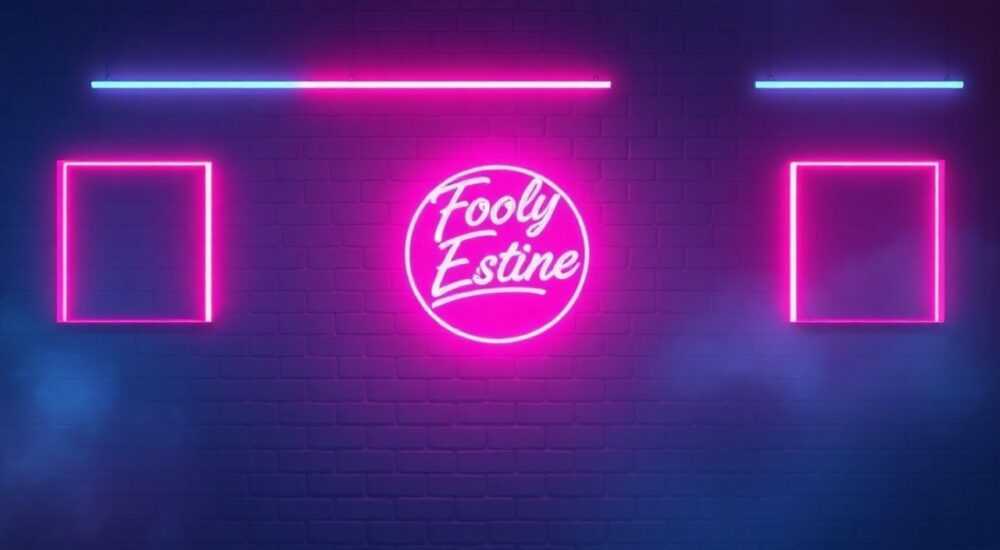
Создание неоновой подсветки в Photoshop — это популярный способ добавить изображению атмосферы, драматизма или футуристического стиля. Техника имитирует свечение газоразрядных ламп, характерное для вывесок и уличного освещения в ночном городе. С помощью комбинации слоёв, масок, эффектов и коррекции цвета можно добиться реалистичного и выразительного результата даже без использования внешних плагинов. Процесс требует понимания основ работы со светом, тенями и цветом, но доступен как новичкам, так и продвинутым пользователям.
Чтобы сделать неоновую подсветку в Photoshop, используйте инструмент «Перо» для создания контуров, примените эффект «Свечение» через стиль слоя и настройте цвет, прозрачность и размытие. Ключ к успеху — правильная работа со слоями и масками.
Содержание статьи:
- Основные этапы создания неоновой подсветки
- Инструменты и настройки: что нужно знать
- Настройка панелей и рабочей области
- Пошаговая инструкция: от контура до свечения
- Улучшение с помощью масок и коррекции
- Цвет и атмосфера: как выбрать правильный оттенок неона
- Работа с цветокоррекцией
- Как сделать подсветку реалистичной: тени, блики, отражения
- Имитация отражений
- Распространённые ошибки и как их избежать
- Экспертное мнение
- Вопросы и ответы
- Заключение
Основные этапы создания неоновой подсветки
Неоновое свечение в Photoshop создаётся не одним кликом, а серией последовательных действий. Первый шаг — определение формы подсветки. Это может быть надпись, силуэт объекта или произвольная линия. Важно чётко представить, где будет находиться «неоновая трубка», чтобы свет органично вписался в композицию.
Далее следует выбор инструмента для построения контура. Наиболее точным решением является инструмент «Перо» (Pen Tool), позволяющий создавать плавные и управляемые кривые. Альтернатива — «Кисть» или «Лассо», но они менее предсказуемы при работе с тонкими линиями. После создания контура его нужно преобразовать в выделение и заполнить цветом на новом слое.
Следующий этап — добавление эффекта свечения. Это достигается за счёт стилей слоя, таких как «Свечение внешнее» и «Размытие по Гауссу». Настройка интенсивности, радиуса и непрозрачности позволяет контролировать, насколько ярко и широко будет распространяться свет. Важно помнить, что реальный неон не даёт резких границ — переход должен быть мягким.
Последний шаг — интеграция подсветки в общую сцену. Это включает наложение света на фон, создание теней от объектов, попадание бликов на поверхности и корректировку общей цветовой температуры. Без этих деталей даже идеально выполненная подсветка будет выглядеть «наклеенной».
Полезно знать: Всегда работайте с увеличенным уровнем зума (100–300%), чтобы точно контролировать форму контура и качество краёв.
Инструменты и настройки: что нужно знать
Для создания неоновой подсветки важно понимать функционал ключевых инструментов Photoshop. Основными из них являются:
- Перо (P): позволяет строить векторные контуры любой сложности. Идеален для точного воспроизведения форм.
- Кисть (B): используется для ручного рисования свечения или текстур. Подходит для художественных решений.
- Ластик (E): помогает корректировать края и убирать лишние участки свечения.
- Маска слоя: необходима для немеханического скрытия частей изображения без потери данных.
Также важны параметры документа. Работать лучше в режиме RGB с разрешением не менее 300 ppi, особенно если изображение предназначено для печати или крупного экрана. Цветовое пространство sRGB подойдёт для веба, а Adobe RGB — для профессиональной полиграфии.
Настройка панелей и рабочей области
Оптимизация интерфейса ускоряет процесс. Рекомендуется открыть панели:
- «Слои» — для управления видимостью и стилями;
- «Свойства» — для редактирования контуров и векторных масок;
- «Стили слоев» — для быстрого доступа к эффектам;
- «История» — для отслеживания изменений.
«Настройка рабочей области под конкретную задачу экономит до 20% времени. Создайте пресет “Неон” и сохраните его в меню “Окно > Рабочая область”.» — Алексей Миронов, графический дизайнер, 12 лет опыта
Пошаговая инструкция: от контура до свечения
Следуя этой методике, вы сможете создать реалистичную неоновую подсветку за 7 основных шагов.
- Создайте новый документ или откройте изображение. Убедитесь, что фон тёмный — неон лучше всего смотрится на тёмных или нейтральных фонах.
- Выберите инструмент «Перо» (P). Постройте контур вдоль линии, где должна проходить неоновая трубка. Замкнутые формы (например, буквы) удобнее делать как векторные фигуры.
- Преобразуйте контур в выделение. Щёлкните правой кнопкой по контуру → «Сделать выделение» → задайте сглаживание 1 пиксель.
- Создайте новый слой и залейте выделение выбранным цветом. Используйте яркие оттенки: розовый, голубой, жёлтый, зелёный — типичные для неона.
- Добавьте стиль слоя: «Свечение внешнее». Выберите цвет совпадающий с заполнением, режим наложения — Обычный, непрозрачность 75%, размер — от 5 до 20 пикселей (в зависимости от масштаба).
- Примените «Размытие по Гауссу». Дублируйте слой с неоном, примените фильтр (Фильтр → Размытие → Размытие по Гауссу), увеличьте радиус до 10–30 пикселей. Это создаст мягкое свечение.
- Отрегулируйте прозрачность и наложение. Установите режим наложения «Свечение» или «Экран» для верхнего размытого слоя, чтобы свет «просвечивал».
Улучшение с помощью масок и коррекции
Для большего реализма:
- Добавьте векторную маску к слою свечения и используйте мягкую чёрную кисть, чтобы затемнить участки, где свет должен быть слабее (например, за объектами).
- Используйте корректирующий слой «Кривые» или «Цветовой тон/Насыщенность», чтобы подогнать общую цветовую гамму под неон.
- Добавьте шум (Фильтр → Шум → Добавить шум) на 1–2%, чтобы избежать «пластикового» вида.
Шаг |
Инструмент / Эффект |
Рекомендуемые настройки |
|---|---|---|
1 |
Перо (P) |
Точность: высокая, замыкание контура — включено |
2 |
Свечение внешнее |
Цвет: неоновый, Размер: 10 px, Непрозрачность: 75% |
3 |
Размытие по Гауссу |
Радиус: 15 px, Режим наложения: Экран |
4 |
Маска слоя |
Мягкая чёрная кисть, непрозрачность 30–50% |
Полезно знать: Если вы работаете с текстом, создайте его как векторный слой — это позволит легко масштабировать и редактировать без потери качества.
Цвет и атмосфера: как выбрать правильный оттенок неона
Цвет неона напрямую влияет на восприятие изображения. Каждый оттенок вызывает определённые ассоциации:
- Красный и розовый: страсть, энергия, вечерний город, клубы.
- Голубой и синий: холод, технологичность, футуризм, ночной пейзаж.
- Жёлтый и оранжевый: тепло, кафе, винтаж, ретро-стиль.
- Зелёный: экология, неестественность, хакерская эстетика.
При выборе цвета учитывайте контекст. Например, неоновая вывеска на фоне заката будет выглядеть естественнее в тёплых тонах, а в условиях дождливой ночи — в холодных. Также важно сочетать неон с общим колоритом сцены. Используйте инструмент «Пипетка», чтобы взять доминирующие цвета фона и скорректировать оттенок свечения.
Работа с цветокоррекцией
Чтобы неон гармонировал с изображением:
- Добавьте корректирующий слой «Цветовой баланс» и добавьте оттенок неона к теням и средним тонам.
- Используйте «Градиентный.map» для плавного перехода цветов в свечении (например, от синего к фиолетовому).
- Примените «Фотофильтр» с соответствующим цветом, чтобы «окрасить» весь кадр в нужную атмосферу.
«Неон — это не просто цвет, это источник света. Он должен влиять на окружающее пространство, окрашивая ближайшие поверхности в свой оттенок.» — Екатерина Лебедева, арт-директор студии цифрового дизайна
Как сделать подсветку реалистичной: тени, блики, отражения
Реализм достигается не только качеством свечения, но и взаимодействием света с объектами. Неон должен отбрасывать свет на стены, пол, предметы интерьера. Для этого:
- Создайте копию размытого слоя свечения, измените режим на «Свечение» или «Линейный свет» и расположите его под нужным углом.
- Используйте мягкую белую кисть на новом слое с режимом «Свечение» (Add Glow), чтобы добавить блики на металлические или стеклянные поверхности.
- Добавьте тень от самого источника света. Для этого создайте выделение вокруг «трубки», заполните чёрным цветом, размойте и установите низкую непрозрачность.
Имитация отражений
Если рядом есть отражающие поверхности (лужи, зеркала, стекло):
- Скопируйте слой неона, переверните по вертикали (Редактирование → Трансформирование → Отразить по вертикали).
- Разместите отражение ниже оригинала, немного сместив вниз.
- Примените размытие и добавьте градиентную маску, чтобы верхняя часть отражения была чёткой, а нижняя — размытой.
- Уменьшите непрозрачность до 40–60%.
Полезно знать: В реальности неоновые лампы имеют небольшую толщину и не горят равномерно — добавьте легкие перепады яркости с помощью кисти на маске.
Распространённые ошибки и как их избежать
Даже опытные дизайнеры допускают типичные ошибки при создании неонового эффекта.
- Слишком яркое свечение. Перегруженный свет выглядит неестественно. Используйте кривые, чтобы смягчить переходы.
- Резкие края у контура. Всегда применяйте размытие или сглаживание — реальный неон имеет мягкие границы.
- Игнорирование теней и отражений. Без них свет кажется «парящим» в воздухе, а не частью сцены.
- Несоответствие цвета атмосфере. Ярко-розовый неон на зимнем пейзаже может выглядеть нелепо без контекста.
- Отсутствие текстуры. Добавьте лёгкий шум или зернистость, чтобы избежать «цифрового» вида.
Ошибка |
Последствия |
Решение |
|---|---|---|
Чрезмерное свечение |
Пересвет, потеря деталей |
Снизьте непрозрачность, используйте маски |
Плоский цвет |
Неон выглядит как картинка |
Добавьте градиент, перепады яркости |
Игнорирование физики света |
Нереалистичная композиция |
Добавьте блики, отражения, тени |
Экспертное мнение
«Когда я работаю над проектом с неоновым освещением, я всегда начинаю с анализа референсов. Фотографии улиц Токио, Лас-Вегаса или Гонконга показывают, как свет взаимодействует с дождём, туманом и архитектурой. Это помогает понять, где должны быть блики, а где — глубокие тени.» — Дмитрий Ковалёв, motion designer, автор курсов по визуальным эффектам
Профессионалы также рекомендуют использовать смарт-объекты. Преобразовав слой с неоном в смарт-объект, вы сможете применять фильтры не-destructively и легко редактировать исходный контур. Это особенно полезно при работе с клиентскими правками.
Вопросы и ответы
Можно ли сделать неоновую подсветку без использования инструмента «Перо»?
Да, можно использовать «Кисть» с высокой жёсткостью или «Лассо» для рисования вручную. Однако результат будет менее точным, особенно при сложных кривых. Для максимального контроля «Перо» остаётся лучшим выбором.
Как добиться эффекта мерцания неона?
Создайте несколько кадров в Timeline (Окно → Timeline), где на одном слой ярче, на другом — тусклее. Чередуйте их с небольшой задержкой. Экспортируйте как GIF. В статичном изображении можно имитировать мерцание, добавив случайные участки с разной яркостью.
Подойдёт ли этот эффект для логотипов и брендов?
Да, особенно в нишах, связанных с музыкой, молодёжной культурой, технологиями. Но важно соблюдать баланс — чрезмерное свечение может снижать читаемость.
Какие плагины упрощают создание неона?
Популярны такие как PixelSquid (3D-эффекты), KnockOut (маски), а также наборы экшенов для неоновых стилей. Однако базовый эффект легко сделать стандартными средствами Photoshop.
Заключение
Создание неоновой подсветки в Photoshop — это сочетание технических навыков и художественного чутья. Главное — не просто скопировать эффект, а понять, как свет ведёт себя в реальности. Правильно построенный контур, качественное свечение, адаптация к атмосфере и внимание к деталям делают изображение живым и убедительным.
Неон — это не просто цвет и размытие. Это история, рассказанная через свет. Учитесь наблюдать за реальными источниками, экспериментируйте с цветами и текстурами, и ваши работы будут выделяться на фоне шаблонных решений.
- Используйте инструмент «Перо» для точных контуров.
- Применяйте «Свечение внешнее» и «Размытие по Гауссу» для мягкого свечения.
- Интегрируйте свет в сцену через блики, тени и отражения.
- Выбирайте цвет неона в соответствии с атмосферой изображения.
- Избегайте чрезмерной яркости и резких границ.
⚠️ Дисклеймер — нажмите, чтобы развернуть
Материалы, опубликованные в разделе «Блог» на сайте RU DESIGN SHOP (rudesignshop.ru), носят исключительно информационный и ознакомительный характер и не являются руководством к действию, финансовой рекомендацией, медицинской услугой, ветеринарным назначением либо рекламой товаров и услуг, включая азартные игры. Публикации не содержат призывов к участию в азартных играх и не направлены на продвижение соответствующих операторов.
Безопасность применения товаров и веществ: при использовании строительных материалов, бытовой химии, пестицидов и агрохимикатов необходимо строго следовать инструкциям производителя и действующему законодательству Российской Федерации, включая Федеральный закон РФ от 19.07.1997 № 109-ФЗ «О безопасном обращении с пестицидами и агрохимикатами».
Упоминание товарных знаков, брендов и организаций носит исключительно информационный характер и не означает наличие партнёрских отношений или одобрения со стороны правообладателей.
Материалы, содержащие сведения о медицинских, ветеринарных или косметических средствах, представлены в справочных целях и не являются медицинской консультацией или назначением. Перед применением рекомендуется обратиться к врачу, ветеринарному специалисту или иному сертифицированному профессионалу.
Возрастные ограничения: материалы, содержащие сведения о продукции категории 18+, включая алкоголь или азартные игры, предназначены исключительно для совершеннолетней аудитории и публикуются в информационных целях.
Правовая ответственность: решения, принятые на основе опубликованной информации, пользователь принимает самостоятельно и на свой риск; редакция и авторы несут ответственность в пределах, установленных законодательством Российской Федерации.
Редакция не допускает публикаций, содержащих пропаганду экстремизма, терроризма, наркотических средств или суицида; подобные материалы подлежат немедленному удалению.
Упоминание организаций с ограниченным статусом: компания Meta Platforms Inc. (социальные сети Facebook и Instagram) признана экстремистской организацией решением суда РФ, её деятельность запрещена на территории Российской Федерации; любые упоминания приводятся исключительно в информационных целях.
Авторские права и источники: информация собирается из открытых источников; её актуальность указывается на дату публикации и может изменяться.
Изображения и иллюстрации используются на условиях, разрешённых правообладателями. При возникновении претензий редакция готова оперативно рассмотреть обращение и внести необходимые изменения.
Персональные данные и cookies: сайт использует cookies и обрабатывает персональные данные пользователей в соответствии с Федеральным законом № 152-ФЗ «О персональных данных» и Политикой конфиденциальности RU DESIGN SHOP.
Мнения авторов могут не совпадать с позицией государственных органов или коммерческих организаций, упомянутых в материалах.
РЕКОМЕНДУЕМ
Товары от российских производителей

Накладной светильник Konor GLODE
Диапазон цен: 12969 руб. – 19602 руб.


