Скидка 5% на первый заказ — RDS5




Как сделать неоновую вывеску в фотошопе
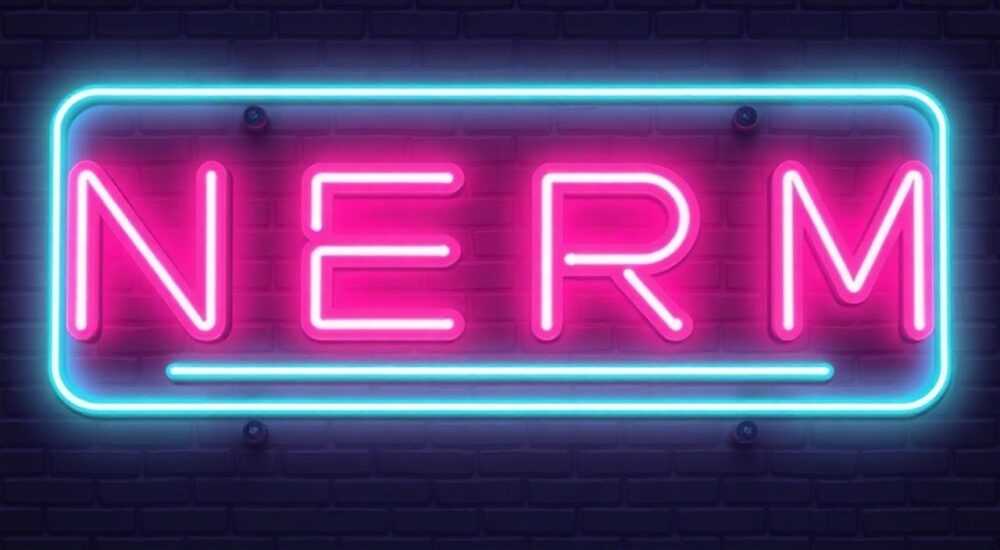
Создание эффекта неоновой вывески в Adobe Photoshop — это популярный графический приём, позволяющий придать тексту или контуру яркое свечение, имитирующее настоящую неоновую лампу. Такой эффект часто используется в дизайне обложек, постеров, рекламных баннеров и цифровом арт-дизайне. В отличие от физических неоновых трубок, цифровая версия безопасна, легко редактируется и может быть адаптирована под любые стили и цветовые схемы.
Чтобы сделать неоновую вывеску в фотошопе, используйте комбинацию слоёв, внешних эффектов (свечение, контур) и масок. Ключ — точная настройка параметров свечения и выбор правильного фона для максимальной реалистичности.
Содержание статьи:
- Основные этапы создания эффекта
- Подготовка рабочего пространства
- Создание контура и нанесение свечения
- Настройка параметров свечения
- Дополнительные эффекты для реализма
- Тени и отражения
- Цветовая палитра и текстуры
- Ошибки и как их избежать
- Проверочный чек-лист перед финализацией
- Экспорт результата
- Экспертное мнение
- Вопросы и ответы
- Заключение
Основные этапы создания эффекта
Создание неонового свечения в Photoshop требует системного подхода. Процесс можно разделить на несколько ключевых шагов: подготовка холста, создание формы, настройка свечения, добавление теней и бликов, а также финальная доработка. Каждый этап влияет на итоговую реалистичность эффекта.
Первым делом определитесь с формой будущей вывески. Это может быть текст, кастомный контур или готовый векторный элемент. Текст — самый распространённый вариант, особенно если вы создаёте логотип или название заведения. Используйте чёткие, округлые шрифты без засечек, чтобы имитировать изгибы неоновых трубок.
Для достижения максимального контроля над формой рекомендуется работать со векторными контурами. Они масштабируются без потерь и позволяют точно настраивать толщину линии. Неоновые трубки обычно имеют диаметр от 8 до 15 мм, что в цифровом эквиваленте соответствует 2–4 пикселям при разрешении 300 ppi.
Важно понимать, что неоновое свечение — это не просто яркий контур. Оно включает в себя градиентное затухание света, отражения на поверхностях и, в идеале, эффект подсветки окружения. Эти детали превращают плоское изображение в объёмную композицию.
- Работайте со векторными контурами для точности.
- Выбирайте шрифты с плавными линиями.
- Учитывайте масштаб и разрешение холста.
- Используйте слои для гибкости редактирования.
Подготовка рабочего пространства
Начните с создания нового документа. Для печати или высококачественного цифрового использования выберите разрешение 300 ppi. Размер холста зависит от цели: для социальных сетей подойдёт 1080×1080 пикселей, для печатного постера — A4 или больше.
Фон должен быть тёмным. Настоящие неоновые вывески наиболее эффектно смотрятся в темноте, поэтому используйте чёрный, тёмно-серый или глубокий синий фон. Это усилит контраст и сделает свечение более заметным.
Полезно знать: Работайте в режиме RGB, даже если проект предназначен для печати. Эффекты свечения лучше всего воспроизводятся в цветовом пространстве sRGB.
Создайте отдельный слой для фона и зафиксируйте его. Затем добавьте новый слой — на нём будет располагаться ваш неоновый контур. Назовите слои понятно: «Фон», «Неон», «Свечение» и т.д. Это упростит дальнейшую работу и позволит быстро находить нужные элементы.
Если вы используете текст, выберите подходящий шрифт. Хорошие варианты — Bebas Neue, Orbitron, Exo 2 или любой моноширинный шрифт с толстыми линиями. Избегайте слишком тонких или перегруженных деталями шрифтов — они потеряются при добавлении свечения.
Создание контура и нанесение свечения
После того как текст или контур создан, переходите к настройке внешнего вида. Сначала скройте заливку основного слоя, оставив только контур. Это можно сделать через панель «Слои» — установите Opacity Fill на 0%, оставив Opacity слоя на 100%.
Теперь примените стиль слоя Обводка. Выберите белый или нужный цвет, положение — внутри, размер — 2–4 пикселя. Это будет имитацией самой трубки. Цвет можно изменить позже, но начинать лучше с нейтрального.
Далее добавьте эффект Внешнее свечение (Layer Style → Outer Glow). Это ключевой элемент неонового эффекта. Настройте цвет свечения, совпадающий с цветом обводки. Режим наложения — Обычный, непрозрачность — 75–100%, элемент размытия — 5–15 пикселей (в зависимости от масштаба).
Настройка параметров свечения
- Цвет: выбирайте насыщенные оттенки — красный, синий, зелёный, розовый.
- Размытие: чем больше значение, тем мягче и реалистичнее свечение.
- Контур: используйте плавный контур (например, полусинусоида), чтобы избежать резких границ.
- Диапазон: установите около 50%, чтобы свет равномерно рассеивался.
Для усиления эффекта добавьте второй слой свечения — внутренний. Он создаёт иллюзию света, проходящего сквозь стекло. Внутреннее свечение (Inner Glow) должно быть немного светлее основного цвета, с меньшим размытием (2–5 пикселей) и низкой непрозрачностью (20–30%).
«Не бойтесь экспериментировать с несколькими слоями свечения. Иногда два-три наложенных друг на друга глоу дают более естественный результат, чем один мощный.» — Анна Петрова, графический дизайнер, 8 лет опыта
Дополнительные эффекты для реализма
Чтобы вывести дизайн на профессиональный уровень, добавьте дополнительные детали. Реальные неоновые вывески не светят равномерно — у них есть точки подключения, небольшие перепады яркости и отражения на стенах или полу.
Создайте новый слой поверх неонового контура. Активируйте инструмент Перо (Pen Tool), выберите режим «Контур», проведите тонкую линию вдоль одной стороны буквы. Затем щёлкните правой кнопкой — «Контур к выделению», залейте мягким бликами (используйте кисть с низкой непрозрачностью и режимом наложения Screen).
Добавьте эффект подсветки фона. Создайте дубликат слоя неона, увеличьте его с помощью Free Transform (Ctrl+T), размойте (Gaussian Blur — 20–50 px), понизьте непрозрачность до 30–50%. Это имитирует свет, который освещает окружающую среду.
Тени и отражения
Если вы хотите, чтобы вывеска выглядела установленной на стене:
- Создайте тень: дублируйте слой неона, залейте чёрным, сместите вниз и вправо.
- Примените Gaussian Blur (5–10 px).
- Уменьшите непрозрачность до 40%.
- Используйте маску слоя, чтобы тень исчезала в местах, где свет попадает на поверхность.
Также можно добавить отражение на полу. Поверните дубликат вывески по вертикали, поместите под ней, примените размытие в направлении движения (Motion Blur), затем маску с градиентом, чтобы отражение плавно исчезало.
Эффект |
Настройки |
Цель |
|---|---|---|
Внешнее свечение |
Размытие: 10 px, Непрозрачность: 90% |
Основное свечение трубки |
Внутреннее свечение |
Размытие: 3 px, Цвет: светлее основного |
Имитация света внутри стекла |
Блик |
Кисть с режимом Screen, непрозрачность 20% |
Реалистичность поверхности |
Подсветка фона |
Размытие 30 px, непрозрачность 40% |
Освещение окружения |
Цветовая палитра и текстуры
Цвет играет решающую роль в восприятии неоновой вывески. Традиционные цвета — красный, жёлтый, синий, зелёный. Однако современные дизайны всё чаще используют пурпурный, бирюзовый, розовый и даже белый неон.
При выборе цвета учитывайте контекст. Например, красный неон ассоциируется с ночными клубами, ресторанами, страстью. Синий — с технологиями, спокойствием, морем. Зелёный — с экологией, медициной, иногда с паранормальными темами.
Полезно знать: Используйте цветовые гармонии: аналоговые, комплементарные или триадные сочетания, если вы комбинируете несколько цветов в одной композиции.
Для ещё большей реалистичности добавьте текстуру. Скачайте или создайте текстуру бетонной стены, кирпича или старой штукатурки. Поместите её под неоновым слоем. Это создаст ощущение, что вывеска установлена в реальном месте.
Также можно добавить лёгкий шум (Filter → Noise → Add Noise, 1–2%, распределение Гаусса, монохромный). Это имитирует естественные микронеровности света, которые возникают в реальных неоновых лампах из-за ионизации газа.
Ошибки и как их избежать
Даже опытные дизайнеры допускают типичные ошибки при создании неоновых эффектов. Одна из самых частых — чрезмерное свечение. Слишком большое размытие делает вывеску размытой и теряет чёткость формы.
Другая ошибка — использование светлого фона. Неон теряет свою магию на белом или сером фоне. Если нужно, добавьте тёмную рамку или теневые области, чтобы сосредоточить внимание на свечении.
Третья проблема — отсутствие масштаба. Маленькая вывеска с огромным свечением выглядит нереалистично. Соотношение толщины линии и радиуса свечения должно быть пропорциональным. Чем тоньше трубка, тем уже свечение.
Проверочный чек-лист перед финализацией
- Свечение не перекрывает соседние элементы?
- Фон достаточно тёмный для контраста?
- Цвета не перегружены? Есть ли пересвет?
- Добавлены ли блики и отражения?
- Сохранены ли векторные данные для масштабирования?
«Перед финальным экспортом посмотрите на работу с расстояния 1–2 метра. Это поможет оценить общее впечатление, как если бы вы видели реальную вывеску.» — Дмитрий Соколов, UX/UI дизайнер, специалист по визуальным эффектам
Экспорт результата
После завершения всех настроек важно правильно экспортировать файл. Если работа предназначена для веба, сохраните в формате PNG с прозрачным фоном (File → Export → Quick Export as PNG). Это обеспечит чёткость и поддержку альфа-канала.
Для печати используйте TIFF или PSD с высоким разрешением. Убедитесь, что цветовой профиль соответствует стандарту (например, sRGB для экранов, CMYK — для офсетной печати, но только если это требуется заказчиком).
Если вы работаете с анимацией (например, мерцающий неон), экспортируйте в GIF или видео (через Media Encoder). В Photoshop можно создать простую анимацию с помощью Timeline: меняйте непрозрачность свечения по кадрам, имитируя мерцание.
Полезно знать: Перед отправкой клиенту сохраните проект в PSD — это позволит внести правки без потери качества.
Экспертное мнение
«Сегодня технологии продвинулись настолько, что неон в Photoshop можно сделать почти фотографически реалистичным. Но ключ — не в количестве эффектов, а в их балансе. Я всегда начинаю с наблюдения за реальными вывесками: как свет падает на стену, где появляются блики, как изменяется яркость по длине трубки. Фотографирую такие объекты и использую как референсы.» — Екатерина Лебедева, арт-директор студии «NeonLab», 12 лет в digital art
Она также отмечает, что современные тренды включают не только классическое свечение, но и эффекты старения: потемневшие участки трубок, трещины, пыль. Это достигается с помощью текстур и масок, наложенных на слой неона.
Вопросы и ответы
Можно ли сделать неоновую вывеску без платной версии Photoshop?
Да, базовые эффекты доступны в бесплатных альтернативах, таких как GIMP или Photopea (онлайн-редактор). Однако функционал менее гибкий, и нет некоторых стилей слоёв. Photopea максимально близок к Photoshop по интерфейсу и возможностям.
Как добиться эффекта мерцания?
Создайте анимационный таймлайн, добавьте несколько кадров и меняйте непрозрачность слоя свечения. Например: 100% → 70% → 100%. Зациклите анимацию. Экспортируйте как GIF с малым количеством кадров в секунду (2–3 fps) для плавного мерцания.
Почему мой неон выглядит плоским?
Скорее всего, не хватает глубины. Добавьте подсветку фона, тени, блики и, возможно, лёгкое размытие в движении (motion blur) на концах букв. Также проверьте, не слишком ли однородное свечение — попробуйте наложить несколько слоёв с разным размытием.
Какой шрифт лучше всего подходит для неона?
Идеальный шрифт — толстый, без засечек, с плавными изгибами. Подходят: Audiowide, Press Start 2P, Anton, Luckiest Guy. Главное — чтобы буквы были легко читаемы и имели равномерную толщину линии.
Заключение
Создание неоновой вывески в Photoshop — это сочетание технических навыков и художественного чутья. Ключ к успеху — внимание к деталям: правильное свечение, контрастный фон, блики и отражения. Даже простой текст может превратиться в эффектную композицию с помощью нескольких правильно настроенных эффектов.
Главное — не стремиться к перегрузке. Реалистичность рождается в балансе: между светом и тенью, чёткостью и размытием, цветом и фоном. Используйте реальные примеры как ориентир, экспериментируйте с настройками и сохраняйте проект в редактируемом формате.
- Работайте со слоями и векторными контурами.
- Настройте внешнее и внутреннее свечение для объёма.
- Добавьте подсветку, тени и блики для реализма.
- Экспортируйте в подходящем формате (PNG, TIFF, GIF).
- Используйте референсы реальных неоновых вывесок.
⚠️ Дисклеймер — нажмите, чтобы развернуть
Материалы, опубликованные в разделе «Блог» на сайте RU DESIGN SHOP (rudesignshop.ru), носят исключительно информационный и ознакомительный характер и не являются руководством к действию, финансовой рекомендацией, медицинской услугой, ветеринарным назначением либо рекламой товаров и услуг, включая азартные игры. Публикации не содержат призывов к участию в азартных играх и не направлены на продвижение соответствующих операторов.
Безопасность применения товаров и веществ: при использовании строительных материалов, бытовой химии, пестицидов и агрохимикатов необходимо строго следовать инструкциям производителя и действующему законодательству Российской Федерации, включая Федеральный закон РФ от 19.07.1997 № 109-ФЗ «О безопасном обращении с пестицидами и агрохимикатами».
Упоминание товарных знаков, брендов и организаций носит исключительно информационный характер и не означает наличие партнёрских отношений или одобрения со стороны правообладателей.
Материалы, содержащие сведения о медицинских, ветеринарных или косметических средствах, представлены в справочных целях и не являются медицинской консультацией или назначением. Перед применением рекомендуется обратиться к врачу, ветеринарному специалисту или иному сертифицированному профессионалу.
Возрастные ограничения: материалы, содержащие сведения о продукции категории 18+, включая алкоголь или азартные игры, предназначены исключительно для совершеннолетней аудитории и публикуются в информационных целях.
Правовая ответственность: решения, принятые на основе опубликованной информации, пользователь принимает самостоятельно и на свой риск; редакция и авторы несут ответственность в пределах, установленных законодательством Российской Федерации.
Редакция не допускает публикаций, содержащих пропаганду экстремизма, терроризма, наркотических средств или суицида; подобные материалы подлежат немедленному удалению.
Упоминание организаций с ограниченным статусом: компания Meta Platforms Inc. (социальные сети Facebook и Instagram) признана экстремистской организацией решением суда РФ, её деятельность запрещена на территории Российской Федерации; любые упоминания приводятся исключительно в информационных целях.
Авторские права и источники: информация собирается из открытых источников; её актуальность указывается на дату публикации и может изменяться.
Изображения и иллюстрации используются на условиях, разрешённых правообладателями. При возникновении претензий редакция готова оперативно рассмотреть обращение и внести необходимые изменения.
Персональные данные и cookies: сайт использует cookies и обрабатывает персональные данные пользователей в соответствии с Федеральным законом № 152-ФЗ «О персональных данных» и Политикой конфиденциальности RU DESIGN SHOP.
Мнения авторов могут не совпадать с позицией государственных органов или коммерческих организаций, упомянутых в материалах.
РЕКОМЕНДУЕМ
Товары от российских производителей

-6%



