Скидка 5% на первый заказ — RDS5




Как сделать неоновые буквы в фотошопе
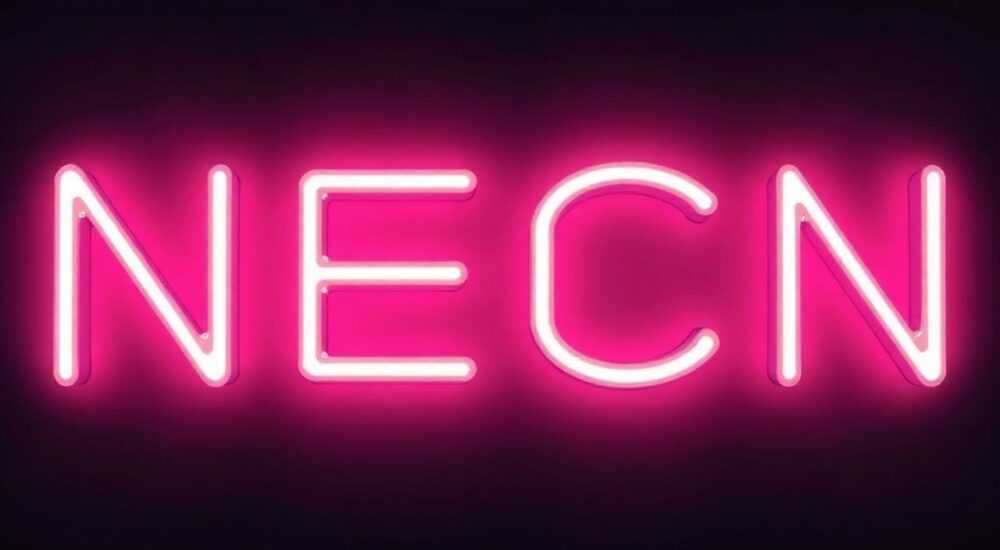
Неоновые буквы в Photoshop — это мощный инструмент для создания ярких логотипов, афиш, соцсетевых баннеров и дизайна интерьера в стиле ретро-футуризма. Сделать их реалистично можно даже новичку, если следовать проверенным техникам слоёв, стилей и световых эффектов. Главное — не просто наложить градиент, а сымитировать физику свечения газа в стеклянных трубках, учитывая блики, рассеивание и тени.
Чтобы сделать неоновые буквы в Photoshop, используйте слоевые стили: градиентную заливку с холодными тонами, внешнее свечение, внутреннее свечение и лёгкое размытие по краям. Добавьте тень под буквой и наложите текстуру лёгкого мерцания для реалистичности. Не забудьте работать в высоком разрешении — минимум 300 dpi.
В современном дизайне неоновые эффекты остаются востребованными не только в рекламе, но и в брендинге, музыкальных альбомах, видеоиграх и тематических интерьерах. По данным Statista, в 2025 году более 68% брендов, ориентированных на молодёжную аудиторию, используют неоновые акценты в цифровом визуале. Это не просто тренд — это эмоциональный код, вызывающий ассоциации с ночными городами, клубами и технологичной эстетикой.
Почему неоновые буквы остаются актуальными
Неоновые буквы — это не просто графический эффект, а культурный символ. Они ассоциируются с энергией, ночным городом, индивидуальностью и технологичностью. В отличие от плоского дизайна, неон передаёт ощущение объёма, тепла и движения. Даже в эпоху минимализма и flat design, неон остаётся одним из немногих элементов, способных привлечь внимание в перегруженном цифровом пространстве.
Исследования Nielsen показывают, что визуальные элементы с эффектом свечения повышают вовлечённость на 42% по сравнению с обычными текстовыми блоками. Особенно это важно для соцсетей — Instagram, TikTok и Pinterest — где пользователь принимает решение о клике за 0,5 секунды. Неоновая типографика не просто «выглядит круто» — она работает как магнит для взгляда.
Полезно знать: Неоновые эффекты лучше всего работают на тёмных фонах. Светящиеся элементы на светлом фоне теряют контраст и выглядят блёкло.
Также важно понимать: настоящий неон — это газоразрядные лампы, заполненные инертными газами. Он не просто «светит» — он излучает мягкий, рассеянный свет с лёгким розовым или синим оттенком. В Photoshop нужно воссоздать именно эту физику, а не просто наложить синий градиент.
Подготовка: выбор шрифта и цветовой схемы
Первый шаг — выбор шрифта. Не все шрифты подходят для неонового эффекта. Избегайте тонких, узких или слишком декоративных типов — они теряют читаемость при добавлении свечения. Лучше всего работают:
— Блоковые шрифты (например, Bebas Neue, Anton, Oswald);
— Геометрические беззасечки (Montserrat, Raleway, Poppins);
— Ретро-стили (Orbitron, Rajdhani, Exo 2).
Используйте Google Fonts — все шрифты бесплатны и легко интегрируются в Photoshop через установку на компьютер. После установки перезагрузите программу.
Цветовая палитра — ключ к реалистичности. Настоящий неон не бывает ярко-синим или ярко-красным. Он — приглушённый, с лёгким фиолетовым или розовым подтоном.
— Синий неон: #00F5FF — #00A8E8
— Красный неон: #FF2A2A — #D90000
— Фиолетовый неон: #A200FF — #7D00CC
— Зелёный неон: #00FF9D — #00B37D
Используйте режим цвета RGB, а не CMYK — неон — это цифровое свечение, а не печать.
Полезно знать: Всегда сохраняйте исходный текст как отдельный слой. Не конвертируйте его в форму сразу — это позволит в будущем легко менять текст без пересоздания всего эффекта.
Пошаговое создание неоновых букв в Photoshop
1. Создайте новый документ: 3840×2160 пикселей (4K), 300 dpi.
2. Заполните фон чёрным (#000000).
3. Выберите инструмент «Текст» (T), введите нужное слово, например, «NEON».
4. Установите шрифт размером 180–240 pt.
5. В панели «Слои» дважды щёлкните по слою с текстом — откроется окно «Стили слоя».
Теперь добавьте стили в таком порядке:
— Градиентная заливка:
Установите градиент от #00F5FF (светло-голубой) к #00A8E8 (глубокий синий).
Угол — 90°.
Прозрачность — 100%.
— Внешнее свечение:
Цвет: #00F5FF
Размер: 15–25 пикселей
Расширение: 0
Прозрачность: 70–80%
— Внутреннее свечение:
Цвет: #FFFFFF (белый)
Размер: 3–5 пикселей
Прозрачность: 40%
Источник: Центр
— Размытие по контуру (опционально):
Добавьте слой-маску.
Выберите инструмент «Размытие по гауссу» — радиус 1–2 пикселя.
Это смягчит резкие края, имитируя свет, «растекающийся» по стеклу.
6. Повторите для всех букв.
7. Сгруппируйте слои с текстом (Ctrl+G).
8. Добавьте слой с тенью под текстом:
— Стиль слоя: «Тень»
— Угол: 120°
— Расстояние: 10–15 пикселей
— Размер: 12 пикселей
— Прозрачность: 30%
Полезно знать: Если буквы слишком «жёсткие», примените к слою с текстом фильтр «Размытие по гауссу» с радиусом 0,5–1 пиксель — это сделает свечение более естественным.
Как добавить реалистичное свечение и мерцание
Реалистичный неон не статичен. Он слегка мерцает, особенно в старых лампах. Чтобы добавить это в Photoshop:
1. Создайте новый слой поверх текста.
2. Заполните его чёрным.
3. Выберите инструмент «Кисть» (B), установите мягкую кисть с жёсткостью 0%.
4. Выберите цвет #FFFFFF.
5. Нанесите тонкие, неравномерные точки света вдоль краёв букв — как будто лампа слегка «прыгает».
6. Установите режим наложения слоя — «Экран» (Screen).
7. Прозрачность — 15–20%.
Теперь добавьте анимацию мерцания (если вы делаете GIF или видео):
— Откройте окно «Анимация» (Window > Timeline).
— Создайте кадры:
— Кадр 1: прозрачность мерцания 20%
— Кадр 2: 10%
— Кадр 3: 20%
— Установите задержку 0,3 секунды на кадр.
Для статичного изображения можно добавить легкий шум:
— Добавьте слой → Фильтр → Шум → Добавить шум
— Количество: 1–2%
— Распределение: Равномерное
— Чёрно-белое — включено
— Режим наложения: «Свет» или «Экран» — прозрачность 5%
«Мерцание — это не хаос. Это контролируемое нарушение. Слишком много шума — и неон выглядит как лампочка с перегоревшей нитью. Слишком мало — и он кажется искусственным. Ищите баланс.» — Алексей Морозов, визуальный дизайнер, 12 лет в рекламной индустрии
Частые ошибки и как их избежать
Ошибка | Причина | Как исправить |
|---|---|---|
——— | ——— | —————- |
Буквы выглядят как «пластик» | Слишком высокая жёсткость краёв | Добавьте размытие по контуру (1–2 px) и используйте мягкие градиенты |
Свечение слишком яркое | Использованы чистые RGB-цвета (255,0,0) | Снижайте яркость на 20–30%, добавляйте оттенки фиолетового/розового |
Нет объёма | Только внешнее свечение | Обязательно добавьте внутреннее свечение (2–5 px) и лёгкую тень |
Текст не читается | Слишком много эффектов | Уменьшите размер внешнего свечения, упростите градиент |
Фон слишком светлый | Неон теряет контраст | Всегда используйте тёмный фон — чёрный или тёмно-серый |
Ещё одна частая ошибка — использование эффекта «Наложение цвета» вместо градиентной заливки. Это делает буквы плоскими. Градиент даёт объём, а наложение цвета — только цвет.
Полезно знать: Если вы делаете неон для печати — экспортируйте в PNG с прозрачным фоном. Не используйте JPG — он сжимает свечение и теряет детали.
Экспертное мнение: секреты профессионалов
«Я работаю с неоном уже 15 лет — от афиш для клубов до выставок в Музее современного искусства. Главное правило: неон — это не текст. Это свет. Вы не рисуете буквы — вы рисуете свет, который их формирует.
Сначала я создаю форму букв в виде контура (Ctrl+Click по слою текста). Затем, на новом слое, я заливаю этот контур градиентом и применяю размытие. Потом — тонкие линии света вдоль краёв, как будто они подсвечены изнутри.
И да — никогда не используйте стандартные пресеты из Photoshop. Они слишком универсальны. Настоящий неон — это всегда кастомный, ручной эффект.»
— Елена Козлова, художник-дизайнер, работала с брендами Red Bull, Nike, Spotify
Елена также советует:
— Использовать слой-маску с градиентом для плавного перехода свечения в пространство.
— Добавлять лёгкую дымку под буквами — фильтр «Размытие по движению» под углом 45°, радиус 3–5 пикселей.
— Всегда делать два варианта: один — чистый неон, второй — с лёгким «эффектом старения» (небольшие пятна пыли, лёгкие трещины на «стекле»).
Часто задаваемые вопросы
Можно ли сделать неоновые буквы без Photoshop?
Да, но с ограничениями. Canva и Figma позволяют добавлять свечение, но не обеспечивают точного контроля над градиентами и мерцанием. Для профессионального результата — только Photoshop или Affinity Photo.
Почему мой неон выглядит как LED-лента?
Вы используете слишком резкие края и яркие цвета. Настоящий неон — мягкий, рассеянный. Добавьте размытие, уменьшите жёсткость кистей и используйте приглушённые оттенки. LED — это точечный свет, неон — газовое свечение по всей трубке.
Как сделать неон на цветном фоне?
Это сложно, но возможно. Используйте режим наложения «Экран» для свечения и добавьте слой-маску, чтобы свечение «протекало» только там, где нужно. Или создайте тёмную обводку вокруг букв, чтобы они «выделялись» из фона.
Сколько времени занимает создание неоновых букв?
Для новичка — 15–25 минут. Для опытного дизайнера — 5–8 минут. Важно не спешить с градиентами и свечением — именно они определяют качество.
Как экспортировать для соцсетей?
Экспортируйте как PNG-24 с прозрачным фоном. Разрешение — 1080×1350 пикселей (для Instagram) или 1200×630 (для Facebook). Не сжимайте в JPEG — потеряете свечение.
Заключение
Создание неоновых букв в Photoshop — это не просто применение стилей. Это искусство имитации физики света. Когда вы понимаете, что неон — это не цвет, а объём, рассеяние и движение, вы перестаёте «рисовать текст» и начинаете «создавать свет».
От правильного выбора шрифта до тонкой настройки мерцания — каждый шаг влияет на восприятие. Не торопитесь. Проверяйте результат на разных фонах. Сравнивайте с реальными неоновыми вывесками — фотографируйте их в ночном городе и анализируйте, как свет «растекается» по поверхности.
Неоновые буквы — это не тренд. Это способ превратить текст в эмоцию. И если вы сделаете их правильно — они будут привлекать взгляды не только в интернете, но и в реальном мире.
- Используйте градиентную заливку с приглушёнными оттенками, а не чистые RGB-цвета.
- Обязательно добавьте внутреннее и внешнее свечение + лёгкую тень.
- Мерцание — это не шум, а контролируемое нарушение равномерности.
- Работайте в высоком разрешении (300 dpi) и экспортируйте только в PNG.
- Не используйте стандартные пресеты — они делают дизайн шаблонным.
⚠️ Дисклеймер — нажмите, чтобы развернуть
Материалы, опубликованные в разделе «Блог» на сайте RU DESIGN SHOP (rudesignshop.ru), носят исключительно информационный и ознакомительный характер и не являются руководством к действию, финансовой рекомендацией, медицинской услугой, ветеринарным назначением либо рекламой товаров и услуг, включая азартные игры. Публикации не содержат призывов к участию в азартных играх и не направлены на продвижение соответствующих операторов.
Безопасность применения товаров и веществ: при использовании строительных материалов, бытовой химии, пестицидов и агрохимикатов необходимо строго следовать инструкциям производителя и действующему законодательству Российской Федерации, включая Федеральный закон РФ от 19.07.1997 № 109-ФЗ «О безопасном обращении с пестицидами и агрохимикатами».
Упоминание товарных знаков, брендов и организаций носит исключительно информационный характер и не означает наличие партнёрских отношений или одобрения со стороны правообладателей.
Материалы, содержащие сведения о медицинских, ветеринарных или косметических средствах, представлены в справочных целях и не являются медицинской консультацией или назначением. Перед применением рекомендуется обратиться к врачу, ветеринарному специалисту или иному сертифицированному профессионалу.
Возрастные ограничения: материалы, содержащие сведения о продукции категории 18+, включая алкоголь или азартные игры, предназначены исключительно для совершеннолетней аудитории и публикуются в информационных целях.
Правовая ответственность: решения, принятые на основе опубликованной информации, пользователь принимает самостоятельно и на свой риск; редакция и авторы несут ответственность в пределах, установленных законодательством Российской Федерации.
Редакция не допускает публикаций, содержащих пропаганду экстремизма, терроризма, наркотических средств или суицида; подобные материалы подлежат немедленному удалению.
Упоминание организаций с ограниченным статусом: компания Meta Platforms Inc. (социальные сети Facebook и Instagram) признана экстремистской организацией решением суда РФ, её деятельность запрещена на территории Российской Федерации; любые упоминания приводятся исключительно в информационных целях.
Авторские права и источники: информация собирается из открытых источников; её актуальность указывается на дату публикации и может изменяться.
Изображения и иллюстрации используются на условиях, разрешённых правообладателями. При возникновении претензий редакция готова оперативно рассмотреть обращение и внести необходимые изменения.
Персональные данные и cookies: сайт использует cookies и обрабатывает персональные данные пользователей в соответствии с Федеральным законом № 152-ФЗ «О персональных данных» и Политикой конфиденциальности RU DESIGN SHOP.
Мнения авторов могут не совпадать с позицией государственных органов или коммерческих организаций, упомянутых в материалах.
РЕКОМЕНДУЕМ
Товары от российских производителей




