Скидка 5% на первый заказ — RDS5




Как сделать неоновый контур в фотошопе
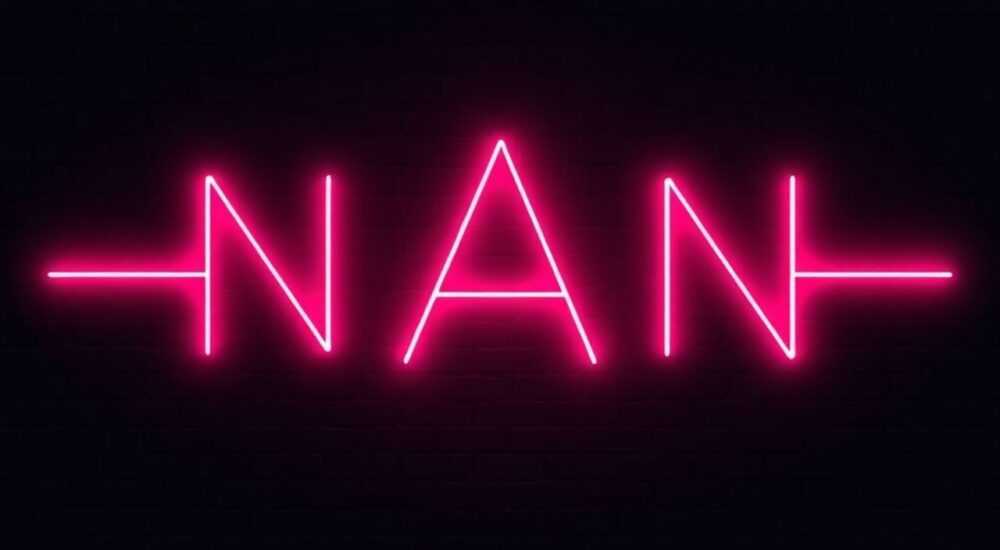
Создание неонового контура в Photoshop — это популярный графический приём, имитирующий свечение газоразрядных ламп, часто используемых в вывесках и дизайне. Такой эффект добавляет изображениям динамики, глубины и современного стиля. Добиться его можно с помощью комбинации инструментов выделения, слоёв, масок и эффектов размытия.
Чтобы сделать неоновый контур в Photoshop, выберите объект или создайте путь, примените внешнее свечение и размытие по Гауссу, настройте прозрачность и цвет. Используйте режимы наложения и корректирующие слои для усиления реалистичности.
Визуальная привлекательность неона обусловлена его равномерным ярким свечением, которое легко воссоздать цифровыми методами. Современные версии Adobe Photoshop (от CC 2019 и новее) предлагают расширенные возможности для работы со светом и тенями, включая улучшенные параметры наложения и управление бликами. Эффект особенно эффективен в оформлении афиш, логотипов, вечерних сцен и футуристических композиций. Важно не только технически правильно наложить свечение, но и учесть контекст: фон, освещение сцены и стиль проекта.
Содержание статьи:
- Подготовка рабочего пространства и выбор объекта
- Рисование контура: пути, кисти и выделение
- Пошаговая инструкция: создание контура пером
- Создание основного свечения: слои и стили
- Альтернатива: использование корректирующих слоёв
- Усиление эффекта: размытие, маски и режимы наложения
- Настройка режимов наложения
- Цвет и освещение: как добиться реалистичности
- Освещение сцены
- Типичные ошибки и как их избежать
- Экспертное мнение
- Вопросы и ответы
- Заключение
Подготовка рабочего пространства и выбор объекта
Перед началом работы важно организовать документ правильно. Откройте Photoshop и создайте новый файл с разрешением не менее 300 dpi, если планируете использовать изображение для печати. Для цифровых носителей достаточно 72–150 dpi. Формат холста зависит от цели: квадратный для соцсетей, горизонтальный для баннеров.
Выберите объект, который будет «подсвечен» неоном. Это может быть текст, силуэт, логотип или произвольная форма. Убедитесь, что контур чёткий и легко выделяемый. Если вы работаете с фотографией, предварительно удалите лишний фон с помощью быстрого выделения или пера.
Полезно знать: Сохраняйте исходный слой в скрытом состоянии — это позволит вернуться к нему при необходимости без потери качества.
Для лучшей точности рекомендуется использовать векторные инструменты. Они обеспечивают чистые линии без пикселизации при масштабировании. Активируйте панель «Контуры» в разделе «Окна», чтобы контролировать каждый этап создания пути. Настройте цвет фона — тёмные оттенки (чёрный, тёмно-синий) лучше всего подчеркнут неоновое свечение.
Рисование контура: пути, кисти и выделение
Начните с создания контура. Самый точный способ — использование инструмента «Перо» (P). Он позволяет рисовать плавные кривые Безье, идеально подходящие для имитации неоновых трубок. Нажмите и удерживайте, чтобы задать направляющие точки, контролирующие изгиб линии.
Если вы создаёте текстовый неон, напишите надпись с помощью инструмента «Текст» (T), затем преобразуйте её в контур: кликните правой кнопкой по слою → «Создать контур». Теперь можно редактировать форму букв как векторную.
- Инструмент «Лассо» подходит для свободной формы, но требует аккуратности.
- «Магическое wand» полезен для простых фигур с высоким контрастом.
- «Контурная кисть» позволяет сразу рисовать светящуюся линию, но нуждается в дополнительной обработке.
Пошаговая инструкция: создание контура пером
- Выберите инструмент «Перо» (P) на панели инструментов.
- Щёлкните, чтобы установить начальную точку на холсте.
- Добавьте вторую точку, протяните направляющую для плавного изгиба.
- Продолжайте до завершения формы, замкнув контур (при наведении появится кружок рядом с курсором).
- Правой кнопкой по контуру → «Сделать выделение» с радиусом 0 пикселей.
«Используйте клавишу Alt, чтобы временно редактировать направляющие точки одной ручки. Это даёт больше контроля над формой кривой.» — Алексей, графический дизайнер
Создание основного свечения: слои и стили
После того как контур выделен, переходите к созданию свечения. Создайте новый слой (Ctrl+Shift+N) и залейте выделение выбранным цветом — типичные неоновые оттенки: красный, синий, зелёный, розовый. Отмените выделение (Ctrl+D).
Теперь примените эффект свечения. Дважды щёлкните по слою, чтобы открыть «Стили слоя», и выберите «Внешнее свечение». Настройте параметры:
- Цвет: выберите тот же, что и у контура, или чуть светлее.
- Метод: «Прямое» свечение.
- Распространение: 60–80% для плотного свечения.
- Размер: от 10 до 50 пикселей, в зависимости от масштаба изображения.
Альтернатива: использование корректирующих слоёв
Вместо стилей можно использовать слой-дубликат с размытием. Скопируйте слой с контуром, примените к нему «Размытие по Гауссу» (Фильтр → Размытие → Размытие по Гауссу), затем измените режим наложения на «Экран» или «Мягкий свет». Это даёт более мягкое и реалистичное свечение.
Метод |
Преимущества |
Недостатки |
|---|---|---|
Стиль слоя «Внешнее свечение» |
Быстро, редактируемо, не увеличивает размер файла |
Может выглядеть слишком «плоско» при больших значениях |
Размытие + режим наложения |
Глубокое, физически правдоподобное свечение |
Увеличивает количество слоёв и нагрузку на систему |
Кисть с размытым краем |
Контроль формы, возможность анимации |
Требует ручной проработки, трудоёмко |
Полезно знать: Комбинируйте методы: используйте стиль слоя для базового свечения и дополнительный размытый слой для усиления яркости в ключевых зонах.
Усиление эффекта: размытие, маски и режимы наложения
Для достижения максимальной реалистичности необходимо работать с глубиной света. Примените дополнительное размытие к нижнему слою свечения. Скопируйте слой с неоном, размойте его сильнее (радиус 15–30 пикселей), поместите под оригиналом и установите низкую непрозрачность (20–40%).
Используйте маску слоя, чтобы контролировать интенсивность свечения в разных участках. Например, в углах неон может светить ярче, а на прямых участках — слабее. Возьмите мягкую чёрную кисть с низкой непрозрачностью (10–15%) и аккуратно проработайте маску.
Настройка режимов наложения
Режимы наложения играют ключевую роль в создании объёма:
- «Экран» — устраняет тёмные области, оставляя только свет.
- «Линейный осветлитель» — усиливает яркость без пересвета.
- «Сложение» — подходит для монохромных неоновых эффектов.
Добавьте шум (Фильтр → Шум → Добавить шум) с низкой интенсивностью (1–3%), чтобы избежать «пластикового» вида. Это особенно важно при крупном масштабе.
«Неон никогда не светит абсолютно равномерно. Легкая вариация яркости и текстуры делает эффект живым.» — Марина, арт-директор студии визуализации
Цвет и освещение: как добиться реалистичности
Цвет неона влияет на восприятие всей композиции. Холодные оттенки (синий, белый, голубой) ассоциируются с технологиями и ночью, тёплые (красный, жёлтый, розовый) — с энергией и эмоциями. Учитывайте, как цвет свечения взаимодействует с фоном.
Используйте корректирующие слои для цветокоррекции:
- «Цветовой тон/насыщенность» — для точной настройки оттенка.
- «Кривые» — чтобы поднять яркость свечения в светах.
- «Фотофильтр» — для добавления лёгкого оттенка (например, оранжевого для «старого» неона).
Освещение сцены
Если неон находится на фото, он должен влиять на окружающее пространство. Создайте слой с мягким светом, повторяющим форму неона, и установите режим «Экран». Немного осветлите близлежащие поверхности — так создастся иллюзия, что неон действительно источает свет.
Полезно знать: В реальных условиях неон создаёт мягкие блики на металлических и стеклянных поверхностях. Добавьте их вручную с помощью белой кисти малого размера.
Типичные ошибки и как их избежать
Новички часто сталкиваются с проблемами, которые портят визуальное восприятие. Ниже — самые распространённые ошибки и способы их устранения.
- Слишком яркое свечение: свечение должно подчёркивать контур, а не поглощать его. Используйте низкую непрозрачность и проверяйте результат на разных мониторах.
- Равномерная яркость по всей длине: в реальности неон имеет перепады. Применяйте маски и ручную коррекцию.
- Отсутствие взаимодействия со средой: свет должен отражаться на фоне. Добавляйте отсветы и тени.
- Пикселизация при масштабировании: всегда работайте с векторными контурами или большими разрешениями.
Ошибка |
Причина |
Решение |
|---|---|---|
Свечение «плавает» в воздухе |
Нет привязки к поверхности |
Добавьте тень или отсвет на фон |
Неон выглядит плоским |
Отсутствие градиентов и текстур |
Используйте кривые и шум |
Цвет не соответствует ожиданиям |
Неправильная цветовая модель |
Работайте в RGB, проверяйте на разных устройствах |
Экспертное мнение
Для максимальной выразительности неонового контура важно соблюдать баланс между технической точностью и художественным чутьём. Автоматические эффекты — лишь отправная точка. Ключ к успеху — ручная доработка: добавление микронеровностей, изменение интенсивности в углах, моделирование отражений.
Реалистичность достигается за счёт имитации физики света. Учитывайте, что неон — это источник рассеянного света, а не точечный. Его свечение мягко затухает с расстоянием, создаёт диффузные блики и слегка окрашивает близлежащие объекты. Используйте несколько слоёв размытия с разной интенсивностью, чтобы передать этот эффект.
При работе с движущимися объектами (например, в анимации) не забывайте про динамику свечения: при повороте трубки яркость может меняться из-за угла обзора. В статичных изображениях достаточно намекнуть на эту особенность.
Вопросы и ответы
Можно ли сделать неоновый контур без использования стилей слоя?
Да, можно. Альтернативный способ — создать путь, преобразовать его в выделение, залить размытой кистью и использовать режимы наложения. Этот подход даёт больше контроля, но требует больше времени.
Какой цвет неона самый заметный?
Статистика показывает, что жёлто-зелёный (длина волны около 550 нм) наиболее заметен для человеческого глаза в темноте. Однако выбор цвета зависит от задачи: красный ассоциируется с рекламой, синий — с технологиями.
Подходит ли такой эффект для логотипов?
Да, особенно для брендов в сфере ночных клубов, технологий, музыки. Но важно использовать его умеренно — постоянное свечение может утомлять зрение.
Как экспортировать результат с прозрачным фоном?
Сохраните файл в формате PNG через «Файл → Экспорт → Экспорт как». Убедитесь, что фоновой слой отключён или удалён.
Можно ли анимировать неон в Photoshop?
Да, используйте Timeline («Окно → Таймлайн»). Создайте кадры с изменением непрозрачности или положения свечения для имитации мерцания или движения тока.
Заключение
Создание неонового контура в Photoshop — это сочетание технических навыков и художественного видения. Главное — не просто применить эффект, а адаптировать его под контекст: фон, освещение, стиль проекта. Современные инструменты позволяют достичь высокой степени реализма, но ключ к успеху — внимание к деталям.
Используйте векторные контуры, комбинируйте стили слоя и размытие, добавляйте отсветы и шум. Помните: настоящий неон не идеален — в этом его красота.
- Работайте с векторными путями для чёткости контура.
- Комбинируйте «Внешнее свечение» и «Размытие по Гауссу» для глубины.
- Настройте режимы наложения и добавьте отсветы на фон.
- Избегайте излишней яркости и равномерности свечения.
- Экспортируйте в PNG для сохранения прозрачности.
⚠️ Дисклеймер — нажмите, чтобы развернуть
Материалы, опубликованные в разделе «Блог» на сайте RU DESIGN SHOP (rudesignshop.ru), носят исключительно информационный и ознакомительный характер и не являются руководством к действию, финансовой рекомендацией, медицинской услугой, ветеринарным назначением либо рекламой товаров и услуг, включая азартные игры. Публикации не содержат призывов к участию в азартных играх и не направлены на продвижение соответствующих операторов.
Безопасность применения товаров и веществ: при использовании строительных материалов, бытовой химии, пестицидов и агрохимикатов необходимо строго следовать инструкциям производителя и действующему законодательству Российской Федерации, включая Федеральный закон РФ от 19.07.1997 № 109-ФЗ «О безопасном обращении с пестицидами и агрохимикатами».
Упоминание товарных знаков, брендов и организаций носит исключительно информационный характер и не означает наличие партнёрских отношений или одобрения со стороны правообладателей.
Материалы, содержащие сведения о медицинских, ветеринарных или косметических средствах, представлены в справочных целях и не являются медицинской консультацией или назначением. Перед применением рекомендуется обратиться к врачу, ветеринарному специалисту или иному сертифицированному профессионалу.
Возрастные ограничения: материалы, содержащие сведения о продукции категории 18+, включая алкоголь или азартные игры, предназначены исключительно для совершеннолетней аудитории и публикуются в информационных целях.
Правовая ответственность: решения, принятые на основе опубликованной информации, пользователь принимает самостоятельно и на свой риск; редакция и авторы несут ответственность в пределах, установленных законодательством Российской Федерации.
Редакция не допускает публикаций, содержащих пропаганду экстремизма, терроризма, наркотических средств или суицида; подобные материалы подлежат немедленному удалению.
Упоминание организаций с ограниченным статусом: компания Meta Platforms Inc. (социальные сети Facebook и Instagram) признана экстремистской организацией решением суда РФ, её деятельность запрещена на территории Российской Федерации; любые упоминания приводятся исключительно в информационных целях.
Авторские права и источники: информация собирается из открытых источников; её актуальность указывается на дату публикации и может изменяться.
Изображения и иллюстрации используются на условиях, разрешённых правообладателями. При возникновении претензий редакция готова оперативно рассмотреть обращение и внести необходимые изменения.
Персональные данные и cookies: сайт использует cookies и обрабатывает персональные данные пользователей в соответствии с Федеральным законом № 152-ФЗ «О персональных данных» и Политикой конфиденциальности RU DESIGN SHOP.
Мнения авторов могут не совпадать с позицией государственных органов или коммерческих организаций, упомянутых в материалах.
РЕКОМЕНДУЕМ
Товары от российских производителей

Светильник VISTA Forstlight
Диапазон цен: 10340 руб. – 11370 руб.


